Μαθήματα • Εφαρμογές
Αυτόματη ρύθμιση ενός λογαριασμού email στο Outlook για Android
Σε αυτό το σεμινάριο, θα περάσουμε από τα απαραίτητα βήματα για να ρυθμίσουμε μια εισερχόμενη αλληλογραφία στην εφαρμογή Outlook σε λειτουργικά συστήματα Android.
1
Απόψεις 1927Ενημερώθηκε 2 aniΠροβλήθηκε στις 11/06/2018από Sebastian S.
Εισαγωγή
- Στο παρακάτω tutorial, θα παρουσιάσουμε τα απαραίτητα βήματα για τη ρύθμιση ενός ταχυδρομείου στην εφαρμογή Android Outlook χρησιμοποιώντας τη αυτόματη μέθοδο.
- Θα χρησιμοποιήσουμε το γραμματοκιβώτιο office@demo.hostico.ro ως παράδειγμα διαμόρφωσης.
Απαιτήσεις
- Διαπιστευτήρια σύνδεσης λογαριασμού email.
- Εφαρμογή Outlook εγκατεστημένη στο smartphone.
Βήματα
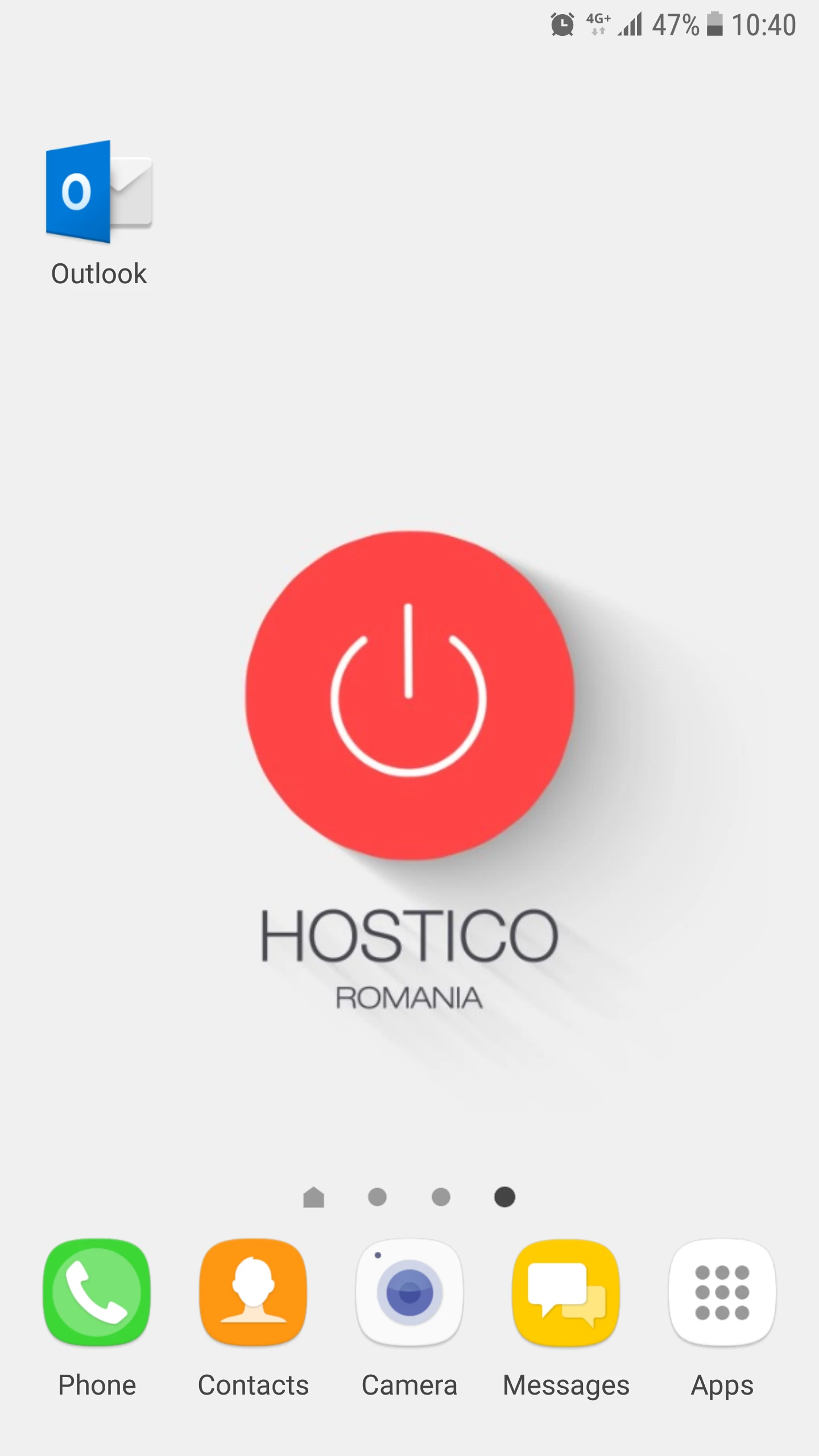
- Ανοίξτε την εφαρμογή Outlook.
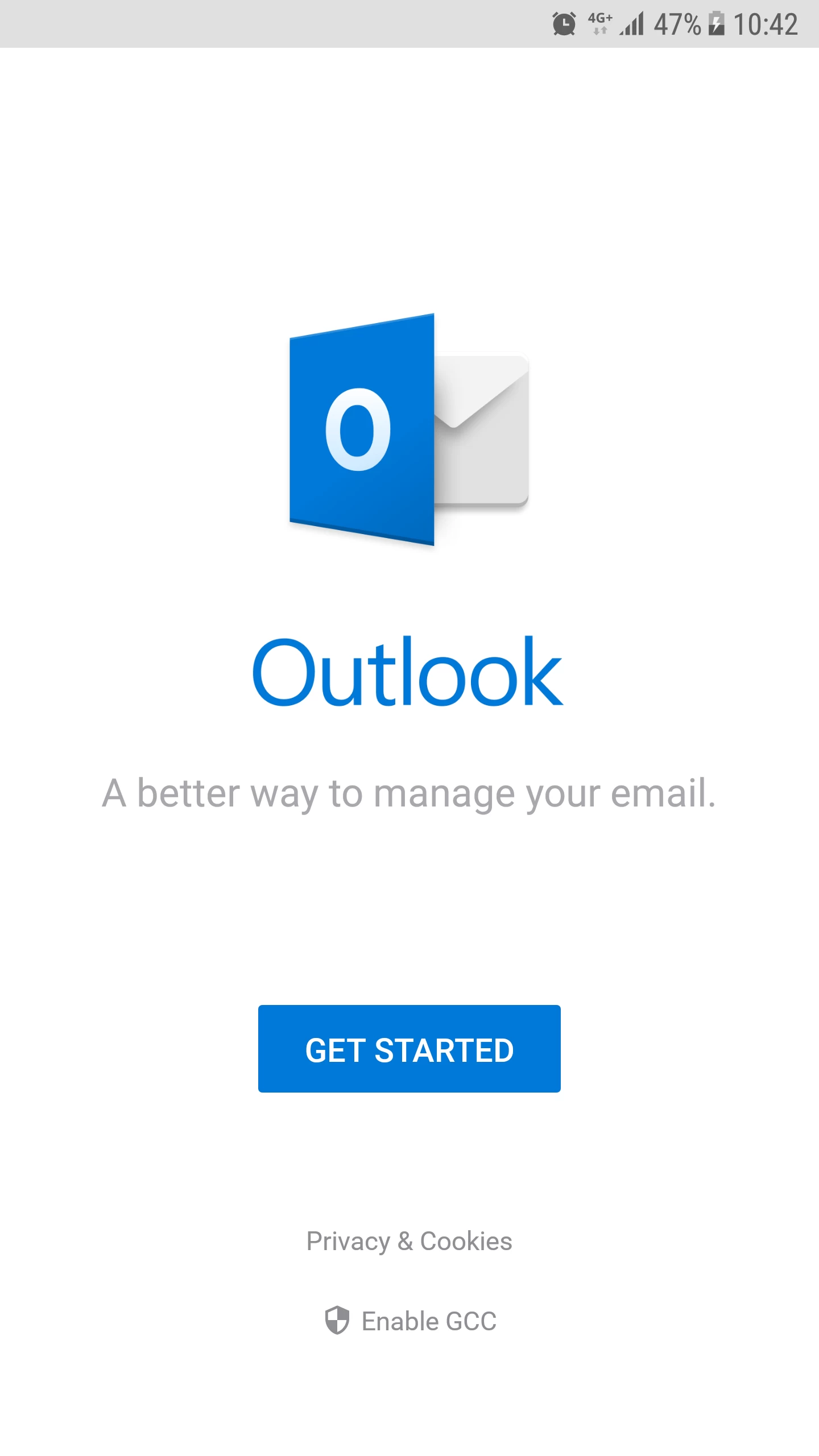
- Επιλέγουμε Ξεκινήστε.
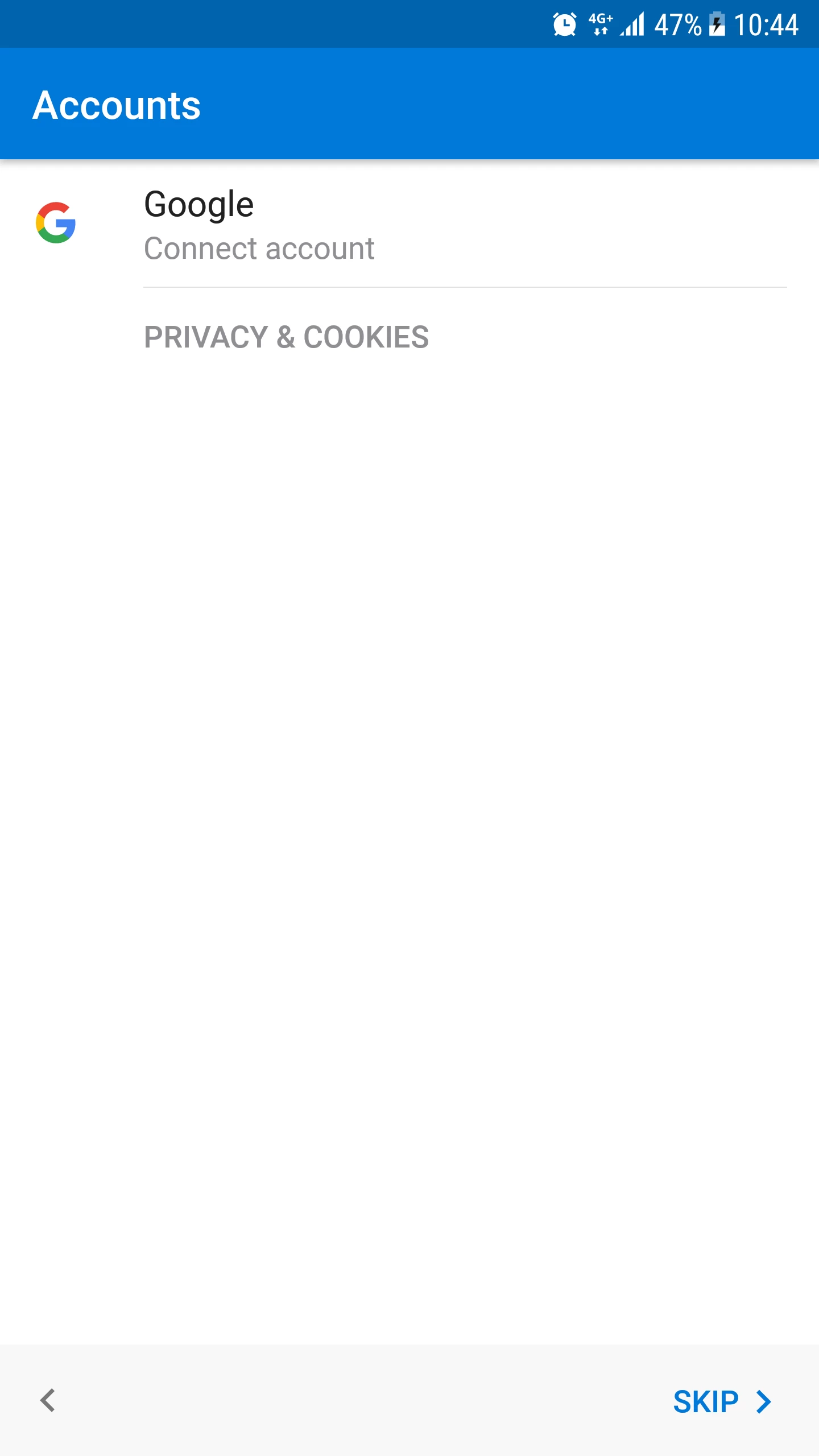
- Επιλέγουμε Skip.
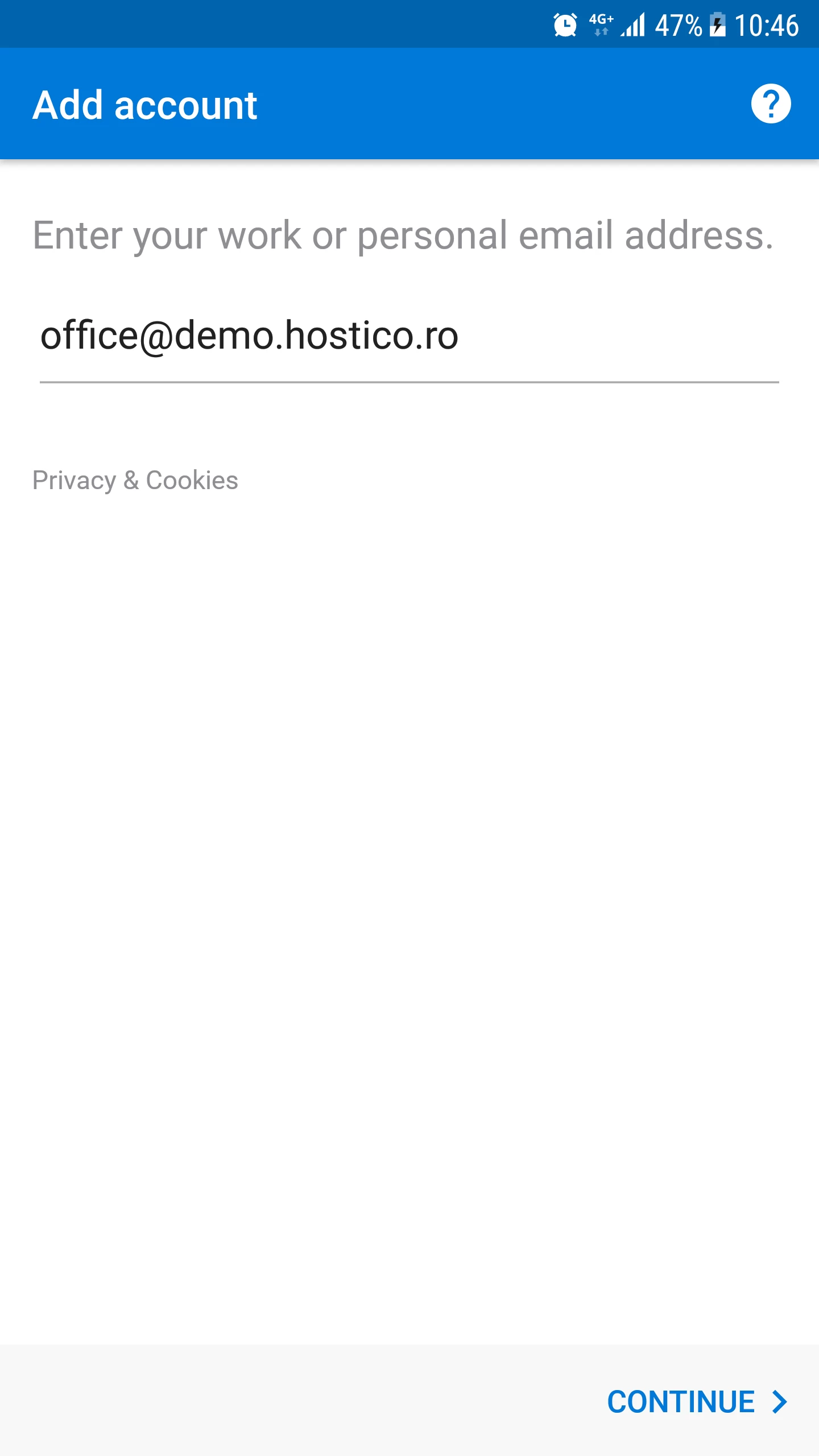
- Εισάγουμε το email box στο πεδίο, στη συνέχεια πατάμε το Συνέχεια κουμπί.
- Στο επόμενο παράθυρο, θα επιλέξουμε τον επιθυμητό τύπο λογαριασμού: Yahoo, Google, Microsoft Exchange, IMAP, κ.λπ. Για να ρυθμίσουμε ένα email box που φιλοξενείται στους Hostico διακομιστές, θα επιλέξουμε την επιλογή IMAP.
***Προαιρετικά Βήματα***
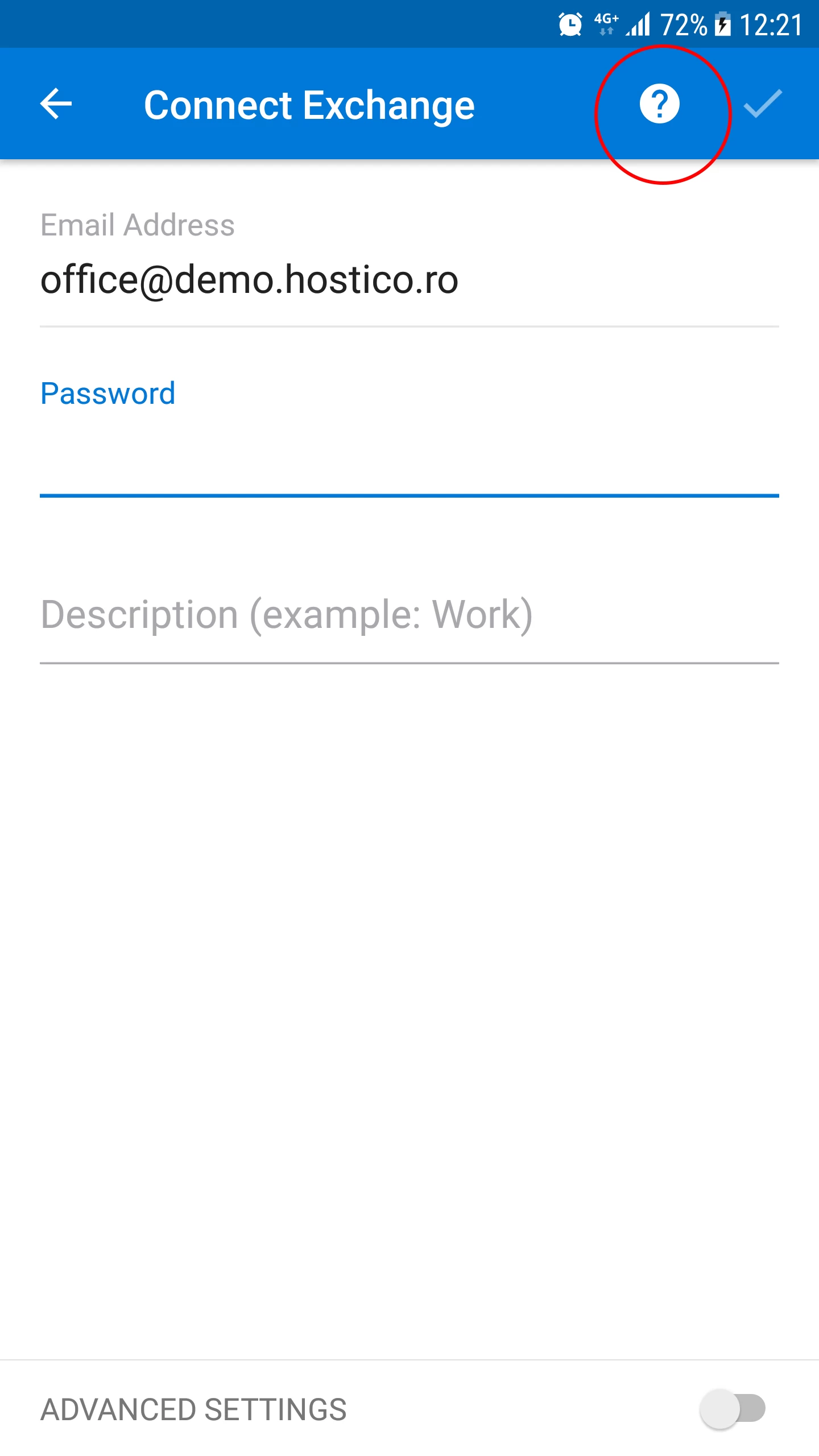
- Εάν η εφαρμογή δεν μας ζητήσει να επιλέξουμε τον τύπο λογαριασμού, θα πρέπει να το κάνουμε χειροκίνητα. Θα πατήσουμε το σύμβολο "?" στην επάνω δεξιά γωνία.
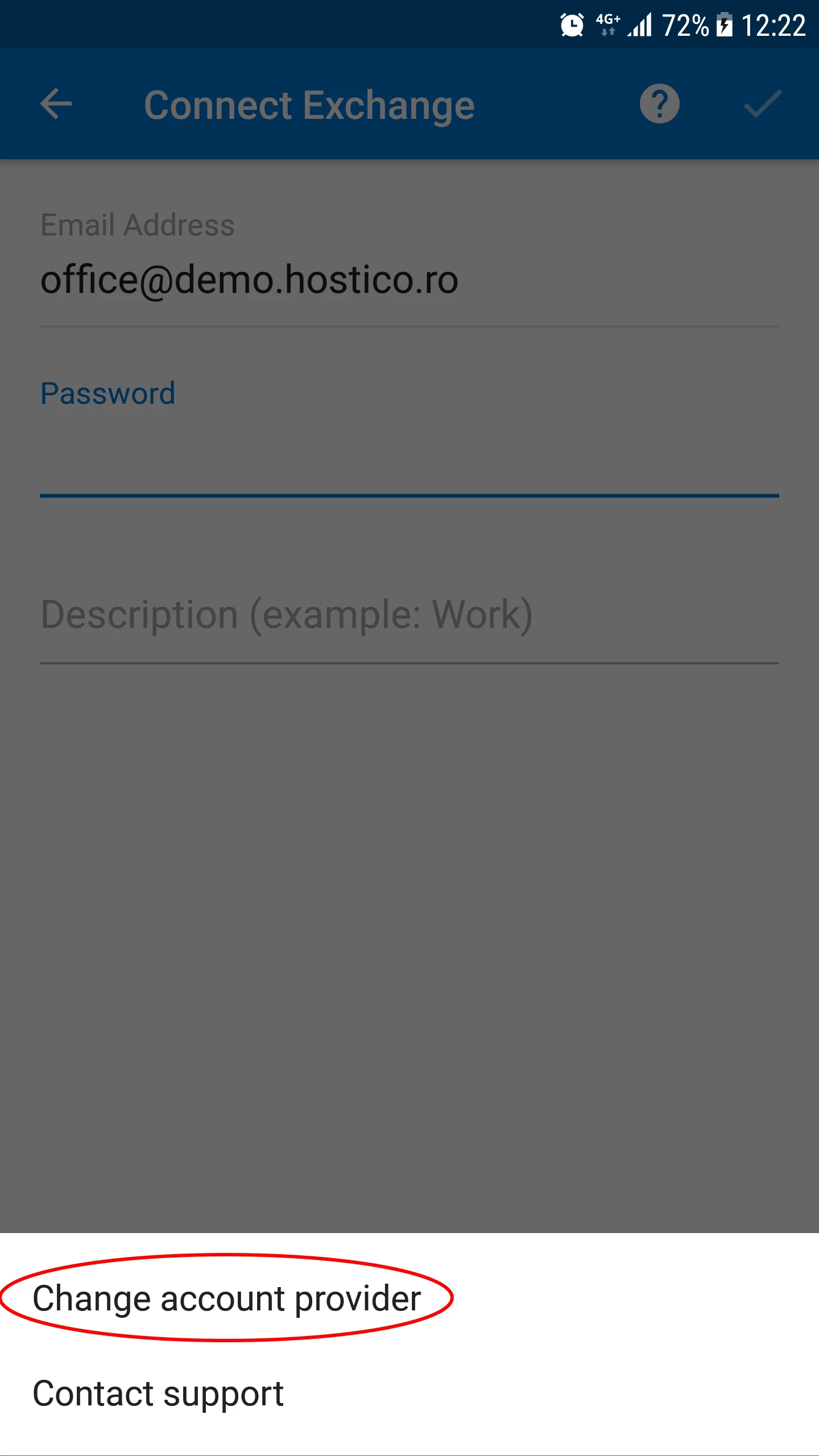
- Από εδώ θα κάνουμε κλικ στο Αλλαγή Παρόχου Λογαριασμού.
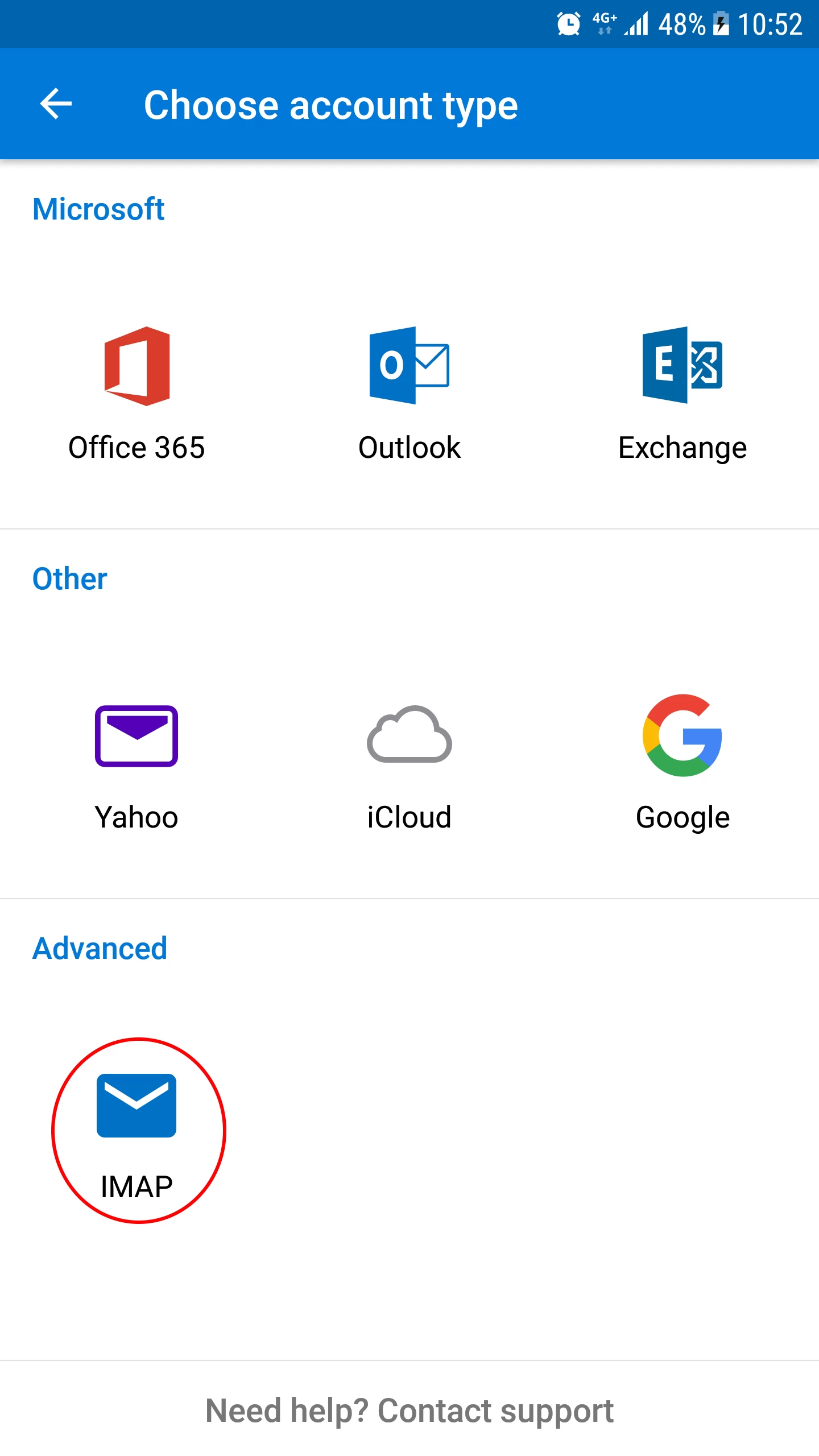
- Στο επόμενο παράθυρο, θα επιλέξουμε τον επιθυμητό τύπο λογαριασμού: Yahoo, Google, Microsoft Exchange, IMAP, κ.λπ. Για να ρυθμίσουμε ένα email box που φιλοξενείται στους Hostico διακομιστές, θα επιλέξουμε την επιλογή IMAP.
***Ολοκλήρωση προαιρετικών βημάτων***
- Συνεχίζουμε την εγκατάσταση του κουτιού ηλεκτρονικού ταχυδρομείου.
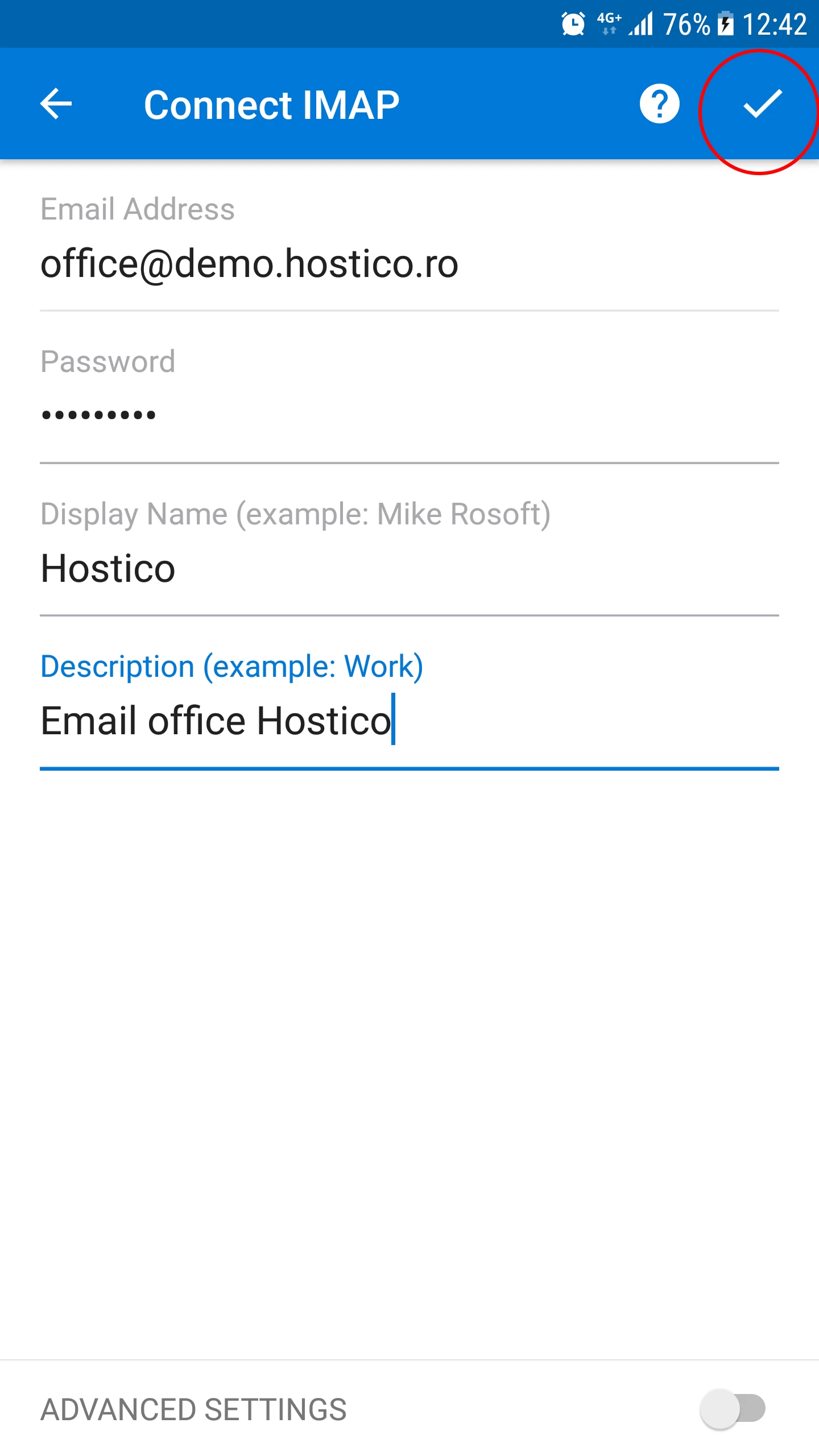
- Στο επόμενο παράθυρο θα μπορέσουμε να συμπληρώσουμε τα πεδία:
-Διεύθυνση Email -- το κουτί email.
-Κωδικός -- ο κωδικός του κουτιού email.
-Όνομα Εμφάνισης -- ένα όνομα που θα εμφανίζεται στο πεδίο Από στον προορισμό.
-Περιγραφή -- μια σύντομη περιγραφή του κουτιού. - Αφού συμπληρώσουμε τα πεδία, θα κάνουμε κλικ στο κουμπί με το σύμβολο "✓", στην επάνω δεξιά γωνία.
- Εάν λάβουμε προειδοποίηση σχετικά με το πιστοποιητικό SSL, θα πατήσουμε Αποδοχή Πιστοποιητικού.
- Αν όλα πήγαν ομαλά, θα μας υποδεχτούν με ένα μήνυμα επιτυχίας.
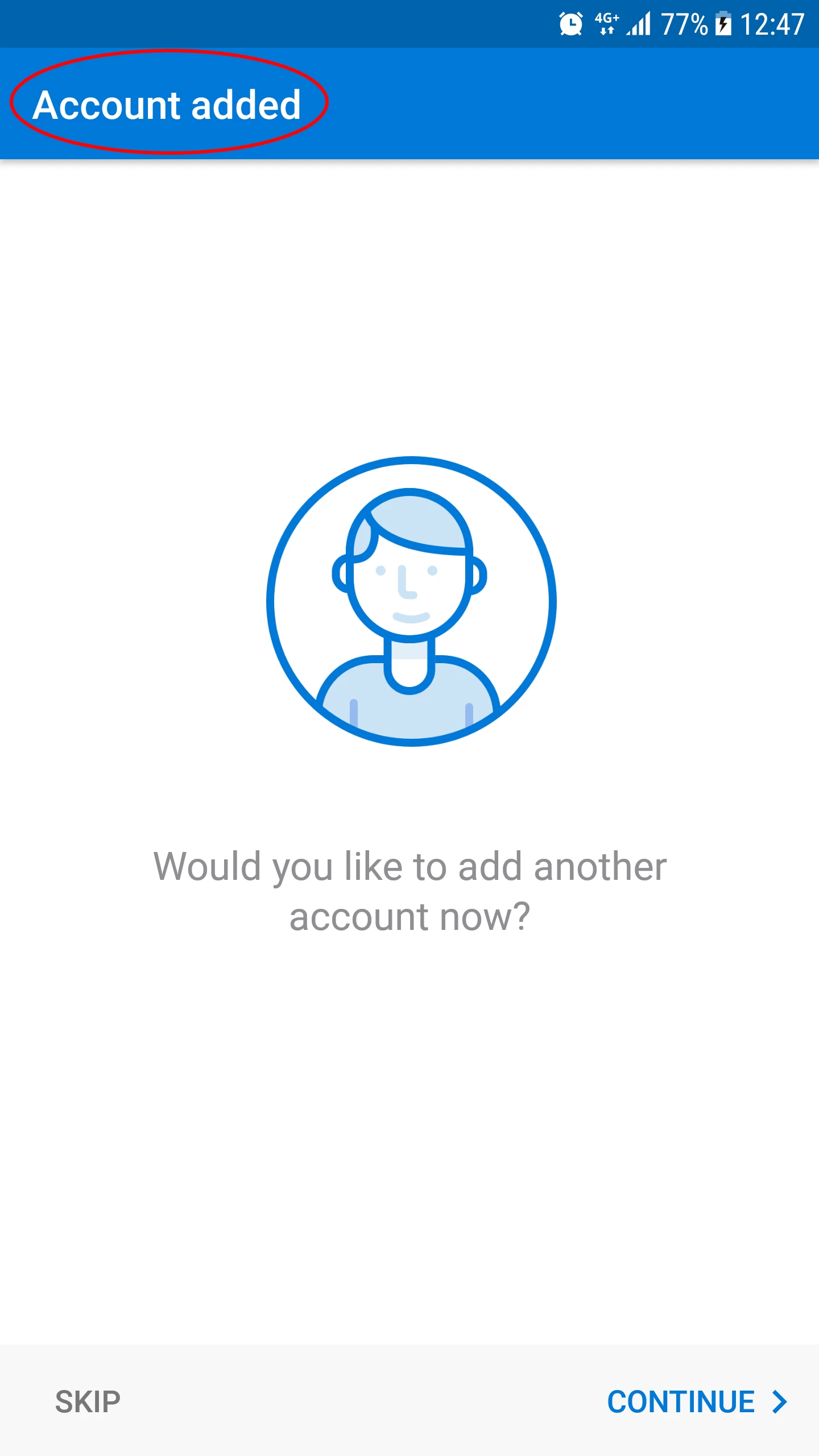
- Για να δούμε τα email από το γραμματοκιβώτιο, θα κάνουμε κλικ στο κουμπί SKIP στην κάτω αριστερή γωνία.
- Θα εμφανιστεί ένα σύντομο tutorial για το Outlook. Αν δεν επιθυμούμε να παρακολουθήσουμε αυτό το tutorial, θα κάνουμε ξανά κλικ στο SKIP στην κάτω αριστερή γωνία.
- Επιπλέον, θα είμαστε σε θέση να χρησιμοποιούμε το γραμματοκιβώτιο email.