Εγκατάσταση πιστοποιητικού SSL στο Magento 1.9
Εγκαταστήστε το SSL πιστοποιητικό στο Magento 1.9 με αυτόν τον λεπτομερή οδηγό. Διασφαλίστε την ασφάλεια της ιστοσελίδας σας μέσω αυτόματης ανακατεύθυνσης από HTTP σε HTTPS.
Εισαγωγή
- Σε αυτό το tutorial θα παρουσιάσουμε τα βήματα που απαιτούνται για την εφαρμογή ενός πιστοποιητικού SSL στην εφαρμογή Magento 1.9, μέσω των ρυθμίσεων που είναι διαθέσιμες στην πλευρά διαχείρισης της εφαρμογής. Αφού ολοκληρωθούν αυτά τα βήματα, οποιαδήποτε μη ασφαλής πρόσβαση στον ιστότοπο (με https://domeniu.tld θα ανακατευθυνθεί στην ασφαλή έκδοση (με https://domeniu.tld), και όλη η κίνηση μεταξύ των επισκεπτών του ιστότοπου και του διακομιστή θα είναι κρυπτογραφημένη.
- Ως παράδειγμα, θα χρησιμοποιήσουμε το υποτομέα demo.hostico.ro.
Απαιτήσεις
Για να ολοκληρώσουμε τα βήματα, θα χρειαστούμε τα εξής:
- Στοιχεία πιστοποίησης για το Magento 1.9 πίνακα διαχείρισης.
- Ένα SSL πιστοποιητικό εγκατεστημένο στον λογαριασμό φιλοξενίας και στο domain όπου τρέχει η εφαρμογή Magento 1.9.
Βήματα
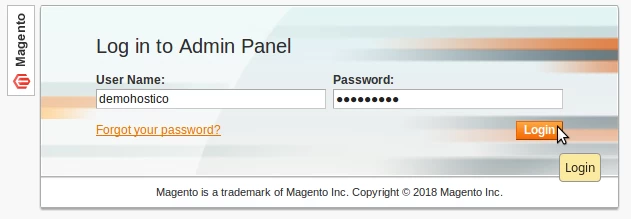
- Αρχικά, θα συνδεθούμε στον πίνακα διαχείρισης του Magento 1.9 αποκτώντας πρόσβαση στη διεύθυνση domain.tld/AdminAddress (η προτιμώμενη διεύθυνση που ορίσατε κατά την εγκατάσταση της εφαρμογής Magento 1.9).
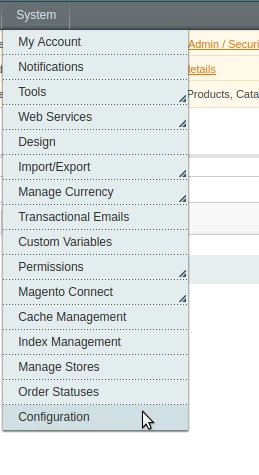
- Μόλις πιστοποιηθούμε, θα κάνουμε κλικ στο Σύστημα από τη γραμμή πλοήγησης, στη συνέχεια θα κάνουμε κλικ στο Ρύθμιση.
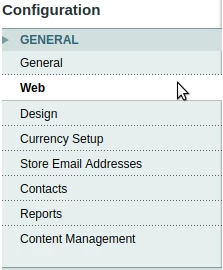
- Θα επιλέξουμε Web από την Γενική ενότητα της γραμμής πλοήγησης στην αριστερή πλευρά της σελίδας.
- Θα εμφανιστούν κατηγορίες ρυθμίσεων σχετικών με την εφαρμογή. Θα κάνουμε κλικ στην κατηγορία Ασφαλής.
- Οι ρυθμίσεις ασφαλείας της εφαρμογής θα φορτωθούν.
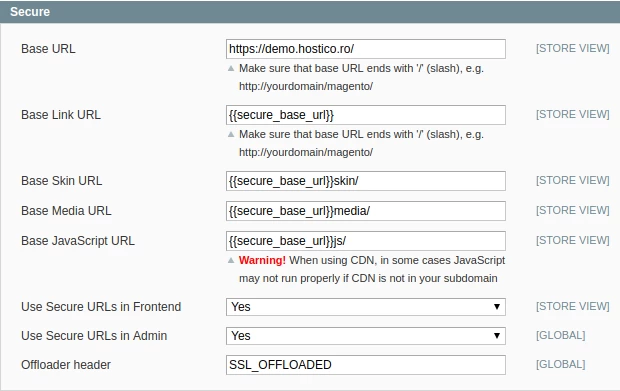
- Από εδώ ενδιαφερόμαστε για τα πεδία Βασικό URL,Χρήση Ασφαλών URLs στο Frontend και Χρήση Ασφαλών URLs στη Διαχείριση:
-Βασικό URL : θα ορίσουμε τον ιστότοπο με https:// . Στην περίπτωσή μας το https://demo.hostico.ro/ θα γίνει https://demo.hostico.ro/ (έχουμε προσθέσει 's' στο https://).
-Χρησιμοποιήστε Ασφαλή URL στο Frontend: να είναι ρυθμισμένο σε Ναι.
-Χρησιμοποιήστε Ασφαλή URL στο Διαχείριστη: να είναι ρυθμισμένο σε Ναι.
- Μετά την τροποποίηση των πεδίων, θα κάνουμε κλικ στο κουμπί Αποθήκευση Ρυθμίσεων , στην κορυφή της σελίδας
 .
. - Από αυτή τη στιγμή, οποιαδήποτε μη ασφαλής πρόσβαση στον ιστότοπο θα ανακατευθύνεται στην ασφαλή έκδοση. Ομοίως, οι πόροι (φωτογραφίες, κώδικας css, js, html, κ.λπ.) από τον πηγαίο κώδικα του ιστότοπου θα φορτώνονται μέσω του HTTPS πρωτοκόλλου.

- Εάν η ανακατεύθυνση στην HTTPS έκδοση δεν γίνεται αυτόματα, μπορούμε να επεξεργαστούμε το αρχείο .htaccess του ριζικού φακέλου όπου είναι εγκατεστημένη η εφαρμογή Magento και να εισάγουμε τις παρακάτω γραμμές στο τέλος του αρχείου:
ΕνεργοποίησηRewrite
RewriteCond %{HTTPS} απενεργοποιημένο
RewriteRule (.*)https://%{HTTP_HOST}%{REQUEST_URI}
Το αρχείο .htaccess μπορεί να επεξεργαστεί με τη βοήθεια του File Manager στο cPanel.
Μπορεί να υπάρχουν περιπτώσεις όπου ακόμη και μετά την ολοκλήρωση αυτών των βημάτων, ο περιηγητής να εμφανίζει προειδοποιήσεις ότι η ιστοσελίδα είναι μη ασφαλής (εμφανίζεται ένα "κίτρινο λουκέτο" στη γραμμή διευθύνσεων ή άλλα μηνύματα προειδοποίησης).
Μη ασφαλής τομέας με SSL
Αυτά τα μηνύματα προειδοποίησης δεν αντιπροσωπεύουν πρόβλημα λειτουργίας του πιστοποιητικού SSL.
Οι προειδοποιήσεις προκαλούνται από πόρους στον πηγαίο κώδικα της ιστοσελίδας, οι οποίοι συνεχίζουν να φορτώνονται μέσω του πρωτοκόλλου HTTP. Για να είναι ασφαλής η ιστοσελίδα και να μην εμφανίζεται καμία προειδοποίηση, όλοι οι σύνδεσμοι στον πηγαίο κώδικα της ιστοσελίδας πρέπει να φορτώνονται μέσω του πρωτοκόλλου HTTPS.
Αν και η εφαρμογή αλλάζει αυτόματα τους συνδέσμους στον πηγαίο κώδικα της ιστοσελίδας για να χρησιμοποιούν το πρωτόκολλο HTTPS, κάποιοι από αυτούς δεν μπορούν να μετατραπούν. Αυτό το πρόβλημα μπορεί να είναι αποτέλεσμα ενός πρόσθετου ή ενός module, του θέματος που χρησιμοποιείται, από γραμμές κώδικα που έχουν προστεθεί χειροκίνητα στα αρχεία της ιστοσελίδας κ.λπ.
Για να ελέγξουμε ποιοι σύνδεσμοι έχουν παραμείνει στο πρωτόκολλο HTTP, μπορούμε να κάνουμε δεξί κλικ στην ιστοσελίδα και στη συνέχεια να επιλέξουμε "Προβολή Πηγής Σελίδας". Από εδώ, μπορούμε να αναζητήσουμε στον πηγαίο κώδικα της ιστοσελίδας, με τα πλήκτρα CTRL + F, τους συνδέσμους που περιέχουν HTTP://.
Οι εντοπισμένοι σύνδεσμοι θα πρέπει να τροποποιηθούν χειροκίνητα ώστε να χρησιμοποιούν το πρωτόκολλο HTTPS. Αυτοί οι σύνδεσμοι μπορούν να βρεθούν είτε στον κώδικα PHP της ιστοσελίδας είτε στη βάση δεδομένων.