Μαθήματα • DNS
Επεξεργασία ενός MX DNS record zone χρησιμοποιώντας WHM
Ανακαλύψτε πώς να επεξεργαστείτε τις εγγραφές DNS τύπου MX χρησιμοποιώντας το WHM. Ακολουθήστε τα απλά βήματα για να ρυθμίσετε την δρομολόγηση των email με αποτελεσματικότητα.
Απόψεις 1179Ενημερώθηκε 2 aniΠροβλήθηκε στις 25/09/2018από Sebastian S.
Εισαγωγή
- Η DNS (Υπηρεσία Ονομάτων Τομέα) μετατρέπει τους ανθρώπινα αναγνώσιμους ονόματα τομέα (π.χ.: example.com) σε αναγνώσιμες από υπολογιστές διευθύνσεις IP (π.χ.: 192.0.32.10). Η DNS βασίζεται σε "ζώνες DNS" που υπάρχουν στον διακομιστή για να μετατρέπει τα ονόματα τομέα σε διευθύνσεις IP.
- Το WHM παρέχει τη δυνατότητα τροποποίησης ενός DNS record τύπου MX. Αυτή η λειτουργία προσφέρεται από το DNS Functions, συγκεκριμένα από το MX Entry Editor.
Απαιτήσεις
- Λεπτομέρειες σύνδεσης WHM. Αυτές μπορούν να βρεθούν στο email με τις λεπτομέρειες διαχείρισης του λογαριασμού μεταπωλητή ή του VPS με cPanel/WHM.
Βήματα
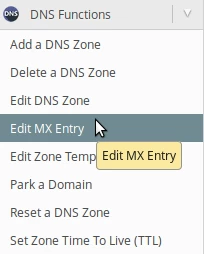
- Αφού συνδεθούμε στον πίνακα WHM στην αριστερή πλευρά της σελίδας, θα πάμε στην ενότητα Λειτουργίες DNS και θα κάνουμε κλικ στον Επεξεργαστή Εγγραφής MX. Εναλλακτικά, μπορούμε να αναζητήσουμε αυτό το μενού χρησιμοποιώντας το πεδίο αναζήτησης στην επάνω αριστερή γωνία.
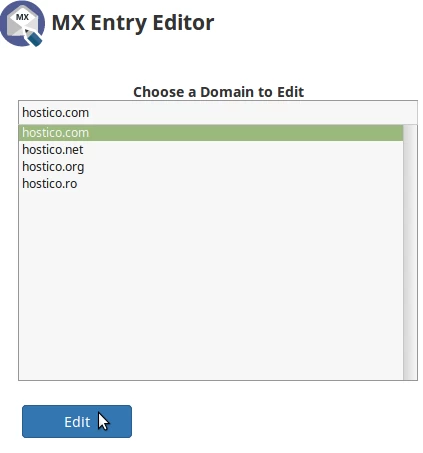
- Στην επόμενη σελίδα, θα επιλέξουμε το domain για το οποίο θέλουμε να κάνουμε αλλαγές.
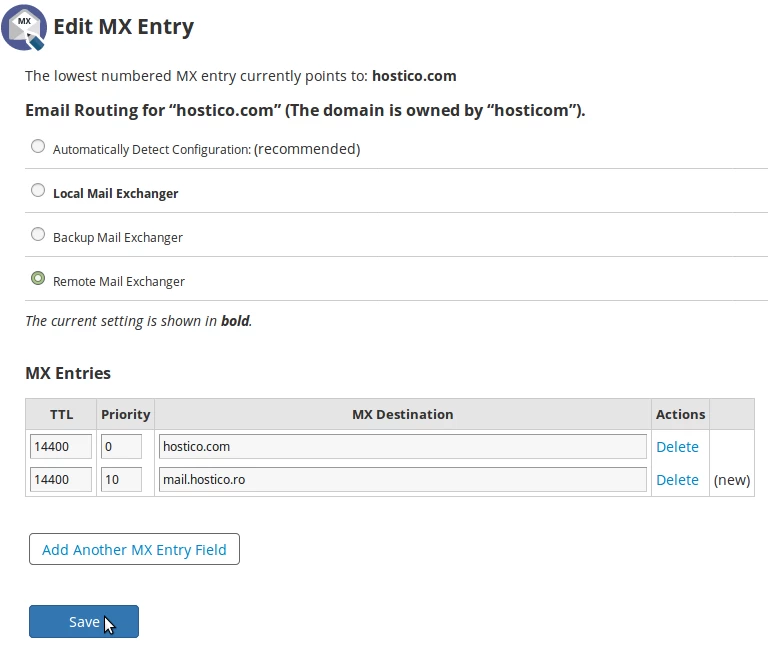
- Στην επόμενη σελίδα στην κορυφή, θα μπορούμε να επιλέξουμε πού θέλουμε να δρομολογούνται τα emails:
Τοπικός Ανταλλάκτης Ταχυδρομείου (ο διακομιστής email που χρησιμοποιείται είναι τοπικός) - ο διακομιστής email που θα χρησιμοποιηθεί θα είναι ο τοπικός.
- ο διακομιστής email που θα χρησιμοποιηθεί θα είναι ο εξωτερικός, αλλά σε περίπτωση που ο εξωτερικός διακομιστής δεν είναι διαθέσιμος, θα χρησιμοποιηθεί ο τοπικός.
- ο διακομιστής email που θα χρησιμοποιηθεί θα είναι εξωτερικός, σύμφωνα με τις εγγραφές MX. - Στο κάτω μέρος της σελίδας στην ενότητα MX Entries, θα μπορέσουμε να προσθέσουμε νέες εγγραφές MX και να τροποποιήσουμε ή να διαγράψουμε τις υπάρχουσες. Αν θέλουμε να κατευθύνουμε τα email σε έναν άλλο διακομιστή αλληλογραφίας, θα προσθέσουμε τις αντίστοιχες εγγραφές MX. Ο πίνακας με τις υπάρχουσες εγγραφές MX θα περιέχει τις εξής στήλες:
TTL - χρόνος ζωής
Priority - η προτεραιότητα του διακομιστή αλληλογραφίας
MX Destination - η διεύθυνση του διακομιστή email. - Για να προσθέσουμε μια νέα καταχώρηση, θα κάνουμε κλικ στο Προσθήκη Άλλου Πεδίου Εγγραφής MX. Στη γραμμή που θα εμφανιστεί, θα μπορέσουμε να προσθέσουμε τις πληροφορίες του διακομιστή αλληλογραφίας.
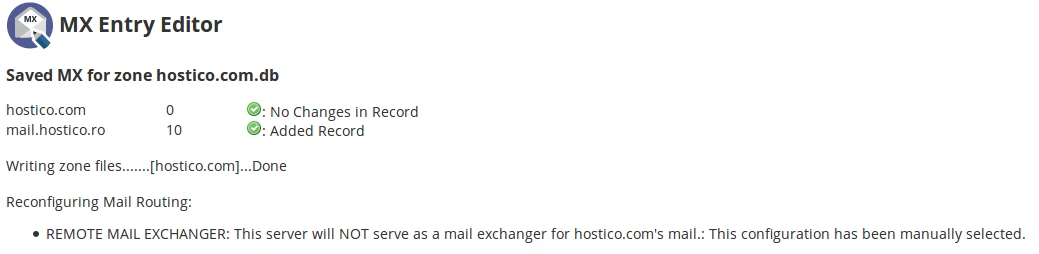
- Μόλις έχουν ρυθμιστεί οι καταχωρήσεις δρομολόγησης και MX, θα κάνουμε κλικ στο κουμπί Αποθήκευση στο κάτω μέρος της σελίδας για να επιβεβαιώσουμε τις ρυθμίσεις.
- Εάν όλα πήγαν ομαλά, θα μας υποδεχθεί ένα μήνυμα επιτυχίας, όπως φαίνεται στην εικόνα παρακάτω.