Μαθήματα • ISPConfig
Αποκτώντας πρόσβαση σε μια βάση δεδομένων στον πίνακα ελέγχου ISPConfig.
Αποκτήστε πρόσβαση στη βάση δεδομένων στο ISPConfig με το phpMyAdmin. Ακολουθήστε τα βήματα για την αυθεντικοποίηση και τη διαχείριση δεδομένων αποτελεσματικά.
Απόψεις 1840Ενημερώθηκε 3 aniΠροβλήθηκε στις 14/11/2022από Cătălin A.
Εισαγωγή
- Το πάνελ ελέγχου ISPConfig παρέχει τη δυνατότητα εξερεύνησης βάσεων δεδομένων χρησιμοποιώντας την εφαρμογή phpMyAdmin;
Απαιτήσεις
- Τα διαχειριστικά δεδομένα του πίνακα ISPConfig που ελήφθησαν στο γραμματοκιβώτιο email που σχετίζεται με τον λογαριασμό Hostico όταν ενεργοποιήθηκε το VPS;
- Τα στοιχεία πρόσβασης ενός χρήστη MySQL με δικαιώματα στη βάση δεδομένων που θέλουμε να διαχειριστούμε.
Ένας χρήστης MySQL που συσχετίζεται με μια βάση δεδομένων μπορεί να δημιουργηθεί στον πίνακα ISPConfig, ακολουθώντας το tutorial:
Δημιουργία ενός χρήστη MYSQL στον πίνακα ελέγχου ISPConfig
Βήματα που πρέπει να ακολουθήσετε
- Πρώτα, θα συνδεθούμε στον πίνακα ελέγχου ISPConfig χρησιμοποιώντας μία από τις διευθύνσεις πρόσβασης: https://NUMESERVER:10200 ή https://IP_SERVER:10200 ή https://DOMENIU.XX:10200;
- Στη διεπαφή που θα εμφανιστεί, θα εισαχθούν το όνομα χρήστη και ο κωδικός πρόσβασης που ελήφθησαν μέσω email κατά την ενεργοποίηση της υπηρεσίας;

- Στη βασική σελίδα του πίνακα ελέγχου, θα είναι επιλεγμένη η καρτέλα "Ιστοσελίδες";

- Στην επόμενη σελίδα, επιλέξτε "Βάσεις Δεδομένων" από το μενού στα αριστερά;
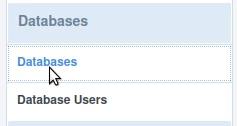
- Στην επόμενη σελίδα, οι υπάρχουσες βάσεις δεδομένων στον διακομιστή θα είναι ορατές;
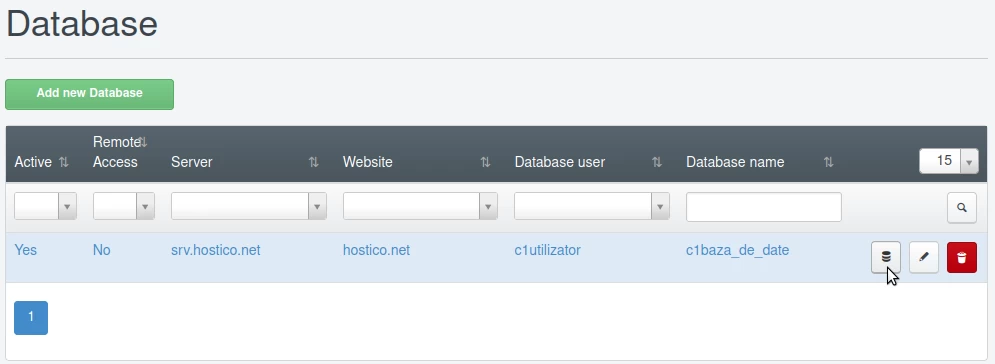
- Η επιθυμητή βάση δεδομένων μπορεί να προσπελαστεί κάνοντας κλικ στο πρώτο κουμπί στα δεξιά της;

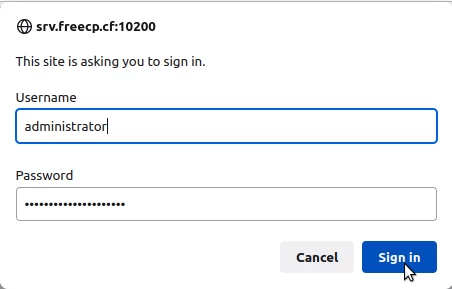
- Αφότου κάνετε κλικ στο κουμπί, η σελίδα θα ανακατευθυνθεί σε μια φόρμα σύνδεσης όπου θα πρέπει να εισαχθούν τα στοιχεία πρόσβασης για τον πίνακα ISPConfig (τα διαπιστευτήρια που χρησιμοποιούνται για να συνδεθείτε στον πίνακα);
- Στη συνέχεια, θα εμφανιστεί η σελίδα σύνδεσης phpMyAdmin όπου ο χρήστης MYSQL και ο κωδικός του θα χρησιμοποιηθούν για να δουν τις βάσεις δεδομένων που σχετίζονται με αυτόν το χρήστη;
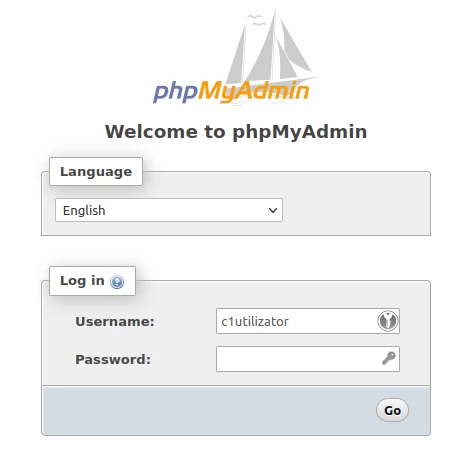
Αφού συνδεθούμε, θα μπορέσουμε να εξερευνήσουμε τη βάση δεδομένων.