Δημιουργία βάσης δεδομένων στον πίνακα ελέγχου ISPConfig.
Μάθε πώς να δημιουργήσεις μια βάση δεδομένων MySQL στον πίνακα ελέγχου ISPConfig, βήμα προς βήμα. Ακολούθησε τις οδηγίες για να συσχετίσεις χρήστες και να διαχειριστείς βάσεις δεδομένων.
Εισαγωγή
- Ο πίνακας ελέγχου ISPConfig παρέχει τη δυνατότητα προσθήκης βάσεων δεδομένων MYSQL, τις οποίες μπορούμε αργότερα να συσχετίσουμε με χρήστες, ώστε να μπορούν να χρησιμοποιηθούν σε διάφορες εφαρμογές.
Απαιτήσεις
- Τα δεδομένα διαχείρισης του πίνακα ISPConfig που ελήφθησαν στο email inbox που συνδέεται με τον λογαριασμό Hostico όταν ενεργοποιήθηκε το VPS.
Βήματα που πρέπει να ακολουθήσετε
- Αρχικά, θα συνδεθούμε στον πίνακα ελέγχου ISPConfig χρησιμοποιώντας μία από τις διευθύνσεις πρόσβασης: https://NUMESERVER:10200 ή https://IP_SERVER:10200 ή https://DOMENIU.XX:10200;
- Στην διεπαφή που θα εμφανιστεί, εισάγετε το όνομα χρήστη και τον κωδικό πρόσβασης που λάβατε μέσω email κατά την ενεργοποίηση της υπηρεσίας.

Στη κύρια σελίδα του πίνακα, θα είναι επιλεγμένη η καρτέλα "Ιστοσελίδες"

Στη επόμενη σελίδα, επιλέξτε "Βάσεις Δεδομένων" από το μενού στα αριστερά
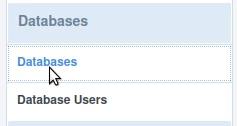
Για να δημιουργήσετε μια νέα βάση δεδομένων, κάντε κλικ στο κουμπί "Προσθήκη νέας Βάσης Δεδομένων" στη σελίδα που εμφανίζεται

Στην επόμενη σελίδα, τα πεδία θα συμπληρωθούν ως εξής:
-Ιστότοπος: Ο τομέας στον οποίο θα συσχετιστεί η βάση δεδομένων θα επιλεγεί;
-Τύπος: Ο προεπιλεγμένος τύπος βάσης δεδομένων MySQL θα επιλεγεί;
-Όνομα βάσης δεδομένων: Το όνομα της βάσης δεδομένων θα συμπληρωθεί. Το όνομα θα προστεθεί αυτόματα με το κείμενο από το γκρι πλαίσιο στα αριστερά του πεδίου. Στο παράδειγμα της εικόνας παρακάτω, θα προκύψει η βάση δεδομένων με το όνομα "c1baza_de_date";
-Ποσοστό βάσης δεδομένων: -1 θα αφεθεί για απεριόριστο ποσοστό ή μπορεί να οριστεί ένα μέγιστο μέγεθος βάσης δεδομένων;
-Χρήστης βάσης δεδομένων: Ο δημιουργημένος χρήστης, ο οποίος θα ανατεθεί σε αυτή τη βάση δεδομένων, θα επιλεγεί. Οι χρήστες MySQL μπορούν να δημιουργηθούν ακολουθώντας τον οδηγό Δημιουργία ενός χρήστη SQL στο πάνελ ISPConfig;
-Χρήστης βάσης δεδομένων μόνο για ανάγνωση: Θα παραμείνει αμετάβλητος;
-Κωδικοποίηση βάσης δεδομένων: Ο επιθυμητός τύπος κωδικοποίησης SQL θα επιλεγεί. Συνιστάται να το αφήσετε ως DB-Default;
-Ενεργό κουμπί: Θα ελέγχεται για να είναι ενεργή η βάση δεδομένων;

Στη συνέχεια, κάντε κλικ στο κουμπί "Αποθήκευση" στο κάτω μέρος της σελίδας.

Αφού αποθηκεύσετε την βάση δεδομένων, θα εμφανιστεί στην κύρια σελίδα του μενού "Βάσεις Δεδομένων", από όπου μπορεί επίσης να επεξεργαστεί ή να διαγραφεί αν είναι απαραίτητο, πατώντας τα κουμπιά που βρίσκονται στα δεξιά της δημιουργημένης βάσης δεδομένων.

Η πρόσβαση στη δημιουργημένη βάση δεδομένων μπορεί να γίνει ακολουθώντας το εγχειρίδιο: Πρόσβαση σε μια βάση δεδομένων στον πίνακα ελέγχου ISPConfig