Μαθήματα • cPanel
Αποκτήστε πρόσβαση στο phpMyAdmin με άμεσο σύνδεσμο χωρίς cPanel
Ανακάλυψε πώς να έχεις άμεση πρόσβαση στο phpMyAdmin, χωρίς το cPanel, μέσω ενός βήμα προς βήμα οδηγού. Ακολούθησε τις οδηγίες για να διαχειριστείς αποτελεσματικά τη βάση δεδομένων.
Απόψεις 1404Ενημερώθηκε 1 anΠροβλήθηκε στις 09/10/2018από Cătălin A.
Εισαγωγή
Αυτό το σεμινάριο εξηγεί πώς να αποκτήσετε πρόσβαση στο phpMyAdmin με άμεσο σύνδεσμο χωρίς να αποκτήσετε πρόσβαση στο cPanel.
Απαιτήσεις
- ένας λογαριασμός cPanel
- το λογισμικό phpMyAdmin είναι διαθέσιμο για λήψη εδώ phpMyAdmin
Βήματα που Πρέπει να Ακολουθήσετε
- μετά την είσοδό μας στο cPanel control panel, στην διεπαφή που θα εμφανιστεί, αναζητούμε την ενότητα "ΑΡΧΕΙΑ", και εκεί κάνουμε κλικ στο "Διαχειριστής Αρχείων".

- θα ανοίξει ένα νέο παράθυρο στο οποίο θα απεικονίζονται τα δεδομένα για την φιλοξενία. Σε αυτό το παράθυρο, αποκτήστε πρόσβαση στον διαδικτυακό κατάλογο "public_html".

- σε αυτή την τοποθεσία, το αρχείο που κατεβάσατε από τον ιστότοπο phpMyAdmin θα χρειαστεί να ανέβει κάνοντας κλικ στο κουμπί "Ανέβασμα"

- θα ανοίξει ένα νέο παράθυρο όπου θα πατηθεί το κουμπί "Επιλογή αρχείου".
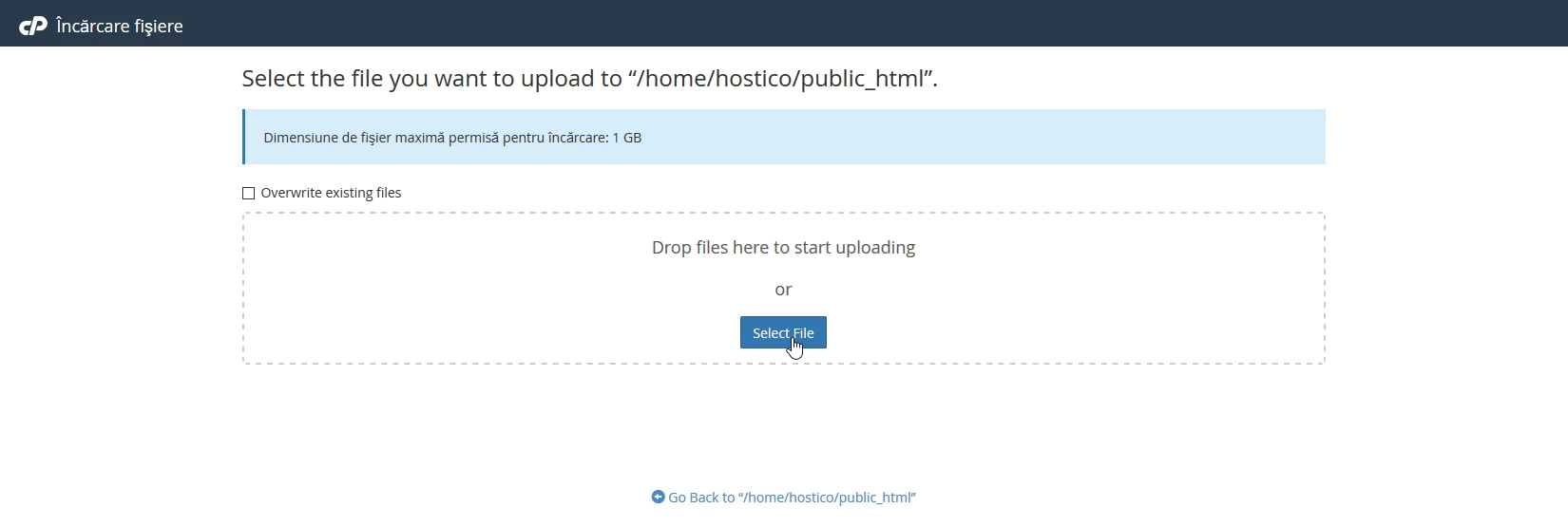
- μετά την επιλογή του κατεβασμένου αρχείου, μια γραμμή προόδου θα εμφανιστεί δείχνοντας την κατάσταση της ανάρτησης. Μόλις φτάσει το 100%, το παράθυρο μπορεί να κλείσει.

- το επόμενο βήμα είναι η αποσυμπίεση του αρχείου που πραγματοποιείται στον διαχειριστή αρχείων στον δημόσιο φάκελο_html όπου έχει ανέβει το αρχείο. Επιλέξτε το αρχείο με το όνομα "phpMyAdmin-4.8.3-all-languages.zip" κάνοντας κλικ πάνω του, στη συνέχεια από την επάνω μπάρα πατήστε το κουμπί "Εξαγωγή".

- μια παράθυρο θα εμφανιστεί όπου πατάτε το κουμπί "Εξαγωγή αρχείων"

- αφού αποσυμπιέσετε το αρχείο, θα εμφανιστεί ένα παράθυρο που θα δείχνει την αναφορά των ληφθέντων αρχείων, και θα πρέπει να πατηθεί το κουμπί "Κλείσιμο".

- θα εμφανιστεί ένας νέος φάκελος με το όνομα του αντίστοιχου αρχείου, αλλά χωρίς την .zip επέκταση, μέσα στον φάκελο public_html. Αυτός ο φάκελος πρέπει να μετονομαστεί έτσι ώστε να παραμείνει μόνο "phpMyAdmin". Η μετονομασία γίνεται επιλέγοντας τον φάκελο που σας ενδιαφέρει και πατώντας το κουμπί "Μετονομασία" από την μπάρα στην κορυφή της σελίδας.

- Στο παράθυρο που θα εμφανιστεί, εισάγετε το καθορισμένο όνομα και στη συνέχεια πατήστε το κουμπί "Μετονομασία αρχείου", μετά το οποίο όλα τα παράθυρα μπορούν να κλείσουν.

- η πρόσβαση στο phpMyAdmin θα γίνεται στον περιηγητή με το όνομα τομέα .ro/phpMyAdmin, και η σύνδεση σε μια βάση δεδομένων γίνεται με το όνομα χρήστη και τον κωδικό της.
 !!!ΠΡΟΣΟΧΗ ο σύνδεσμος σύνδεσης είναι ευαίσθητος σε πεζά και κεφαλαία, οπότε θα χρειαστεί να γράψετε /phpMyAdmin ακριβώς όπως έχει ονομαστεί ο φάκελος στο public_html.
ΣΗΜΕΙΩΣΗ:
1. με αυτή τη μέθοδο, σε αντίθεση με την πρόσβαση στο phpMyAdmin από το cPanel, μπορεί να προβληθεί μόνο μία βάση δεδομένων, συγκεκριμένα αυτή της οποίας το όνομα χρήστη και ο κωδικός πρόσβασης χρησιμοποιούνται για τη σύνδεση.
2. το phpMyAdmin μπορεί επίσης να εγκατασταθεί από την εφαρμογή Softaculous ακολουθώντας τα βήματα που περιγράφονται εδώ: Εγκατάσταση μιας εφαρμογής μέσω του προσθέτου cPanel Softaculous