Μαθήματα • Webuzo
Α πρόσβαση και η ανάρτηση ενός αρχείου χρησιμοποιώντας τον διαχειριστή αρχείων στον πίνακα διαχείρισης Webuzo.
Σε αυτό το σεμινάριο, θα δείξουμε πώς να αποκτήσετε πρόσβαση στον Διαχειριστή αρχείων και να ανεβάσετε ένα αρχείο χρησιμοποιώντας τον πίνακα ελέγχου Webuzo.
Απόψεις 1122Ενημερώθηκε 10 zileΠροβλήθηκε στις 17/08/2017από Florin P.
⚠️ Σημείωση: Αυτό το άρθρο περιέχει ξεπερασμένες ή μη ενημερωμένες πληροφορίες. Ορισμένες οδηγίες, εντολές ή ρυθμίσεις ενδέχεται να μην λειτουργούν σωστά. Για ενημερωμένες λύσεις, ελέγξτε την πρόσφατη τεκμηρίωση ή επικοινωνήστε με την ομάδα υποστήριξης.
Εισαγωγή
- Σε αυτό το tutorial, θα σας δείξουμε πώς να έχετε πρόσβαση στον Διαχειριστή αρχείων και να ανεβάσετε ένα αρχείο χρησιμοποιώντας αυτόν στον πίνακα ελέγχου Webuzo.
Απαιτήσεις
- ένα λογαριασμό Webuzo
Βήματα
- Αφού συνδεθούμε στο Webuzo, θα μεταβούμε στην ενότητα Χρήσιμα εργαλεία διακομιστή και θα κάνουμε κλικ στον Διαχειριστή αρχείων.

- Μας ανακατευθύνει αμέσως στη σελίδα σύνδεσης του διαχειριστή αρχείων, και για να συνδεθούμε θα χρησιμοποιήσουμε το όνομα χρήστη admin και τον κωδικό πρόσβασης που έχουμε ρυθμίσει για τον διαχειριστή αρχείων.
- Κάτω από το πεδίο κωδικού πρόσβασης, μπορούμε να επιλέξουμε τη γλώσσα στην οποία θέλουμε να εμφανίζεται η διεπαφή του διαχειριστή αρχείων, Ρουμανικά στην περίπτωσή μας.

- Στη συνέχεια, θα κάνουμε κλικ στο Είσοδος και η διεπαφή του διαχειριστή αρχείου θα ανοίξει.

- Για να ανεβάσουμε το αρχείο index.php στον φάκελο public_html, θα κάνουμε διπλό κλικ στον φάκελο public_html και στη συνέχεια θα κάνουμε κλικ στο κουμπί Ανέβασμα.
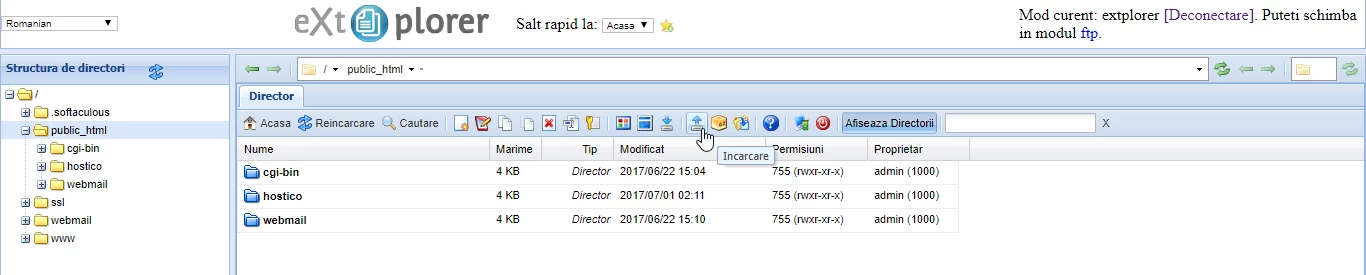
- Στο επόμενο παράθυρο, θα κάνουμε κλικ στο Browse δίπλα στο File 1: για να επιλέξουμε το αρχείο που θέλουμε να ανεβάσουμε, το index.php στην περίπτωσή μας.
- Έχουμε τη δυνατότητα να ανεβάσουμε πολλά αρχεία, να αντικαταστήσουμε το αρχείο/τα αρχεία αν επιλέξουμε το κουτάκι κάτω από Αντικατάσταση υπάρχοντος αρχείου/αρχείων.

- Η διαδικασία θα ολοκληρωθεί κάνοντας κλικ στο κουμπί Αποθήκευση.