Μαθήματα • ISPConfig
Προσθήκη ενός λογαριασμού FTP στον πίνακα ελέγχου ISPConfig.
Αυτό το εγχειρίδιο εξηγεί τα απαραίτητα βήματα για την προσθήκη ενός νέου λογαριασμού FTP στον πίνακα διαχείρισης ISPConfig, ο οποίος θα επιτρέπει την αποστολή αρχείων στον διακομιστή.
Απόψεις 1522Ενημερώθηκε 1 anΠροβλήθηκε στις 28/11/2022από Ştefan T.
Εισαγωγή
- Ο πίνακας ελέγχου ISPConfig επιτρέπει την προσθήκη απεριόριστου αριθμού λογαριασμών FTP που συνδέονται με τα domains που προστέθηκαν στην φιλοξενία στο μενού Ιστοσελίδες;
- Με τη βοήθεια αυτών των λογαριασμών, θα μπορείτε να ανεβάσετε αρχεία, αρχειοθετήσεις και όλα τα απαραίτητα για τον ιστότοπο;
Απαιτήσεις
- Οι λεπτομέρειες διαχείρισης του πίνακα ISPConfig που ελήφθησαν στο ηλεκτρονικό ταχυδρομείο που σχετίζεται με τον λογαριασμό Hostico όταν ενεργοποιήθηκε το VPS.
Βήματα που πρέπει να ακολουθήσετε
- Πρώτον, θα συνδεθούμε στον πίνακα ελέγχου ISPConfig χρησιμοποιώντας μία από τις διευθύνσεις πρόσβασης: https://SERVERNAME:10200 ή https://SERVER_IP:10200 ή https://DOMAIN.XX:10200;
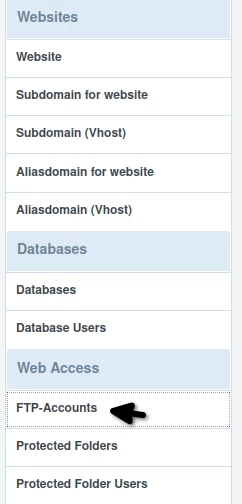
- Αφού συνδεθούμε στον πίνακα ελέγχου, θα κάνουμε κλικ στο κουμπί Sites στη γραμμή πλοήγησης και στη συνέχεια θα κάνουμε κλικ στο FTP-Accounts στην κατηγορία Web Access
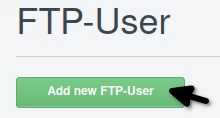
Στην επόμενη σελίδα, θα γίνει κλικ στο κουμπί "Προσθήκη νέου FTP-Χρήστη"
- În pagina care se va deschide vom completa datele după cum urmează:
- Website: Domeniul căruia contul FTP îi va fi asociat;
- Username: Un nume de utilizator. Va fi prefixat automat de "administrator". Din exemplul din imaginea de mai jos va rezulta utilizatorul ftp "administratorhostico";
- Password și Repeat Password: Vom completa parola contului FTP, fie manual, fie folosind butonul din dreapta "Generate Password";
- Hardisk-Quota: Spațiul pe disk alocat contului FTP. Este recomandată setarea valorii "-1", pentru a aloca spațiu nelimitat;
- Active: Lăsăm bifat pentru activarea contului FTP.
Mai departe vom face click pe butonul "Save" din dreapta jos.
Από αυτό το σημείο, ο λογαριασμός FTP θα δημιουργηθεί και θα είναι προσβάσιμος μέσω ενός πελάτη FTP όπως είναι το FileZilla. Στον παρακάτω σύνδεσμο μπορείτε να βρείτε ένα tutorial που θα παραδείξει τη χρήση του πελάτη FTP FileZilla Πρόσβαση αρχείων FileZilla.