Μαθήματα • Webuzo
Προσθήκη ενός λογαριασμού FTP στον πίνακα διαχείρισης Webuzo
Αυτό το εγχειρίδιο εξηγεί τα βήματα που είναι απαραίτητα για να προσθέσετε έναν νέο λογαριασμό FTP στον πίνακα διαχείρισης του Webuzo.
Απόψεις 979Ενημερώθηκε 1 anΠροβλήθηκε στις 26/06/2017από Florin P.
Εισαγωγή
Αυτό το σεμινάριο εξηγεί τα βήματα που είναι απαραίτητα για να προσθέσετε έναν νέο λογαριασμό FTP στον πίνακα διαχείρισης Webuzo.
Απαιτήσεις
- Λεπτομέρειες διαχείρισης λογαριασμού Webuzo
Βήματα
- Μετά την είσοδό μας στο πάνελ Webuzo, θα πάμε στην ενότητα FTP.

- Με το κλικ στο Προσθήκη Λογαριασμού FTP, θα ανοίξει μια νέα σελίδα όπου μπορούμε να προσθέσουμε έναν νέο λογαριασμό FTP.
- Εδώ θα προσθέσουμε στα παρακάτω πεδία: το όνομα χρήστη FTP, στην περίπτωσή μας ο χρήστης είναι hostico, τον επιθυμητό κωδικό που θα πρέπει να εισαχθεί και στα δύο πεδία, τον χώρο που αποδίδεται στον χρήστη ή τον υπάρχοντα διαθέσιμο χώρο (Quota - unlimited) ή καθορίζουμε τον επιθυμητό χώρο (το μέγεθος σε MB για τον επιθυμητό χώρο) και στο τελευταίο πεδίο Directory τον κατάλογο στον οποίο θα έχει πρόσβαση ο χρήστης του λογαριασμού FTP.
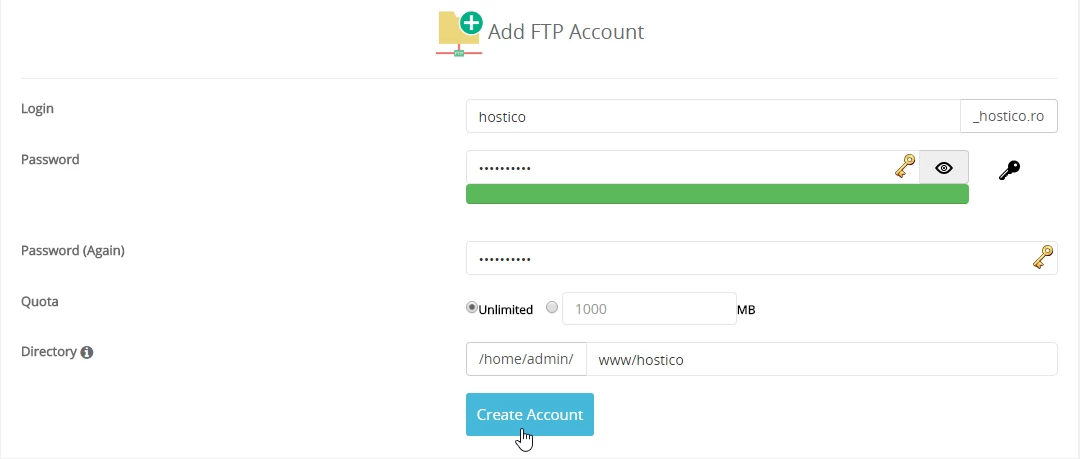
- Συνιστούμε τη χρήση ενός κωδικού πρόσβασης τουλάχιστον 10 χαρακτήρων που περιέχει τόσο κεφαλαία γράμματα ABC όσο και μικρά abc, αριθμούς 0123456 και ειδικούς χαρακτήρες (*, ?, +, #). Αφού εισάγετε τον κωδικό πρόσβασης, η γραμμή κάτω από αυτόν θα αλλάξει χρώμα ανάλογα με το πόσο ασφαλής είναι ο επιλεγμένος κωδικός πρόσβασης. Το κόκκινο χρώμα αντιπροσωπεύει έναν κωδικό πρόσβασης χαμηλής ασφάλειας, το πορτοκαλί υποδεικνύει μεσαία ασφάλεια και το πράσινο υποδεικνύει έναν κωδικό πρόσβασης υψηλής ασφάλειας.
- Έχουμε συμπεριλάβει τη δυνατότητα να δημιουργούμε έναν κωδικό πρόσβασης αυτόματα κάνοντας κλικ στο κουμπί
 , και κάντε κλικ στο σύμβολο
  για να δείτε τον κωδικό πρόσβασης.
 - Η ολοκλήρωση αυτής της διαδικασίας θα γίνει κάνοντας κλικ στο κουμπί Δημιουργία Λογαριασμού
- Για να τροποποιήσουμε έναν υπάρχοντα λογαριασμό FTP, θα προσπελάσουμε το Manage FTP, και εδώ μπορούμε να αλλάξουμε τον κωδικό πρόσβασης του λογαριασμού FTP κάνοντας κλικ στο σύμβολο
 . να επεξεργαστούμε τον χώρο που αντιστοιχεί (quota) κάνοντας κλικ στο κουμπί
  .
.