Μαθήματα • Email
Προσθήκη ενός MX record στο πάνελ διαχείρισης cPanel, ανακατευθύνοντας τον διακομιστή αλληλογραφίας στο Google
Πώς να προσθέσετε MX Records και πώς να ανακατευθύνετε τα email στους διακομιστές email της Google
2
Απόψεις 2977Ενημερώθηκε 2 aniΠροβλήθηκε στις 21/07/2017από Florin P.
Εισαγωγή
- Σε αυτό το σεμινάριο θα εξηγήσουμε τα απαραίτητα βήματα για να προσθέσετε μια εγγραφή MX και να ανακατευθύνετε τα email στον διακομιστή αλληλογραφίας της Google.
- Ένα MX record είναι ένας τύπος πόρου καταγραφής στο σύστημα ονομάτων τομέα που καθορίζει έναν διακομιστή ταχυδρομείου υπεύθυνο για την αποδοχή μηνυμάτων ηλεκτρονικού ταχυδρομείου εκ μέρους του τομέα του παραλήπτη και μια τιμή προτίμησης που χρησιμοποιείται για την ιεράρχηση της παράδοσης ταχυδρομείου, διαθέσιμο.
Απαιτήσεις
- λεπτομέρειες διαχείρισης cPanel
- Οι εγγραφές MX της Google που μπορείτε να βρείτε στη σελίδα https://support.google.com/a/answer/174125?hl=en

Βήματα
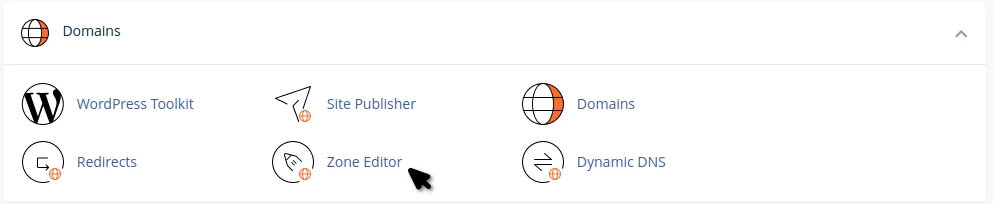
- Για να προσθέσουμε ένα MX record στον επεξεργαστή ζώνης DNS, θα συνδεθούμε στο λογαριασμό cPanel, θα πάμε στην ενότητα Τομείς και θα κάνουμε κλικ στον Επεξεργαστή ζώνης.
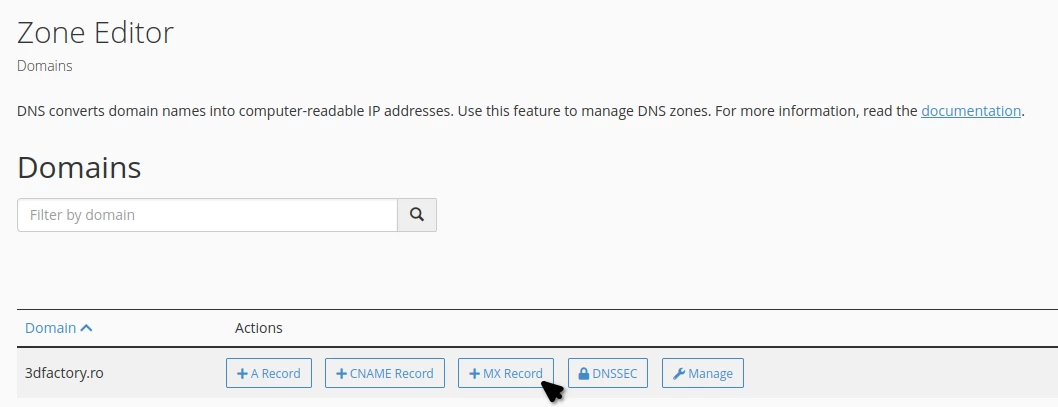
- Θα ανοίξει μια νέα σελίδα και εδώ θα κάνουμε κλικ στο +MX Record.
- Σε αυτό το παράθυρο θα ξεκινήσουμε να προσθέτουμε τις εγγραφές MX.
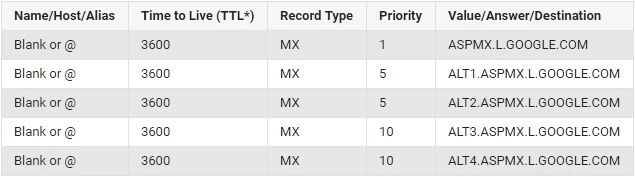
- Στο πεδίο Προτεραιότητα, προσθέτουμε την προτεραιότητα, και στο επόμενο πεδίο τον διακομιστή email, όλοι οι 5 διακομιστές email θα πρέπει να προστεθούν για την Google.
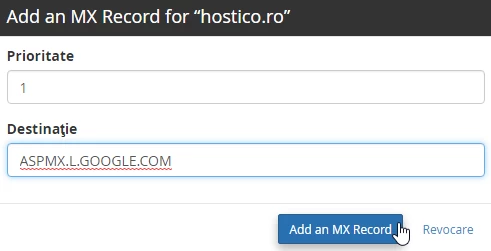
- Η ολοκλήρωση αυτής της λειτουργίας θα γίνει κάνοντας κλικ στην Προσθήκη ενός MX Record.
- Θα διασφαλίσουμε ότι η παρακάτω εγγραφή έχει διαγραφεί.
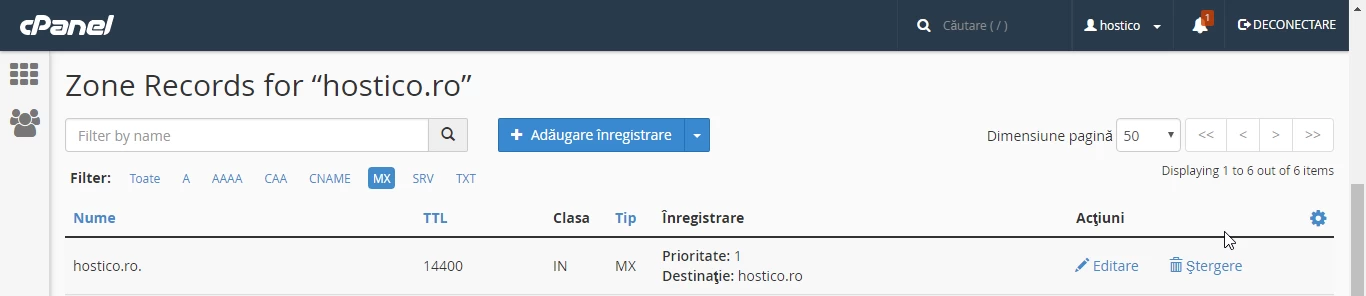
- Οι μόνες εγγραφές που είναι απαραίτητες για να λειτουργήσει η ανακατεύθυνση του διακομιστή email είναι αυτές παρακάτω:
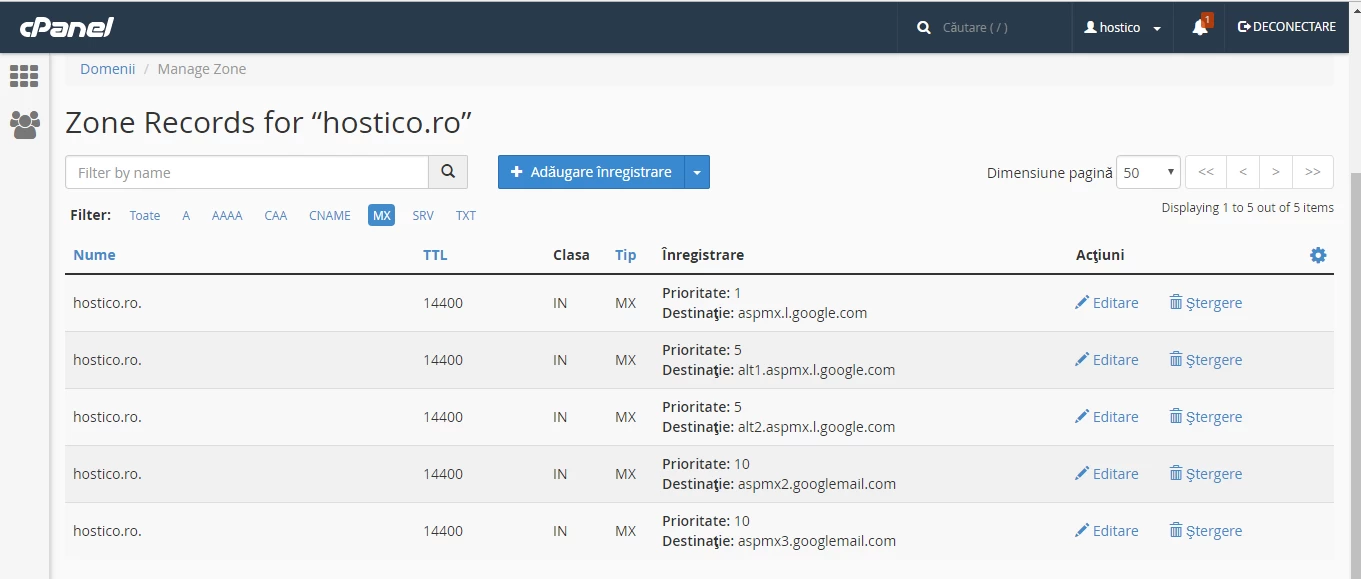
- Στο παραπάνω παράδειγμα, χρησιμοποίησα τα MX records της Google, ωστόσο, η διαδικασία είναι η ίδια, ανεξάρτητα από τον πάροχο στον οποίο θέλουμε να ανακατευθύνουμε τα email. Θα χρειαστούμε μόνο τις διευθύνσεις IP των εξωτερικών email servers και την προτεραιότητά τους, μετά από τα οποία θα τα ρυθμίσουμε στο cPanel, με τον ίδιο τρόπο όπως τα Google, από τις παραπάνω οδηγίες.
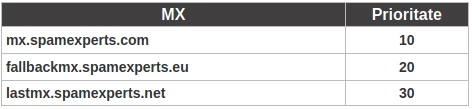
- Ως επιπλέον παράδειγμα, στην περίπτωση που έχετε αποκτήσει τις υπηρεσίες Spam Experts, οι εγγραφές MX που θα ορίσετε στα πεδία DNS του Επεξεργαστή Ζώνης θα είναι οι παρακάτω: