Μαθήματα • Webuzo
Προσθήκη ενός MX record στον πίνακα διαχείρισης Webuzo
Η κονσόλα ελέγχου Webuzo μας επιτρέπει να ρυθμίσουμε καταχωρίσεις MX για να χρησιμοποιήσουμε έναν εξωτερικό διακομιστή email (για παράδειγμα, Google).
Απόψεις 1430Ενημερώθηκε 1 anΠροβλήθηκε στις 17/08/2017από Sebastian S.
Εισαγωγή
- Σε αυτό το tutorial θα εξηγήσουμε τα απαραίτητα βήματα για την προσθήκη μιας εγγραφής MX, που επιτρέπει τη χρήση email μέσω εξωτερικού διακομιστή. Ως παράδειγμα, θα ανακατευθύνουμε τον διακομιστή email προς την Google.
- Μια εγγραφή MX (Mail Exchange) καθορίζει τον διακομιστή ηλεκτρονικού ταχυδρομείου που είναι υπεύθυνος για την αποδοχή μηνυμάτων ηλεκτρονικού ταχυδρομείου για ένα τομέα και καθορίζει την προτεραιότητα αυτών των διακομιστών.
Απαιτήσεις
- Τα στοιχεία σύνδεσης για τον πίνακα Webuzo, διαθέσιμα στο email διαχείρισης του VPS.
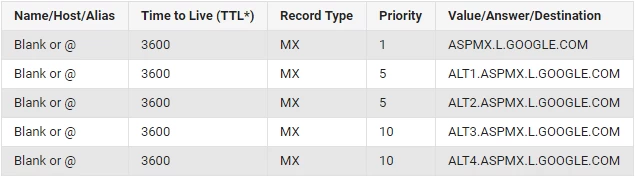
- Λίστα των MX του εξωτερικού διακομιστή, στην περίπτωσή μας Google: Τεκμηρίωση MX Google .
Βήματα
1. Αυθεντικοποίηση στο Webuzo
- Εισέλθετε στον πίνακα ελέγχου Webuzo και συνδεθείτε χρησιμοποιώντας τα δεδομένα που λάβατε.
- Πλοηγηθείτε στην ενότητα Email και κάντε κλικ στο MX Entry.

2. Διαχείριση των καταχωρίσεων MX
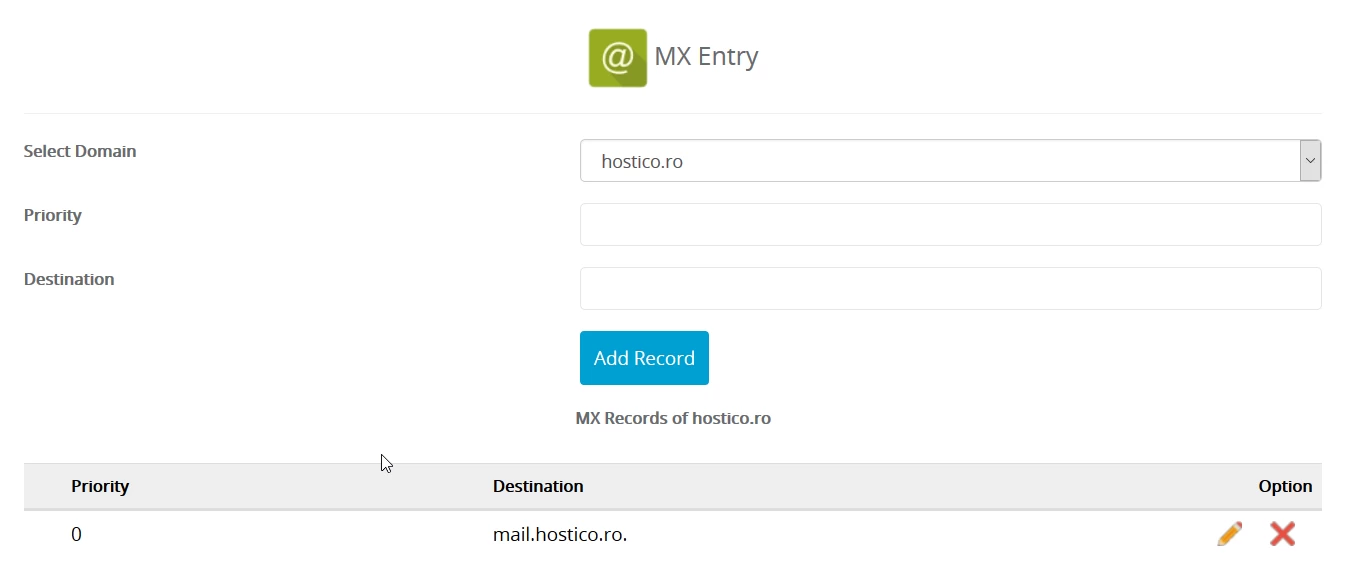
- Στη ανοιχτή σελίδα, θα μπορείτε να προβάλετε και να διαχειριστείτε τις καταχωρίσεις MX. Τα κύρια πεδία είναι:
- Επιλογή Τομέα: Τομέας για τον οποίο θέλουμε να ανακατευθύνουμε τον διακομιστή email.
- Priority: Η προτεραιότητα του email server (0 για μέγιστη προτεραιότητα, 10 για ελάχιστη προτεραιότητα).
- Προορισμός: Διεύθυνση εξωτερικού διακομιστή email (για παράδειγμα, ASPMX.L.GOOGLE.COM).
3. Διαγραφή των προεπιλεγμένων εγγραφών MX
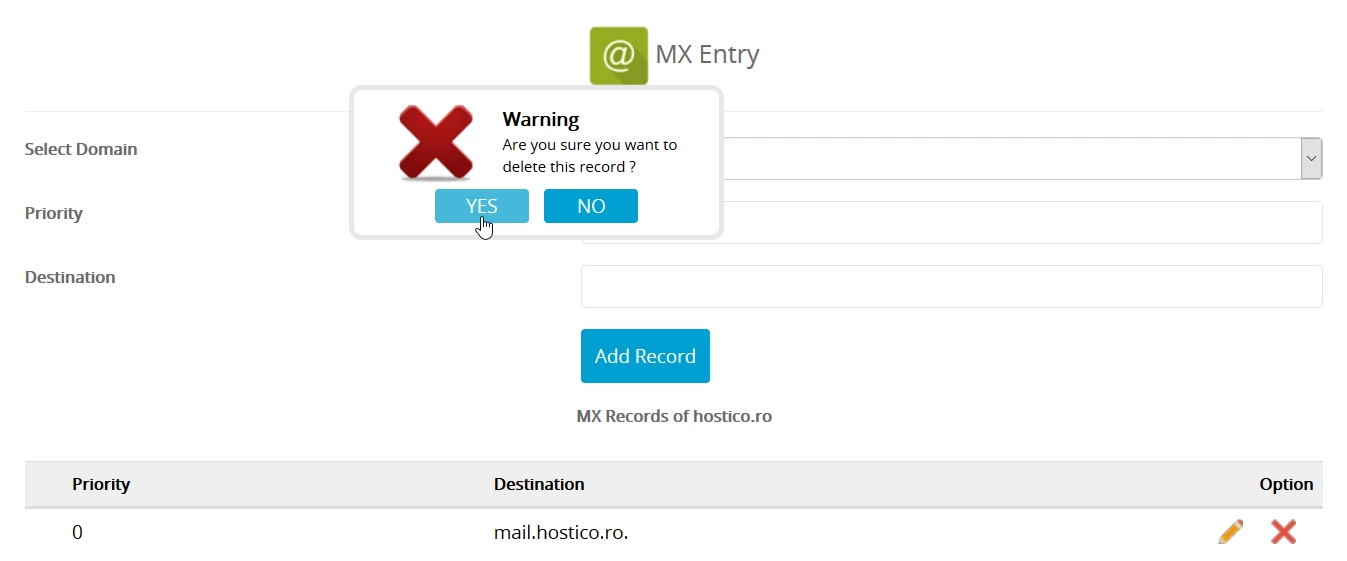
- Διαγράψτε τις υπάρχουσες καταχωρίσεις MX πατώντας το σύμβολο
 .
.
4. Προσθήκη εγγραφών MX Google
- Επιλέξτε το επιθυμητό όνομα τομέα στο πεδίο Επιλέξτε τομέα.
- Εισάγετε την προτεραιότητα που ορίστηκε από την Google στο πεδίο Priority.
- Εισάγετε τη διεύθυνση του εξωτερικού διακομιστή (π.χ. ASPMX.L.GOOGLE.COM) στο πεδίο Destination.
- Κάντε κλικ στο Add Record για να προσθέσετε την καταχώριση.
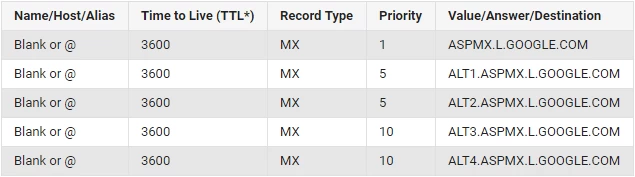
- Επαναλάβετε αυτή τη διαδικασία για τις πέντε MX Google που παρουσιάζονται παρακάτω:
5. Έλεγχος και επεξεργασία των εγγραφών
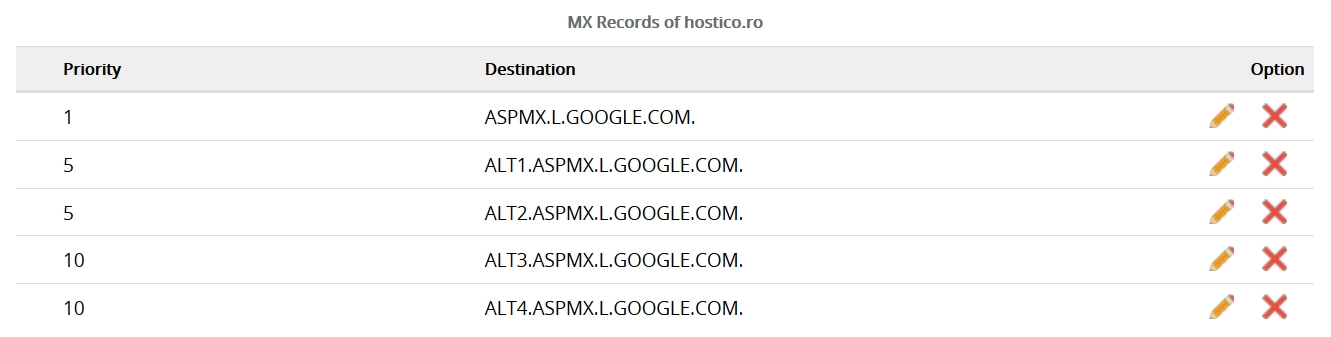
- Μετά την προσθήκη όλων των εγγραφών, η λίστα θα πρέπει να μοιάζει με την εικόνα παρακάτω. Οι εγγραφές μπορούν να επεξεργαστούν κάνοντας κλικ στο σύμβολο
 .
.
6. Κατανομή και άλλα παραδείγματα
- Η προπαγάνδα των εγγραφών MX μπορεί να διαρκέσει μερικές ώρες. Μετά την ολοκλήρωση, τα emails θα κατευθύνονται σύμφωνα με τις νέες ρυθμίσεις.
- Η ίδια μέθοδος μπορεί να χρησιμοποιηθεί για οποιοδήποτε πάροχο υπηρεσιών ηλεκτρονικού ταχυδρομείου. Θα χρειαστείτε τις διευθύνσεις των διακομιστών και τις προτεραιότητές τους.
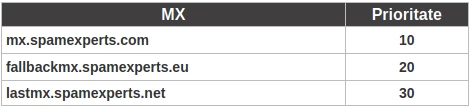
- Για παράδειγμα, για τις υπηρεσίες Spam Experts, οι ρυθμίσεις MX είναι οι εξής: