Μαθήματα • ISPConfig
Προσθήκη τομέων στον διακομιστή email στον πίνακα ελέγχου ISPConfig.
Σε αυτό το άρθρο, θα παρουσιάσουμε τα απαραίτητα βήματα για τη διαμόρφωση ενός τομέα στον διακομιστή email του ISPConfig, ώστε να μπορεί να χρησιμοποιηθεί για τη δημιουργία γραμματοκιβωτίων.
Απόψεις 1202Ενημερώθηκε 3 aniΠροβλήθηκε στις 29/11/2022από Robert S.
Εισαγωγή
- Το ISPConfig προσφέρει τη δυνατότητα δημιουργίας email που σχετίζονται με τις κατέχουσες τομείς. Για να δημιουργήσετε email, θα είναι απαραίτητο πρώτα να προσθέσετε τον τομέα στον πίνακα, στο μενού Τομέας υπό την κατηγορία Λογαριασμοί Email.
- Οι τομείς που προστίθενται στον πίνακα ελέγχου φιλοξενίας ιστοσελίδων, στην κατηγορία Ιστοσελίδες, προστίθενται αυτόματα σε αυτό το μενού, οπότε δεν υπάρχει ανάγκη να διαμορφώσουμε τίποτα περαιτέρω. Αυτό το tutorial ισχύει μόνο εάν θέλουμε να χρησιμοποιήσουμε τον τομέα αποκλειστικά για email.
Απαιτήσεις
- Δεδομένα διαχείρισης του πίνακα ISPConfig, που ελήφθησαν στο κουτί ηλεκτρονικού ταχυδρομείου που σχετίζεται με τον λογαριασμό Hostico, όταν ενεργοποιήθηκε ο VPS.
Βήματα που πρέπει να ακολουθήσετε
- Αρχικά, θα συνδεθούμε στον πίνακα ελέγχου ISPConfig χρησιμοποιώντας μία από τις διευθύνσεις πρόσβασης:
https://SERVERNAME:10200
ή
https://SERVER_IP:10200
ή
https://DOMAIN.XX:10200
- Αφού συνδεθούμε στον πίνακα ελέγχου, θα κάνουμε κλικ στο κουμπί Email στην γραμμή πλοήγησης;
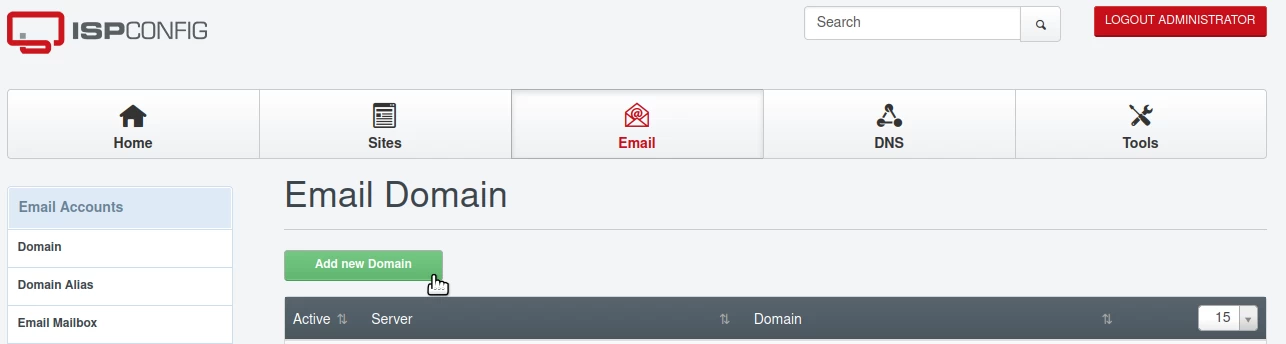
- Θα προχωρήσουμε στην κατηγορία Λογαριασμοί Email και θα κάνουμε κλικ στο Domain;
- Στη λίστα που θα εμφανιστεί, θα μπορέσουμε να δούμε τα domains που έχουν ήδη προστεθεί στον διακομιστή email, είτε χειροκίνητα είτε αυτόματα από τον πίνακα ελέγχου;
- Μόνο οι τομείς που εμφανίζονται ή προστίθενται σε αυτό το μενού θα μπορούν να χρησιμοποιηθούν για τη δημιουργία θυρίδων email στο μέλλον;
- Για να προσθέσουμε ένα επιπλέον τομέα, θα κάνουμε κλικ στο κουμπί Προσθήκη νέου Τομέα.
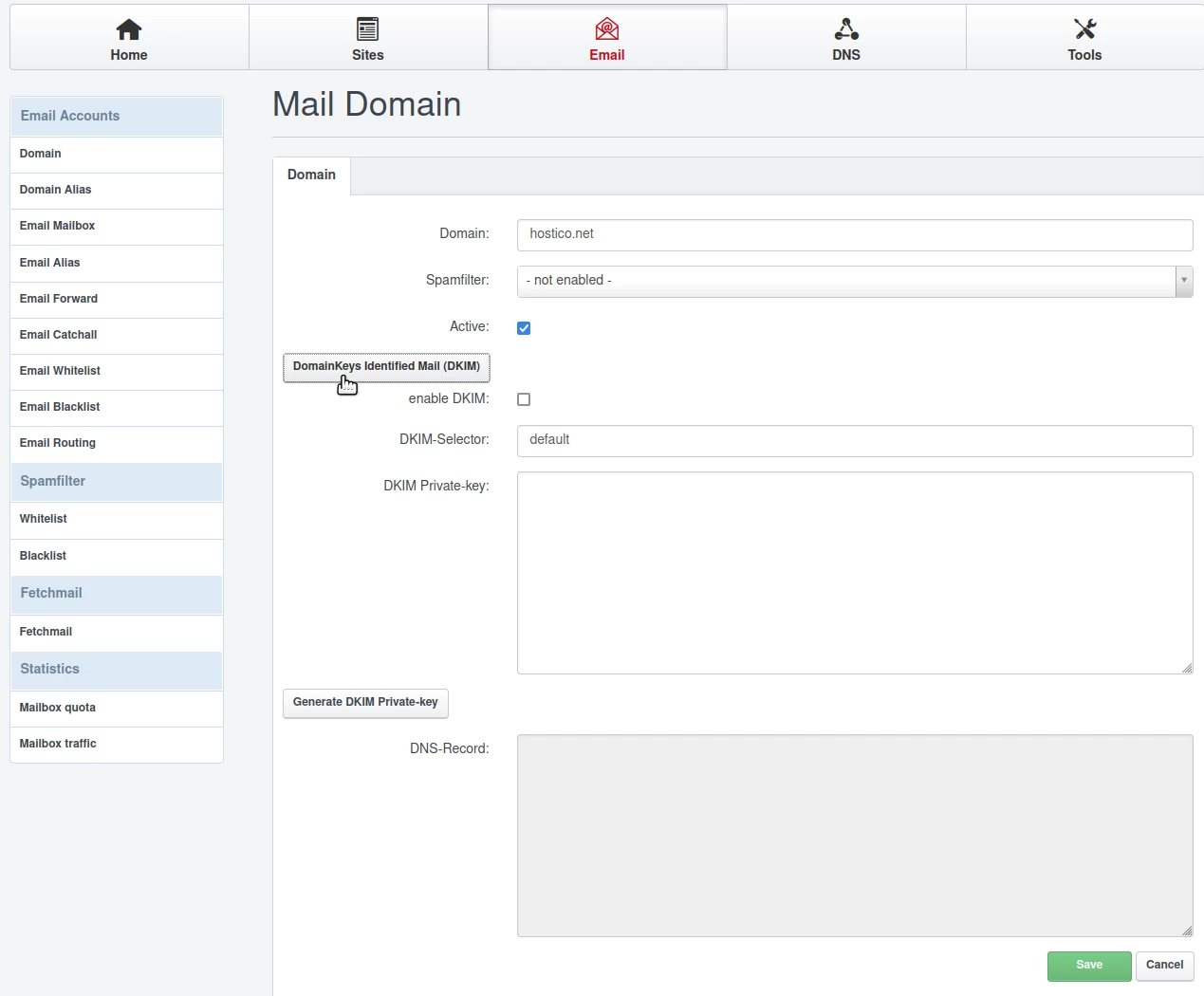
Στο επόμενο παράθυρο, θα συμπληρώσουμε τα πεδία ως εξής:
- Τομέας: Ο τομέας για τον οποίο θέλουμε να μπορούμε να δημιουργούμε κουτιά email;
- Spamfilter: Επιλέγουμε το επίπεδο επιθετικότητας του φίλτρου anti-spam. Συνιστάται να επιλέξετε την κανονική επιλογή;
- Ενεργό: Θα αφήσουμε το πλαίσιο ελέγχου; Εάν θέλουμε επίσης να ρυθμίσουμε DKIM (προστασία από spam/phishing), θα κάνουμε κλικ στο κουμπί DomainKeys Identified Mail (DKIM); Συνιστάται να περάσουμε και από αυτό το βήμα;
- ενεργοποίηση DKIM: Θα το κρατήσουμε επιλεγμένο;
- DKIM-Selector: Δεν αλλάζουμε τίποτα;
DKIM Ιδιωτικό Κλειδί: Δεν αλλάζουμε τίποτα;
Κάνουμε κλικ στο κουμπί: Παραγωγή ιδιωτικού DKIM. Τα κλειδιά DKIM θα παραχθούν στο ιδιωτικό κλειδί DKIM και
Στη συνέχεια, θα κάνουμε κλικ στο κουμπί Αποθήκευση στην κάτω δεξιά γωνία.
Από αυτό το σημείο και μετά, για το τομέα που έχει ρυθμιστεί παραπάνω, θα μπορέσουμε να προσθέσουμε κουτιά ηλεκτρονικού ταχυδρομείου από το μενού Email Mailbox στην κατηγορία Λογαριασμοί Ηλεκτρονικού Ταχυδρομείου.