Προσθήκη μιας διεύθυνσης ηλεκτρονικού ταχυδρομείου στη μαύρη λίστα του φίλτρου ανεπιθύμητης αλληλογραφίας από τον πίνακα ελέγχου ISPConfig.
Αυτό το tutorial παρουσιάζει πώς μπορούμε να επισημάνουμε τα email που λαμβάνουμε από μια συγκεκριμένη διεύθυνση email ως spam, ανεξαρτήτως της νομιμότητάς τους.
Εισαγωγή
- Το μενού Blacklist στην ενότητα Spamfilter του ISPConfig μας επιτρέπει να χαρακτηρίζουμε οποιοδήποτε μήνυμα ληφθεί από ένα email inbox ως spam, ανεξαρτήτως αν είναι spam ή όχι.
Απαιτήσεις
- Οι λεπτομέρειες διαχείρισης του πίνακα ISPConfig που ελήφθησαν στο ηλεκτρονικό ταχυδρομείο που σχετίζεται με τον λογαριασμό Hostico όταν ενεργοποιήθηκε το VPS.
Βήματα που πρέπει να ακολουθήσετε
- Πρώτον, θα συνδεθούμε στο πάνελ ελέγχου ISPConfig χρησιμοποιώντας μία από τις διευθύνσεις πρόσβασης: https://NUMESERVER:10200 ή https://IP_SERVER:10200 ή https://DOMAIN.XX:10200.
- Στην διεπαφή που θα εμφανιστεί, θα εισαχθεί το όνομα χρήστη και ο κωδικός διαχείρισης για τον πίνακα, που ελήφθη μέσω email κατά την ενεργοποίηση της υπηρεσίας.
Για να προσθέσετε μια διεύθυνση email στη μαύρη λίστα του φίλτρου ανεπιθύμητης αλληλογραφίας, κάντε κλικ στο "EMAIL" κουμπί στη γραμμή πλοήγησης στην κορυφή.

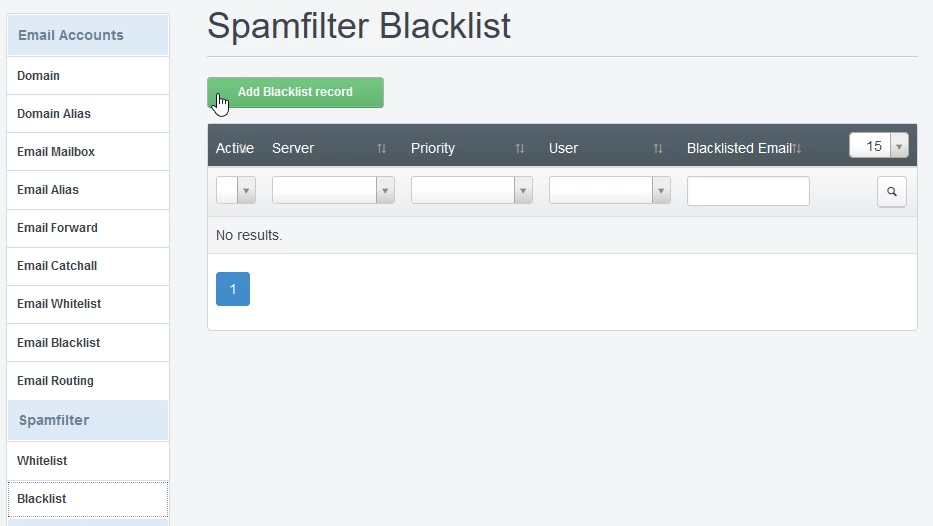
- Τότε, από το αριστερό μενού, πηγαίνουμε στην κατηγορία Spamfilter και επιλέγουμε "Blacklist"
- Για να προσθέσουμε έναν νέο κανόνα, θα πατήσουμε το πράσινο κουμπί "Προσθήκη εγγραφής μαύρης λίστας".
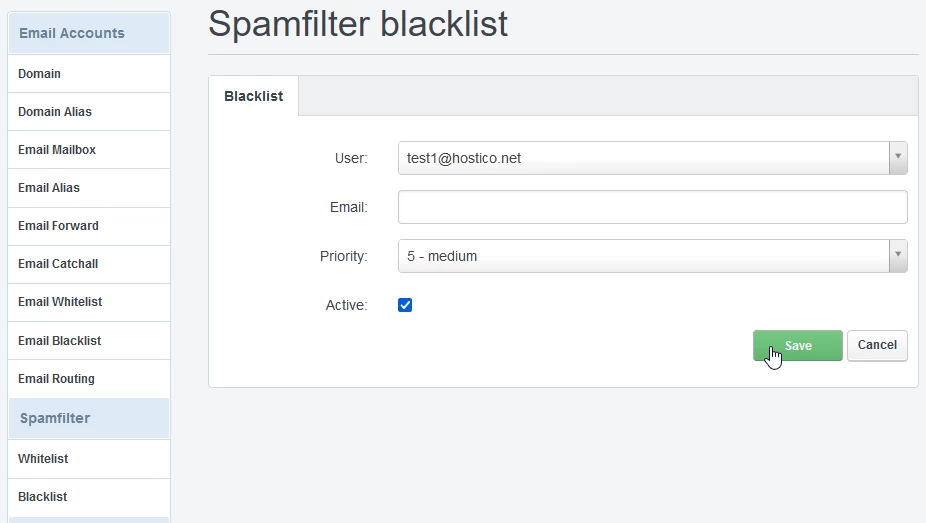
Στη σελίδα που εμφανίζεται, θα συμπληρώσουμε τα πεδία ως εξής:
1. În "Utilizator" vom selecta căsuța poștală de email la care dorim să aplicăm filtrul de spam;
2. Στο πεδίο "Email", προσθέτουμε τη διεύθυνση email που θέλουμε να προσθέσουμε στη μαύρη λίστα (όλες οι διευθύνσεις email που προέρχονται από τη διεύθυνση email που έχει οριστεί σε αυτό το πεδίο θα χαρακτηρίζονται ως spam). Αν θέλουμε όλες τις διευθύνσεις email ενός τομέα να χαρακτηρίζονται ως spam, θα συμπληρώσουμε: @example.com, χωρίς να προσδιορίσουμε τον χρήστη του γραμματοκιβωτίου μπροστά από @;
Το "Priority" πεδίο χρησιμοποιείται για πιο λεπτομερή φιλτράρισμα κατά την εφαρμογή φίλτρων email τόσο στη Λευκή Λίστα του Spamfilter όσο και στη Μαύρη Λίστα του Spamfilter για τα email inboxes ενός τομέα. Αυτό το πεδίο καθορίζει ποιος κανόνας θα εφαρμοστεί πρώτα (10 = υψηλότερη προτεραιότητα, 1 = χαμηλότερη προτεραιότητα);
Για παράδειγμα, αν αποκλείσετε τον τομέα @exemplu.com με προτεραιότητα 5, και προσθέσετε τον user@exemplu.com στη λευκή λίστα με προτεραιότητα 6, τα emails από το inbox user@exemplu.com δεν θα φιλτράρονται, ενώ οποιαδήποτε άλλα inboxes του τομέα exemplu.com θα φιλτράρονται.
4. Ελέγχουμε το "Ενεργό" πλαίσιο για να ενεργοποιήσουμε το φίλτρο, μετά το οποίο πατάμε το Αποθήκευση κουμπί.