Μαθήματα • cPanel
Προσθήκη ενός αυτόματου απαντητή email στο cPanel
Το cPanel επιτρέπει την ρύθμιση αυτόματης απάντησης για κάθε λαμβανόμενο μήνυμα για οποιονδήποτε λογαριασμό email έχει δημιουργηθεί στον πίνακα ελέγχου.
Απόψεις 979Ενημερώθηκε 2 aniΠροβλήθηκε στις 24/09/2017από Cătălin A.
Εισαγωγή
Αυτό το άρθρο εξηγεί τα βήματα που πρέπει να ακολουθηθούν για να ρυθμίσετε ένα αυτόματο μήνυμα απάντησης. Αυτό μπορεί να είναι χρήσιμο αν είστε σε διακοπές ή δεν είστε διαθέσιμοι, ή αν έχετε ένα γενικό μήνυμα που θέλετε να στείλετε από μια διεύθυνση ηλεκτρονικού ταχυδρομείου υποστήριξης.
Απαιτήσεις
- έναν λογαριασμό cPanel
- μια διεύθυνση email σε αυτόν τον λογαριασμό cPanel
Βήματα προς Ακολούθηση
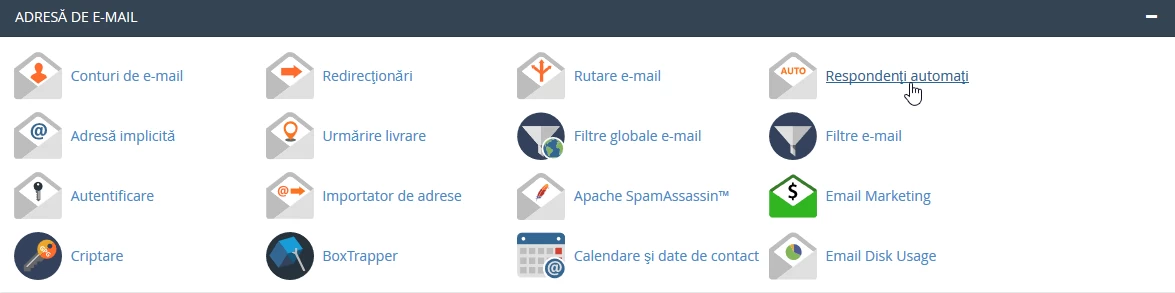
- αφού συνδεθούμε στον πίνακα ελέγχου cPanel, στην διεπαφή που θα εμφανιστεί, αναζητούμε την ενότητα "ΔΙΕΥΘΥΝΣΗ EMAIL", και εκεί κάνουμε κλικ στο "Αυτοματοποιημένες απαντήσεις".
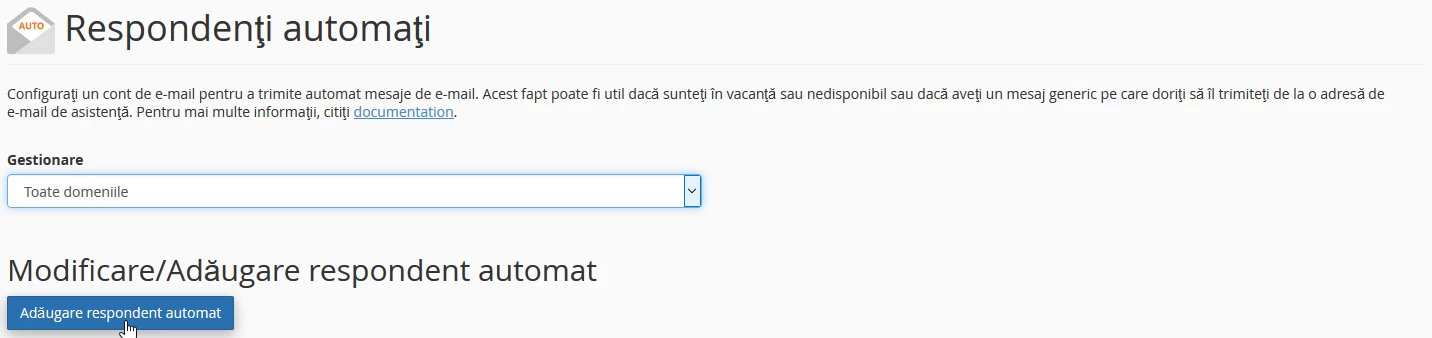
- στην παράθυρο που θα εμφανιστεί, θα κάνουμε κλικ στο ''Προσθήκη αυτόματου απαντητή''
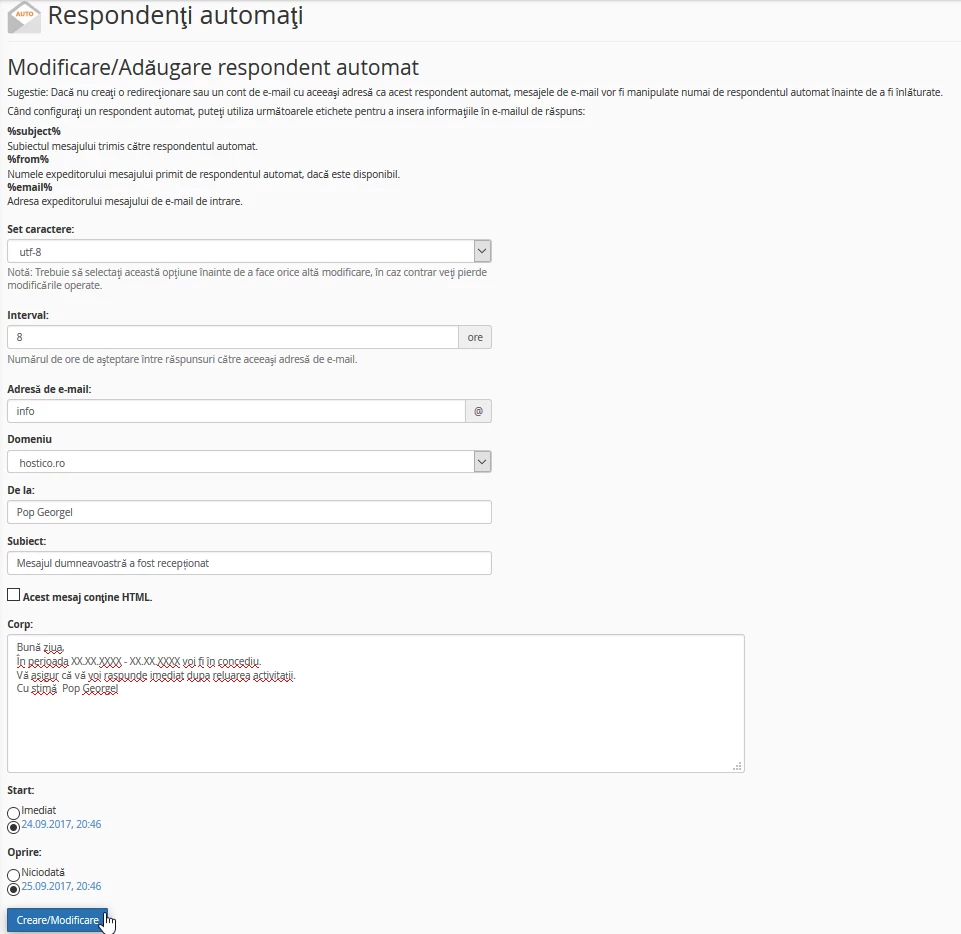
- Στο επόμενο παράθυρο, θα έχουμε αρκετά πεδία για να συμπληρώσουμε ως εξής:
- Σύνολο χαρακτήρων - προεπιλεγμένο utf-8
- Διάστημα - Ο αριθμός των ωρών που πρέπει να περιμένουμε μεταξύ δύο απαντήσεων στην ίδια διεύθυνση email, σε περίπτωση που ληφθούν πολλαπλά email από την ίδια διεύθυνση εντός του καθορισμένου διαστήματος.
- Διεύθυνση email - το όνομα της διεύθυνσης για την οποία έχει δημιουργηθεί ο αυτόματος απαντητής
- Τομέας - ο τομέας που θέλουμε να δημιουργήσουμε, σε περίπτωση που το πακέτο φιλοξενίας διαχειρίζεται πολλούς τομείς
- Από - το όνομα του ατόμου από το οποίο αποστέλλεται η αυτόματη απάντηση
- Θέμα - το θέμα του μηνύματος
- Σώμα - το περιεχόμενο του μηνύματος
- Αρχή - επιλέγοντας τη στιγμή που ο αυτοματοποιημένος απαντητής γίνεται ενεργός
- Σταματήστε - επιλέξτε την ώρα για να σταματήσει ο αυτόματος απαντητής
Σημείωση: για τις επιλογές ΕΝΑΡΞΗ/ΠΑΥΣΗ, μπορούν να οριστούν ακριβή διαστήματα κατά τα οποία η αυτόματη απάντηση ενεργοποιείται ή σταματά ελέγχοντας την επιλογή 'Προσαρμογή'
- μετά την σωστή συμπλήρωση όλων των πεδίων, κάντε κλικ στο ''Δημιουργία/Τροποποίηση''