Μαθήματα • Plesk
Αλλαγή κωδικού Plesk
Ο οδηγός αναλύει τη διαδικασία αλλαγής κωδικού πρόσβασης και διαπιστευτηρίων στο Plesk, συμπεριλαμβανομένων των FTP και των στοιχείων επικοινωνίας. Ακολουθήστε τα βήματα για εύκολες ενημερώσεις.
Απόψεις 875Ενημερώθηκε 1 anΠροβλήθηκε στις 30/04/2019από Alexandru J.
Εισαγωγή
- Αυτό το tutorial δείχνει πώς να αλλάξετε τα διαπιστευτήρια του πίνακα Plesk, FTP και άλλες πληροφορίες επαφής, όπως η χώρα προέλευσης
Απαιτήσεις
- Ο λογαριασμός Plesk
- Σημείωση: Εάν αυτές οι διαπιστεύσεις δεν είναι γνωστές και στην πραγματικότητα, αυτός είναι ο λόγος για την απόπειρα αλλαγής, θα είναι απαραίτητο να επικοινωνήσετε με το τεχνικό τμήμα για επαναφορά κωδικού πρόσβασης.
Βήματα
- Αφού συνδεθούμε στον πίνακα διαχείρισης Plesk, θα πάμε στην ενότητα Το Προφίλ Μου από το αριστερό μενού όπου μπορούμε να κάνουμε τις απαραίτητες αλλαγές.
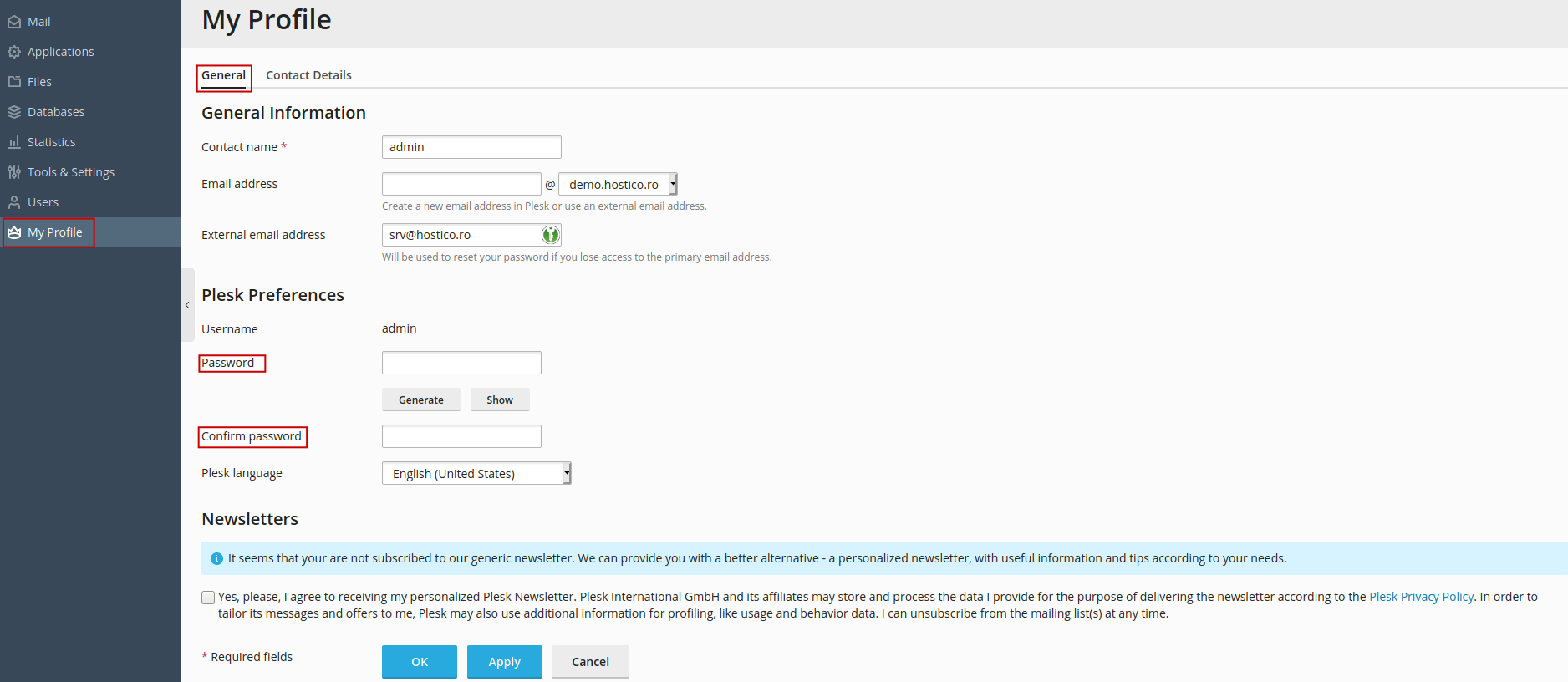
- Τα νέα διαπιστευτήρια θα περαστούν και στα δύο πεδία "Κωδικός πρόσβασης" και "Επιβεβαίωση κωδικού πρόσβασης" για να επιβεβαιωθεί η ορθότητά τους.
- Για να εφαρμοστούν αυτά, πατήστε Εφαρμογή και στην επόμενη είσοδο, χρησιμοποιήστε τις νέες λεπτομέρειες σύνδεσης.
- Το πεδίο ηλεκτρονικού ταχυδρομείου επαφής καθώς και η γλώσσα που χρησιμοποιείται από τον πίνακα μπορούν επίσης να αλλάξουν σε αυτή την καρτέλα.
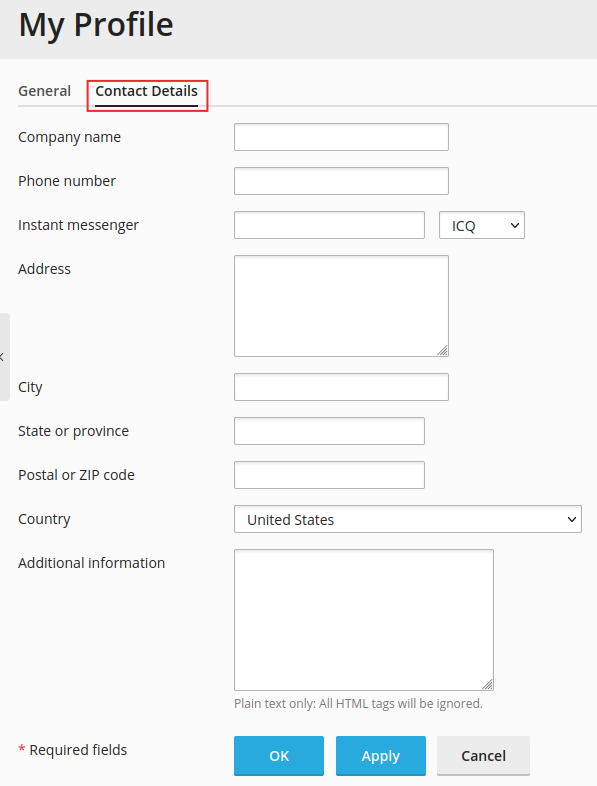
- Επιπλέον, για να αλλάξετε τα στοιχεία επικοινωνίας όπως το όνομα εταιρείας, χώρα προέλευσης, πολιτεία, αριθμό τηλεφώνου κ.λπ., μπορούν να τροποποιηθούν στην καρτέλα Στοιχεία Επικοινωνίας που βρίσκεται δίπλα στην προηγούμενη.
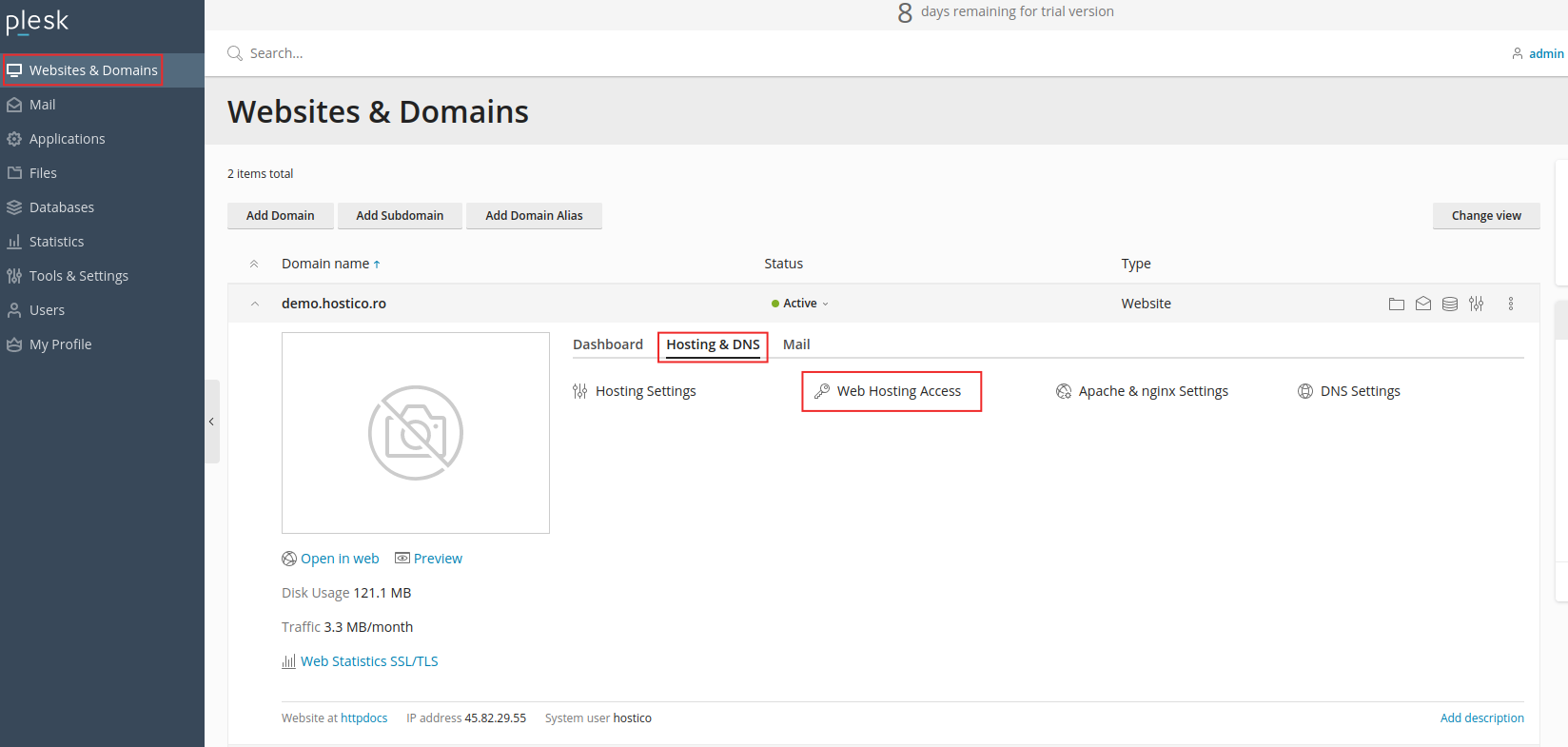
- Για να αλλάξετε τα διαπιστευτήρια ενός χρήστη και τον κωδικό FTP για μια συγκεκριμένη ονομασία τομέα/ιστοσελίδα, μπορείτε να το κάνετε στην Εφαρμογή Ιστοσελίδας & Τομείς και στη συνέχεια μέσω της Πρόσβασης στην Ιστοσελίδα Φιλοξενίας
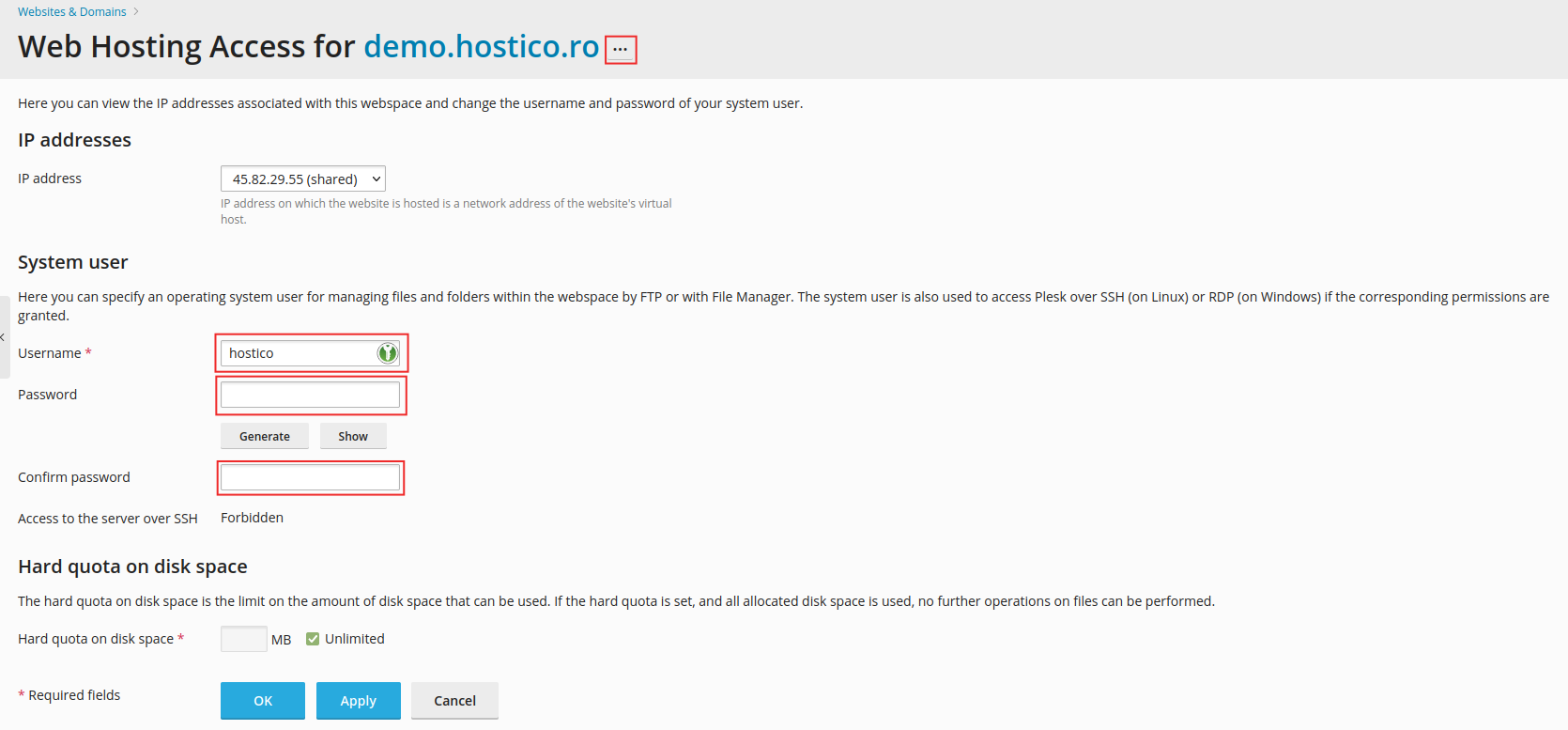
- Αν έχετε πολλαπλές ιστοσελίδες φιλοξενημένες, θα χρειαστεί να επαληθεύσετε σε ποια ιστοσελίδα προορίζονται αυτές οι αλλαγές στην κεφαλίδα της σελίδας στο "Web Hosting Access For" site-name.
- Αν ο ιστότοπος δεν είναι ο σωστός, δίπλα στο όνομα του ιστότοπου, μέσα στο κουτί με τις κουκίδες, θα μπορείτε να αναζητήσετε τον επιθυμητό ιστότοπο.
- Τα διαπιστευτήρια, όπως και αυτά του πίνακα Plesk, θα αλλάξουν με τον ίδιο τρόπο.