Μαθήματα • ISPConfig
Σύνδεση ενός τομέα στην πλατφόρμα Shopify μέσω του πίνακα ελέγχου ISPConfig.
Μάθετε πώς να συνδέσετε ένα τομέα στο Shopify χρησιμοποιώντας το ISPConfig. Ακολουθήστε τα βήματα για να αλλάξετε τις εγγραφές DNS και βεβαιωθείτε ότι η ανακατεύθυνση λειτουργεί σωστά.
Απόψεις 1545Ενημερώθηκε 3 aniΠροβλήθηκε στις 22/11/2022από Florin P.
Εισαγωγή
- Χρησιμοποιώντας τις λειτουργίες DNS του πίνακα ISPConfig, μπορούμε να ανακατευθύνουμε ένα τομέα που έχει προστεθεί στον πίνακα προς την πλατφόρμα Shopify.
Απαιτήσεις
- Δεδομένα διαχείρισης του πίνακα ISPConfig, που ελήφθησαν στο κουτί ηλεκτρονικού ταχυδρομείου που σχετίζεται με τον λογαριασμό Hostico, όταν ενεργοποιήθηκε ο VPS.
- Οι απαραίτητες καταχωρίσεις DNS για τη σύνδεση στην πλατφόρμα Shopify. Αυτές οι πληροφορίες θα τις λάβετε από τον λογαριασμό σας στο Shopify.
Βήματα
- Αρχικά, θα συνδεθούμε στον πίνακα ελέγχου ISPConfig χρησιμοποιώντας μία από τις διευθύνσεις πρόσβασης: https://SERVERNAME:10200 ή https://SERVER_IP:10200 ή https://DOMAIN.XX:10200
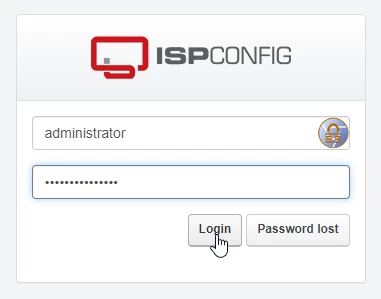
- Μετά την επιτυχία της σύνδεσης, στην επόμενη σελίδα θα κάνουμε κλικ στο κουμπί DNS;

- Για να δούμε την περιοχή DNS για την οποία κάνουμε αλλαγές, θα κάνουμε κλικ στο όνομα του συνδεδεμένου τομέα. Ο τομέας θα είναι αυτός που θέλουμε να το συνδέσουμε με το Shopify;

- Στη συνέχεια σελίδα, θα κάνουμε τις απαραίτητες ρυθμίσεις για την ανακατεύθυνση του τομέα;
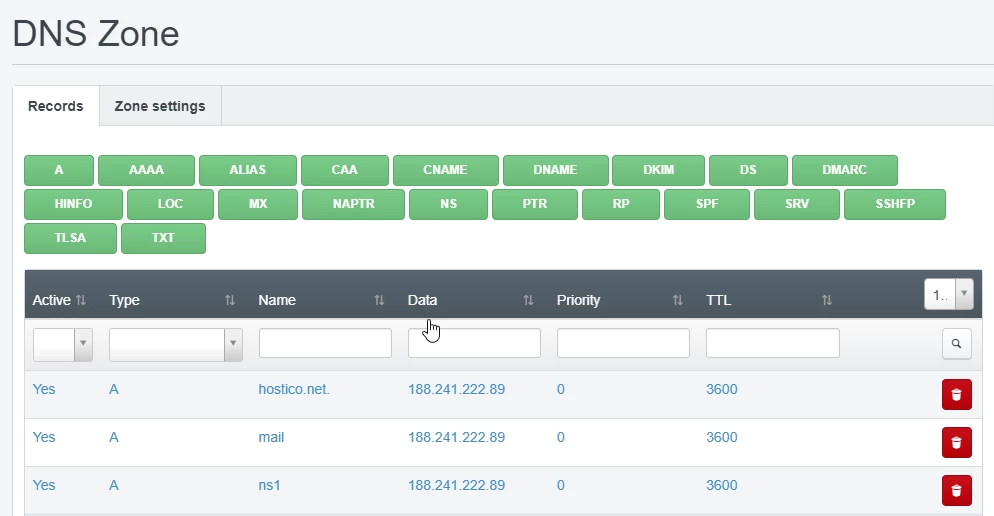
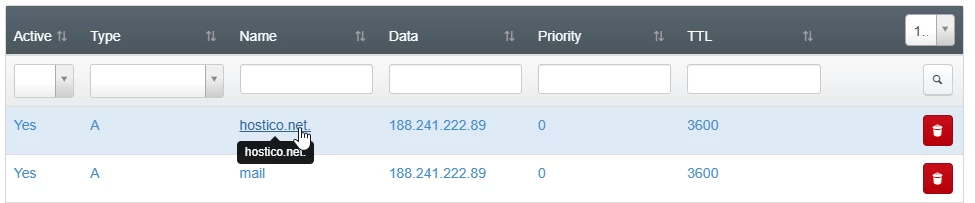
- Πρώτη φορά αντικαθιστούμε τη διεύθυνση IP για την εγγραφή τύπου A του τομέα, με τη διεύθυνση IP που παρέχει η πλατφόρμα Shopify;
- Για αυτό, θα κάνουμε κλικ στον τύπο εγγραφής DNS A ή στο όνομα τομέα για την αντικατάστασή του.
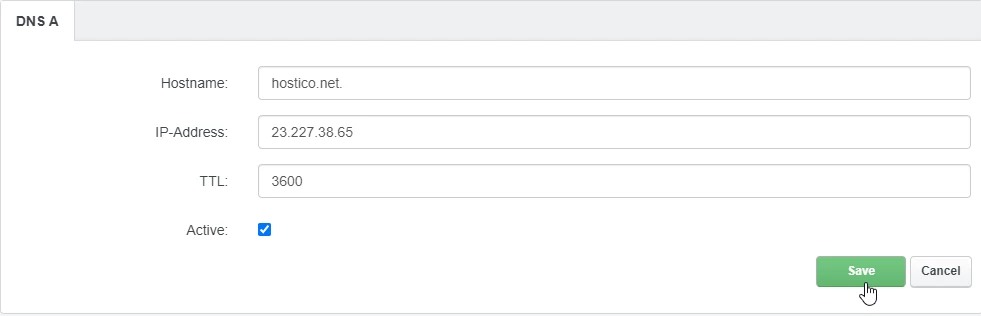
- Διαγράφουμε τη διεύθυνση IP από το πεδίο IP-Address και προσθέτουμε τη διεύθυνση IP από το Shopify, μετά κάνουμε κλικ στο κουμπί Αποθήκευση στο κάτω μέρος της σελίδας.
- Το επόμενο βήμα είναι η διαγραφή της καταχώρισης τύπου A για www, κάνοντας κλικ στο σύμβολο του κάδου απορριμμάτων.
 Στη συνέχεια, θα προσθέσουμε ένα CNAME record για το www που θα δείχνει στη διεύθυνση shops.myshopify.com. Θα κάνουμε κλικ στο κουμπί CNAME στην περιοχή DNS για να το προσθέσουμε.
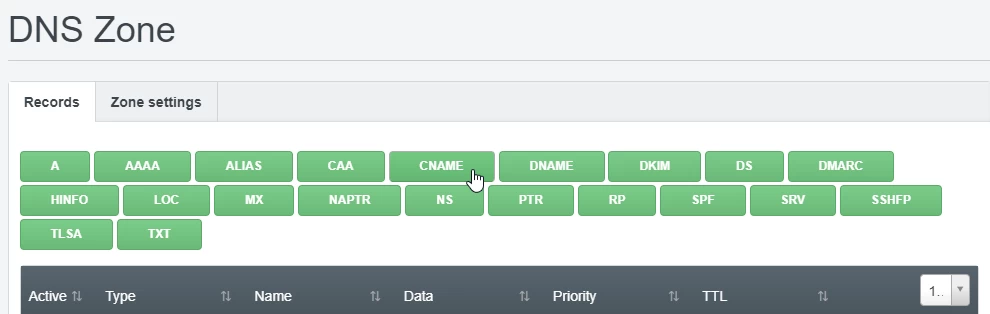
Τα πεδία στην επόμενη σελίδα θα τροποποιηθούν ως εξής:
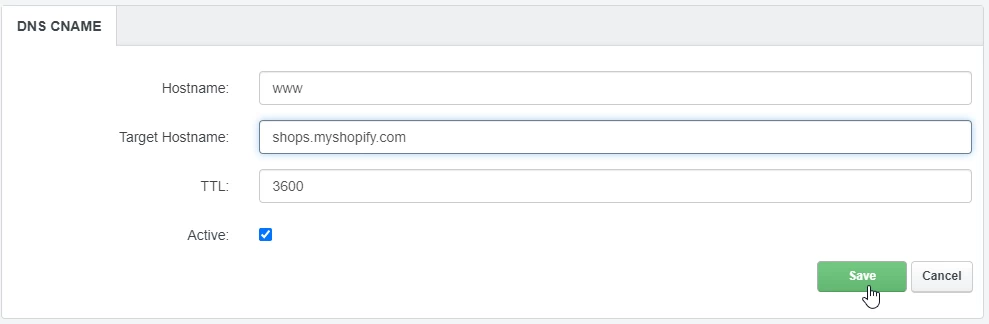
- Hostname: Σε αυτό το πεδίο θα εισάγουμε: www;
- Κείμενο: Σ αυτό το πεδίο θα περάσουμε την εγγραφή CNAME από το Shopify: shops.myshopify.com;
- TTL: Θα ρυθμιστεί σε 3600;
- Ενεργό: Θα παραμείνει επιλεγμένο για να είναι ενεργή η εγγραφή;
Για να αποθηκεύσουμε, θα κάνουμε κλικ στο κουμπί Αποθήκευση στο κάτω μέρος της σελίδας.
- Από αυτό το σημείο, η ανακατεύθυνση έχει γίνει;
- Η διάδοση αυτών των εγγραφών μπορεί να διαρκέσει μερικές ώρες. Σας προτείνουμε να καθαρίσετε την μνήμη Cache του προγράμματος περιήγησης και/ή την μνήμη Cache DNS του λειτουργικού συστήματος πριν ελέγξετε;
- Η διάδοση DNS είναι το χρονικό διάστημα που απαιτείται για να ενημερωθούν οι αλλαγές DNS στο διαδίκτυο.