Δημιουργία ατομικών πινάκων διαχείρισης για μεταπώληση Plesk
Αυτό το άρθρο εξηγεί πώς να δημιουργήσετε και να παρέχετε πρόσβαση σε συγκεκριμένες συνδρομές στον πίνακα διαχείρισης Plesk.
Εισαγωγή
Αυτό το σεμινάριο εξηγεί τη διαδικασία με την οποία ένας μεταπωλητής παρέχει πρόσβαση σε έναν χρήστη, μόνο για μια συγκεκριμένη τοποθεσία/συνδρομή στον πίνακα διαχείρισης Plesk.
Απαιτήσεις:
- ένα VPS με πίνακα ελέγχου Plesk
- accedeți la date cu privilegii ADMIN
Βήματα που πρέπει να ακολουθήσετε:
- μετά την επιτυχή πιστοποίηση ως χρήστης ADMIN στον πίνακα ελέγχου Plesk θα προστεθεί στον διακομιστή ο κύριος τομέας στον οποίο επιθυμείτε να προσφέρετε ατομική πρόσβαση σύμφωνα με Προσθήκη επιπλέον τομέα Plesk
- στη συνέχεια, το νέο προστιθέμενο domain θα βρεθεί στην κύρια σελίδα του πίνακα ελέγχου Plesk.
- για να δημιουργήσετε μια ανεξάρτητη πρόσβαση μόνο για το νέο domain, μεταβαίνετε
 από το μενού που βρίσκεται στα αριστερά της κύριας σελίδας Plesk.
 - στη σελίδα που θα εμφανιστεί επιλέγεται

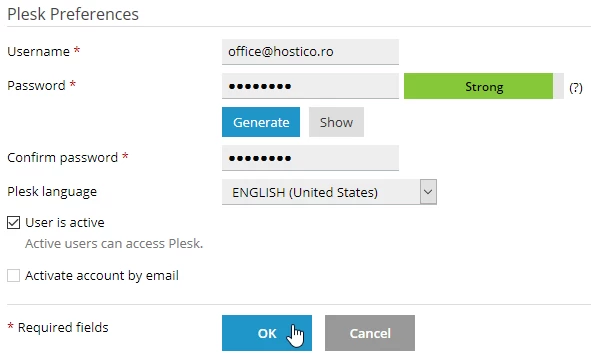
- Τα πεδία στο επόμενο παράθυρο θα συμπληρωθούν ως εξής:
Στο πεδίο "Όνομα επαφής" συμπληρώνεται το όνομα του κατόχου τομέα. 
Στο πεδίο "Διεύθυνση email", εισάγετε τη διεύθυνση email του κατόχου τομέα demo@hostico.com ή μια εξωτερική διεύθυνση email επιλέγοντας την επιλογή "Χρησιμοποιήστε μια εξωτερική διεύθυνση email".

Στο πεδίο "Ρόλος χρήστη", θα επιλεγεί "Χρήστης εφαρμογής".

Το πεδίο "" καθορίζει τον λογαριασμό στον οποίο θα έχει πρόσβαση ο νέος χρήστης. !!!ΠΡΟΕΙΔΟΠΟΙΗΣΗ εδώ, θα πρέπει να επιλεγεί μόνο το domain του πελάτη για το οποίο δημιουργείται η πρόσβαση.

Ο χρήστης με τον οποίο θα γίνει η σύνδεση στο νέο λογαριασμό είναι η διεύθυνση ηλεκτρονικού ταχυδρομείου που έχει οριστεί στο "Διεύθυνση ηλεκτρονικού ταχυδρομείου", θα εισαχθεί και θα επιβεβαιωθεί ένας κωδικός πρόσβασης, μετά τον οποίο θα πατηθεί το "OK"
- μετά την ολοκλήρωση αυτών των διαδικασιών, θα εμφανιστεί ένα μήνυμα επιβεβαίωσης.

- Στο κάτω μέρος της σελίδας, θα εμφανιστεί ένας πίνακας με όλους τους χρήστες στον διακομιστή, από τον οποίο θα πρέπει να επιλεγεί ο νεοσυσταθείς χρήστης.

- στην επόμενη σελίδα, από το κουμπί
 θα μπορούν να επεξεργαστούν τα προνόμια που παρέχονται στον νέο χρήστη.
 - μετά την επιλογή/αποεπιλογή των επιθυμητών προνομίων, πατάμε το κουμπί "Εφαρμογή" και μετά "Εντάξει"

Τα στοιχεία σύνδεσης που θα αποσταλούν στον χρήστη είναι:
- ο σύνδεσμος σύνδεσης με τη μορφή τομέα: θύρα παράδειγμα demo.hostico.ro:8443
- ο χρήστης σύνδεσης που αποτελείται από τη διεύθυνση ηλεκτρονικού ταχυδρομείου που ορίστηκε κατά τη δημιουργία του λογαριασμού
- κωδικός πρόσβασης που ορίστηκε κατά τη δημιουργία του λογαριασμού