Επεξεργασία ενός MX DNS record από τον πίνακα ελέγχου Cloudflare
Αυτό το άρθρο περιγράφει τα βήματα που απαιτούνται για την επεξεργασία μιας εγγραφής MX DNS από τον πίνακα ελέγχου της Cloudflare, στην περίπτωση που παρέχεται προστασία με την καθορισμένη τους προσαρμοσμένης ονόματα.
Εισαγωγή
Υπάρχουν δύο μέθοδοι για να ενεργοποιήσετε την υπηρεσία Cloudflare για τη διαχείριση DNS:
- Η ρύθμιση των nameserver της Cloudflare στο domain, διαχειριζόμενος τη ζώνη DNS απευθείας από τον πίνακα ελέγχου της Cloudflare.
- Η ενεργοποίηση της υπηρεσίας από το cPanel της φιλοξενίας, χωρίς να απαιτείται η τροποποίηση των nameserver του τομέα.
Εάν η προστασία είναι ενεργοποιημένη μέσω της ρύθμισης των nameserver στο domain, η ζώνη DNS του domain θα διαχειρίζεται αποκλειστικά στον λογαριασμό Cloudflare. Οι προσθήκες, οι διαγραφές ή οι επεξεργασίες θα γίνονται στον πίνακα ελέγχου του Cloudflare, αντικαθιστώντας έτσι τη ζώνη DNS στον διακομιστή όπου φιλοξενείται η ιστοσελίδα.
Σε αυτό το tutorial, θα περάσουμε από τα βήματα που απαιτούνται για την επεξεργασία μιας εγγραφής DNS τύπου MX και θα παρουσιάσουμε δύο παραδείγματα δρομολόγησης email, χρησιμοποιώντας είτε το domain είτε τη διεύθυνση IP του server email.
Απαιτήσεις
Για να ακολουθήσετε τα βήματα του οδηγού, χρειάζεστε τα εξής:
- Η διεύθυνση IP ή το όνομα τομέα του διακομιστή email προς τον οποίο θέλετε να δρομολογηθεί η κίνηση email.
- Ένας ενεργός λογαριασμός στο Cloudflare.
Βήματα
- Συνδεθείτε στον λογαριασμό Cloudflare πηγαίνοντας στο https://dash.cloudflare.com/login.
- Κάντε κλικ στον ιστότοπο για τον οποίο θέλετε να κάνετε αλλαγές DNS.
- Στη σελίδα που ανοίγει, επιλέξτε την επιλογή DNS από την μπλε γραμμή πλοήγησης.

- Στη λίστα που εμφανίζεται, αναζητήστε την αντίστοιχη εγγραφή MX, για παράδειγμα: NUMEDOMENIU mail handled by MAIL.NUMEDOMENIU 0 automatic.

Αυτή η înregistrare είναι υπεύθυνη για την δρομολόγηση των email προς τον διακομιστή email που υποδεικνύεται μετά το mail handled by.
Αλλαγή χρησιμοποιώντας το πεδίο του διακομιστή αλληλογραφίας
- Αν έχετε τον τομέα του διακομιστή ηλεκτρονικού ταχυδρομείου, αλλάξτε μόνο το πεδίο mail handled by στην εγγραφή MX. Εισάγετε τον επιθυμητό τομέα και ορίστε την προτεραιότητα (π.χ. 0 για μέγιστη προτεραιότητα), στη συνέχεια αποθηκεύστε τις αλλαγές.
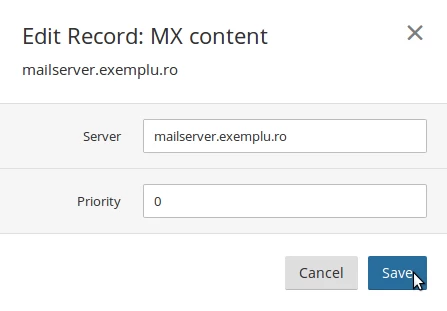
Μετά την αλλαγή, όλα τα email θα δρομολογούνται προς το καθορισμένο domain, για παράδειγμα, mailserver.exemplu.ro.
Αλλαγή χρησιμοποιώντας τη διεύθυνση IP του διακομιστή email
- Αν δεν γνωρίζετε το όνομα τομέα του διακομιστή ηλεκτρονικού ταχυδρομείου, χρησιμοποιήστε τη διεύθυνση IP. Αναζητήστε την καταχώριση A που αντιστοιχεί στον τομέα ή υποτομέα mail, η οποία φαίνεται ως εξής: mail ΟΝΟΜΑΤΟΜΕΑ points to 77.81.2.1 αυτόματα.

- Επεξεργαστείτε το πεδίο points to εισάγοντας την νέα IP του email server και, στη συνέχεια, αποθηκεύστε τις αλλαγές.

Μετά την προώθηση των αλλαγών (που μπορεί να διαρκέσει μερικές ώρες), τα email θα δρομολογούνται προς τον διακομιστή που υποδεικνύεται από το IP. Για παράδειγμα, η εγγραφή DNS mail.hostico.ro θα υποδεικνύει το IP 188.241.222.2, και η εγγραφή MX θα δρομολογεί τα email προς αυτό το υποτομέα.