Μαθήματα • Ανάπτυξη
Εγκατάσταση ενός πιστοποιητικού SSL μέσω της διεπαφής cPanel
Μάθανε πώς να εγκαταστήσετε ένα πιστοποιητικό SSL μέσω του cPanel. Οδηγός βήμα προς βήμα για αυθεντικοποίηση, επιλογή τομέα και εισαγωγή των απαραίτητων αρχείων.
Απόψεις 1453Ενημερώθηκε 2 aniΠροβλήθηκε στις 16/07/2021από Eduard K.
Εισαγωγή
Αυτό το άρθρο θα σας δείξει πώς να εγκαταστήσετε ένα πιστοποιητικό SSL
Απαιτήσεις
- ένας λογαριασμός cPanel
- Αρχεία πιστοποίησης με τα τρία συγκεκριμένα στοιχεία:
- πιστοποιητικό, ιδιωτικό-κλειδί, ca-bundle, τα οποία συνήθως βρίσκονται σε τρία αρχεία με ή χωρίς επεκτάσεις, με τα συγκεκριμένα ονόματά τους, μερικές φορές συμπιέζονται σε ένα μόνο αρχείο (.zip), που αποκτήθηκε διαδικτυακά από τον εκδότη ή την εταιρεία από την οποία αγοράσατε το SSL.
- Ένας απλός επεξεργαστής κειμένου, όπως το Notepad, για να ανοίξετε καθένα από τα τρία αρχεία συστατικά του SSL, από τα οποία θα αντιγραφεί όλο το κείμενο γραμμή προς γραμμή (επιλέξτε όλα + αντιγραφή) -> στη συνέχεια θα επικολληθεί στα πεδία που αναφέρονται στην ενότητα βημάτων παρακάτω.
- Προαιρετικό - ένα πρόγραμμα αποσυμπίεσης (συνήθως περιλαμβάνεται στο λειτουργικό σύστημα) - απαραίτητο σε περίπτωση που τα αρχεία σας αποσταλούν σε ένα αρχείο.
Βήματα
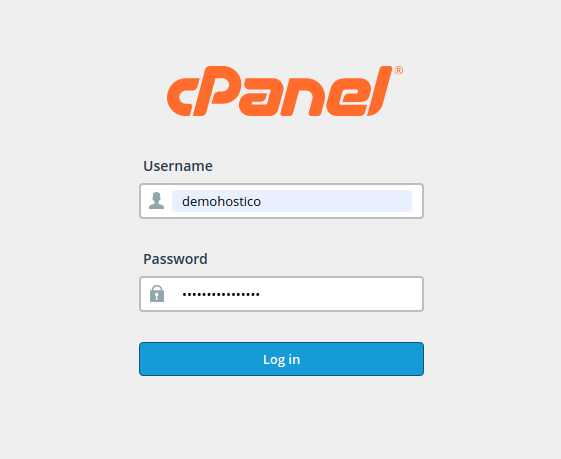
- Θα επαληθεύσουμε στο τον πίνακα ελέγχου με τα σχετικά διαπιστευτήρια του λογαριασμού.
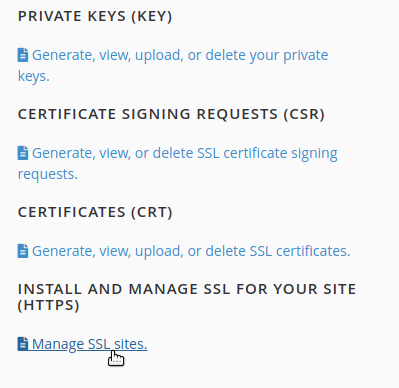
- Επιλέγουμε SSL/TLS από το μενού ΑΣΦΑΛΕΙΑ.

- Επιλέξτε Διαχείριση ιστότοπων SSL από το ΜΕΝΟΥ: Εγκατάσταση και Διαχείριση SSL για τον ιστότοπό σας (HTTPS)
- Επιλέγουμε το domain που θέλουμε να εγκαταστήσουμε το πιστοποιητικό SSL.

- Αντιγράφουμε τα 3 μέρη του πιστοποιητικού (πιστοποιητικό, ιδιωτικό κλειδί, ca-bundle) στο κουτί που αντιστοιχεί σε κάθε εγγραφή.
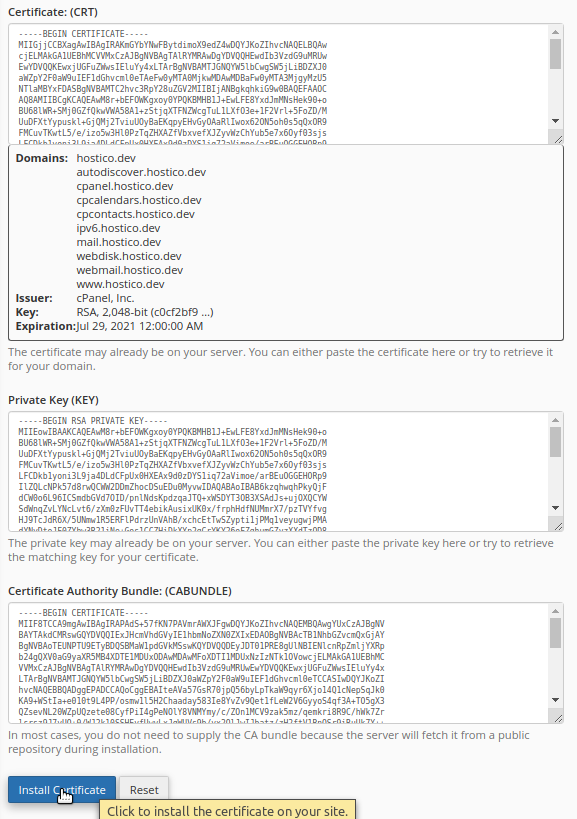
- Μετά την εισαγωγή των 3 συγκεκριμένων στοιχείων του πιστοποιητικού SSL, θα πατήσουμε το κουμπί "εγκατάσταση πιστοποιητικού"
- Προσοχή !!! Η αντιγραφή θα γίνει ακόμη και με ειδικούς χαρακτήρες στη αρχή και το τέλος του κειμένου:
-----BEGIN CERTIFICATE-----
-----END CERTIFICATE-----
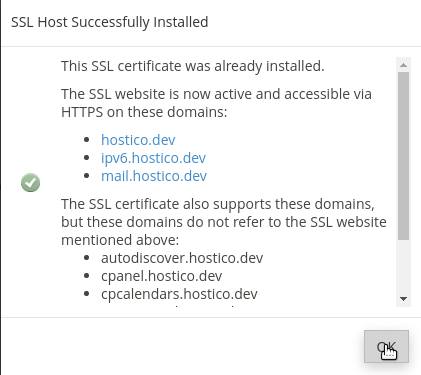
- Αν το πιστοποιητικό έχει εγκατασταθεί με επιτυχία, θα λάβουμε το ακολουθούμενο μήνυμα επιβεβαίωσης: