Μαθήματα • Email
Μη αυτόματη ρύθμιση ενός λογαριασμού ηλεκτρονικού ταχυδρομείου στο Outlook
Μάθετε πώς να ρυθμίσετε χειροκίνητα έναν λογαριασμό email στο Outlook, συμπεριλαμβανομένων των απαραίτητων ρυθμίσεων για τους διακομιστές IMAP και SMTP, τόσο για συνδέσεις SSL όσο και μη SSL.
7
Απόψεις 5614Ενημερώθηκε 1 anΠροβλήθηκε στις 15/02/2018από Florin P.
Εισαγωγή
- Σε αυτό το σεμινάριο, θα σας δείξουμε πώς να ρυθμίσετε χειροκίνητα τον λογαριασμό email σας στον πελάτη email Outlook.
Απαιτήσεις
- Διεύθυνση ηλεκτρονικού ταχυδρομείου και κωδικός πρόσβασης, πελάτης ηλεκτρονικού ταχυδρομείου Outlook, ρυθμίσεις διακομιστή ηλεκτρονικού ταχυδρομείου.
- Οι ρυθμίσεις email βρίσκονται στον λογαριασμό cPanel κάτω από Λογαριασμούς email, και δίπλα στον λογαριασμό email για τον οποίο θέλουμε τις ρυθμίσεις, κάντε κλικ στην Εγκατάσταση πελάτη email.
Ρυθμίσεις μη SSL
Όνομα χρήστη: florin.petran@hostico.com
Κωδικός πρόσβασης: Χρησιμοποιήστε τον κωδικό πρόσβασης του λογαριασμού email.
Διακομιστής εισερχομένων: mail.hostico.ro
IMAP Θύρα: 143 POP3 Θύρα: 110
Διακομιστής αποστολής: mail.hostico..ro
SMTP Θύρα: 26
Βήματα
- Ανοίξτε τον πελάτη email Outlook, στη συνέχεια κάντε κλικ στο Αρχείο και μετά κάντε κλικ στην Προσθήκη Λογαριασμού.

- Στο παράθυρο που θα ανοίξει, θα επιλέξουμε Ρύθμιση χειροκίνητα ή επιπλέον τύποι διακομιστών και στη συνέχεια κάντε κλικ στο Επόμενο>.

- Στο επόμενο παράθυρο, θα επιλέξουμε POP ή IMAP και θα κάνουμε κλικ στο Επόμενο.

- Στα πεδία παρακάτω, θα συμπληρώσουμε τις εξής πληροφορίες:
User information
- Το όνομα του λογαριασμού email και η διεύθυνση email.
Πληροφορίες διακομιστή
- Θα επιλέξουμε IMAP.
- Ο διακομιστής ηλεκτρονικού ταχυδρομείου για την είσοδο και έξοδο είναι mail.hostico.ro.
Πληροφορίες σύνδεσης
- Η πλήρης διεύθυνση email florin.petran@hostico.com και ο κωδικός της.
- Θα ελέγξουμε το Θυμήσου τον κωδικό πρόσβασης.
- Δεν θα επιλέξουμε την επιλογή Απαιτείται σύνδεση με την Ασφαλή Πιστοποίηση Κωδικού (SPA)
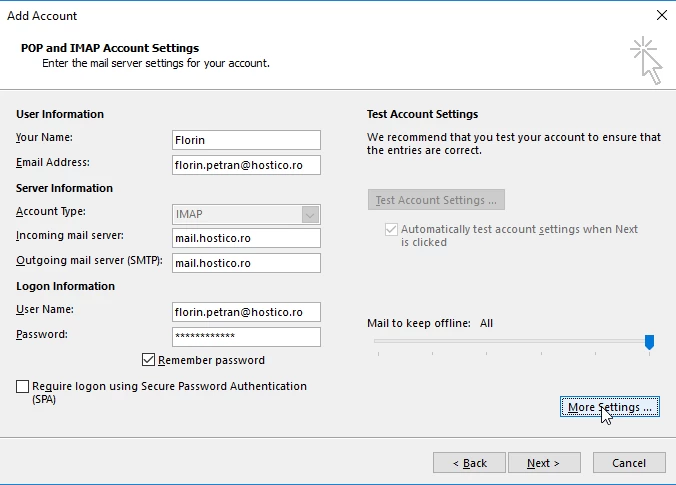
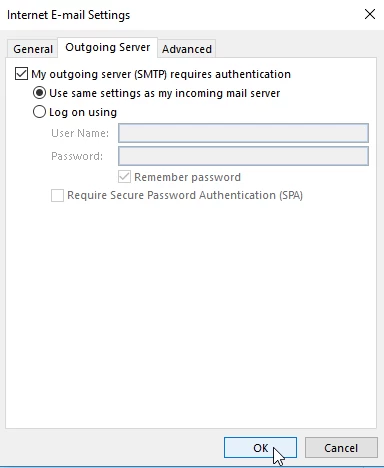
- Κάντε κλικ στις Περισσότερες ρυθμίσεις, στη συνέχεια κάντε κλικ στον Αποgoing Server όπου θα ελέγξουμε την επιλογή Ο διακομιστής εξόδου (SMTP) απαιτεί αυθεντικοποίηση και διασφαλίστε ότι το πλαίσιο Χρησιμοποιήστε τις ίδιες ρυθμίσεις όπως ο διακομιστής εισερχομένων μου είναι επίσης επιλεγμένο.
- Κάντε κλικ στην επόμενη καρτέλα Προχωρημένα, όπου θα ορίσουμε την θύρα 26 για τον Αποgoing διακομιστή (SMTP) εάν η προεπιλεγμένη θύρα 25 είναι αποκλεισμένη ή φιλτραρισμένη από τον πάροχο διαδικτύου.
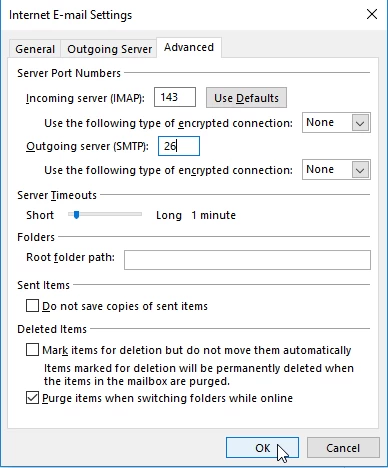
- Κάντε κλικ στο OK και μετά κάντε κλικ στο Επόμενο.
- Οι ρυθμίσεις θα πρέπει να δοκιμαστούν από τον πελάτη email.

- Αφού έχουν δοκιμαστεί οι ρυθμίσεις, μπορούμε να κλείσουμε αυτό το παράθυρο και να ολοκληρώσουμε την εγκατάσταση του λογαριασμού email κάνοντας κλικ στο Τέλος.

- Για να ρυθμίσετε τον λογαριασμό email με ρυθμίσεις SSL, θα χρησιμοποιήσουμε:
Όνομα χρήστη: florin.petran@hostico.com
Κωδικός πρόσβασης: Χρησιμοποιήστε τον κωδικό πρόσβασης του λογαριασμού email.
Διακομιστής εισόδου: hostico.ro
IMAP Θύρα: 993 ή POP3 Θύρα: 995
Διακομιστής αποστολής: hostico.ro
SMTP Θύρα: 465
- Θα χρησιμοποιήσουμε τις παραπάνω ρυθμίσεις στους τομείς για τους οποίους έχουμε ρυθμίσει τον λογαριασμό email χρησιμοποιώντας ρυθμίσεις μη SSL.