Μαθήματα • WordPress
Μη αυτόματη μετανάστευση WordPress
Μάθε πώς να μεταφέρεις χειροκίνητα μια εγκατάσταση WordPress μεταξύ λογαριασμών φιλοξενίας, βήμα προς βήμα, για να διασφαλίσεις μια ομαλή μετάβαση των δεδομένων σου.
2
Απόψεις 2015Ενημερώθηκε 1 anΠροβλήθηκε στις 22/10/2018από Florin P.
Εισαγωγή
- Σε αυτό το μάθημα, θα σας δείξουμε πώς να μεταφέρετε μια εγκατάσταση WordPress από έναν λογαριασμό σε άλλο.
Απαιτήσεις
- Πρόσβαση στους λογαριασμούς cPanel των δύο λογαριασμών φιλοξενίας, του λογαριασμού προέλευσης και του λογαριασμού προορισμού.
Βήματα
- Συνδεόμαστε στον λογαριασμό cPanel της πηγής από τον οποίο θα μεταφέρουμε τα δεδομένα. Στην περίπτωσή μας, ο λογαριασμός είναι hostico.ro και θα μεταφέρουμε τα δεδομένα στον λογαριασμό προορισμού hostico.com.
- Αφού συνδεθούμε, πηγαίνουμε στην ενότητα Αρχεία και στη συνέχεια κάνουμε κλικ στον Διαχειριστή Αρχείων.

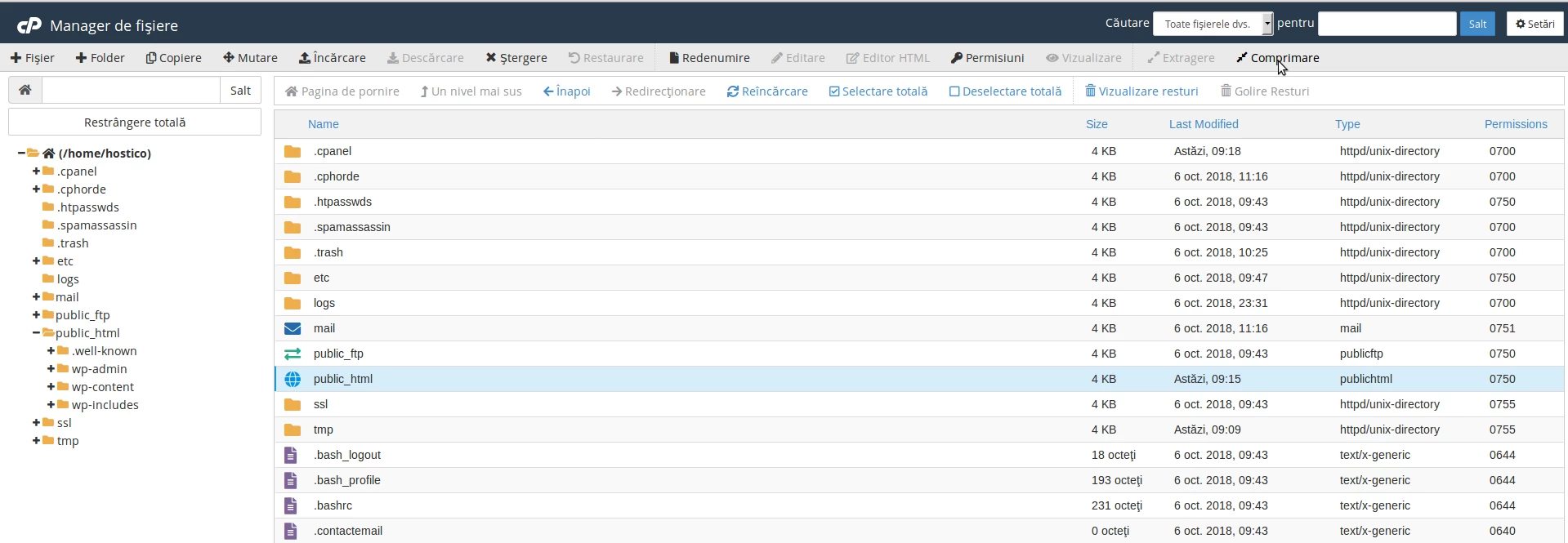
- Επιλέγουμε τον ριζικό κατάλογο του τομέα hostico.ro, στην περίπτωση μας ο κατάλογος είναι public_html, και στη συνέχεια κάνουμε κλικ στο Συμπίεση για να δημιουργήσουμε ένα αρχείο των αρχείων.
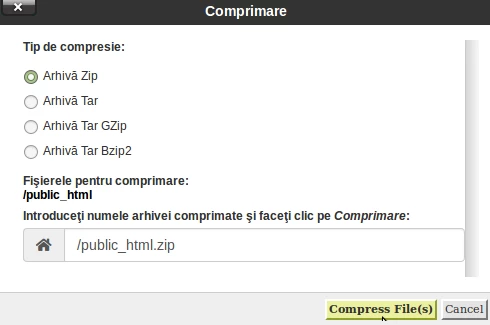
- Ανα επιλέγουμε τον τύπο αρχείου, zip, και στη συνέχεια κάνουμε κλικ στο Συμπίεση Αρχείου(-ων).
- Μετά τη δημιουργία του αρχείου, θα το κατεβάσουμε τοπικά είτε μέσω του διαχειριστή αρχείων είτε μέσω ενός πελάτη FTP. Στην περίπτωσή μας, θα χρησιμοποιήσουμε τον Διαχειριστή Αρχείων. Επιλέγουμε το αρχείο και στη συνέχεια κάνουμε κλικ στο Κατέβασμα.

- Αφού κατεβάσουμε τα αρχεία, θα εξάγουμε τη βάση δεδομένων χρησιμοποιώντας το phpMyAdmin από τον λογαριασμό cPanel.
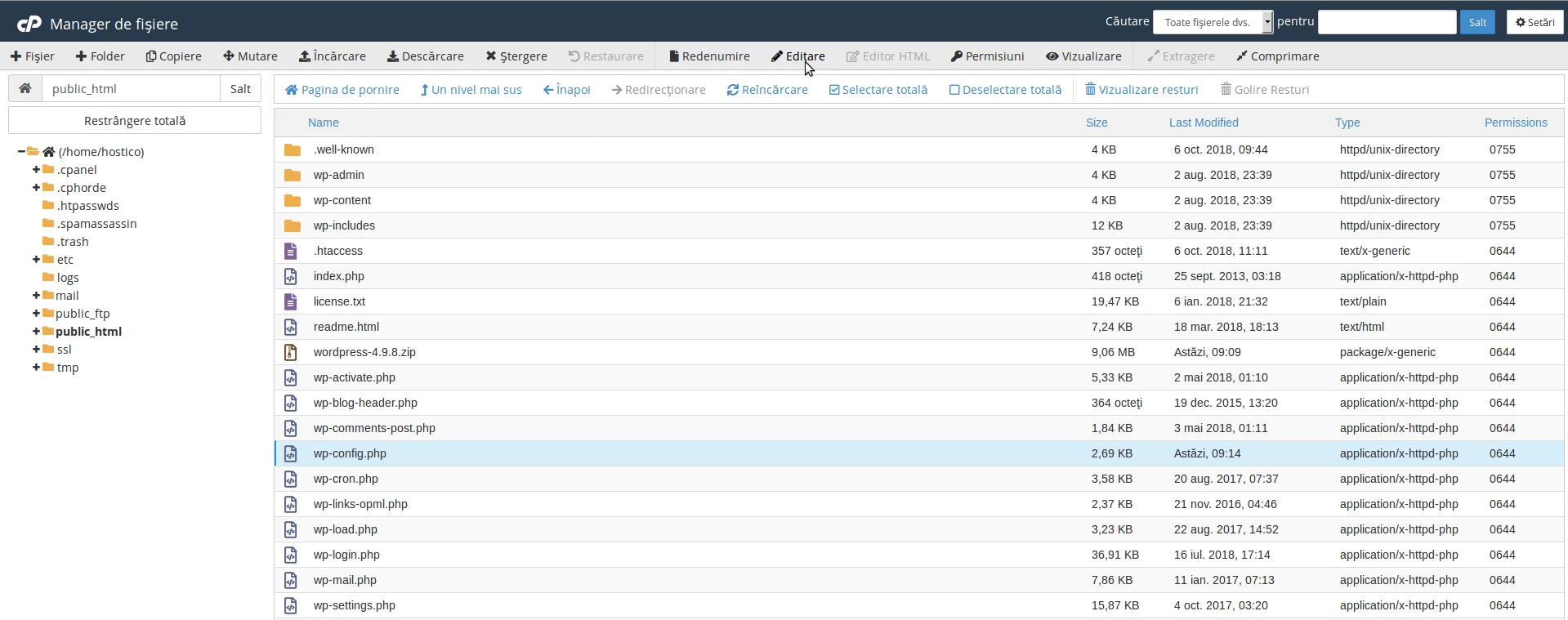
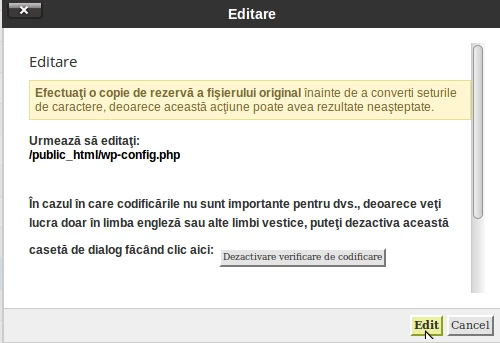
- Η βάση δεδομένων που χρησιμοποιείται από τον ιστότοπό μας μπορεί να δει στο αρχείο ρύθμισης του WordPress. Επεξεργαζόμαστε το αρχείο ρύθμισης wp-config.php επιλέγοντάς το και στη συνέχεια κάνουμε κλικ στην Επεξεργασία, Επεξεργασία στο επόμενο παράθυρο.
- Το όνομα της βάσης δεδομένων εισάγεται στο παρακάτω πεδίο.

- Αξιοποιούμε το phpMyadmin από την ενότητα Βάσεις Δεδομένων, και εδώ θα επιλέξουμε τη βάση δεδομένων hostico_wp από την αριστερή πλευρά της οθόνης.
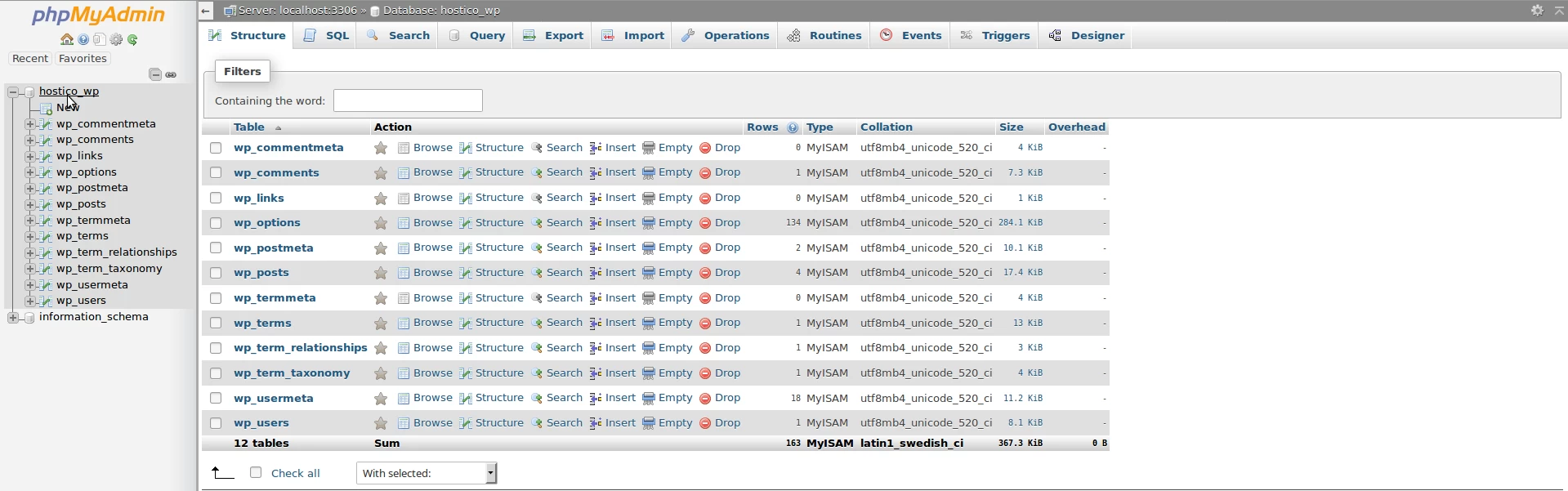
- Θα εξάγουμε τη βάση δεδομένων κάνοντας κλικ στην επιλογή Εξαγωγή, στη συνέχεια θα κάνουμε κλικ στο Πηγαίνετε στη επόμενη σελίδα και θα αποθηκεύσουμε τη βάση δεδομένων τοπικά στον υπολογιστή μας.
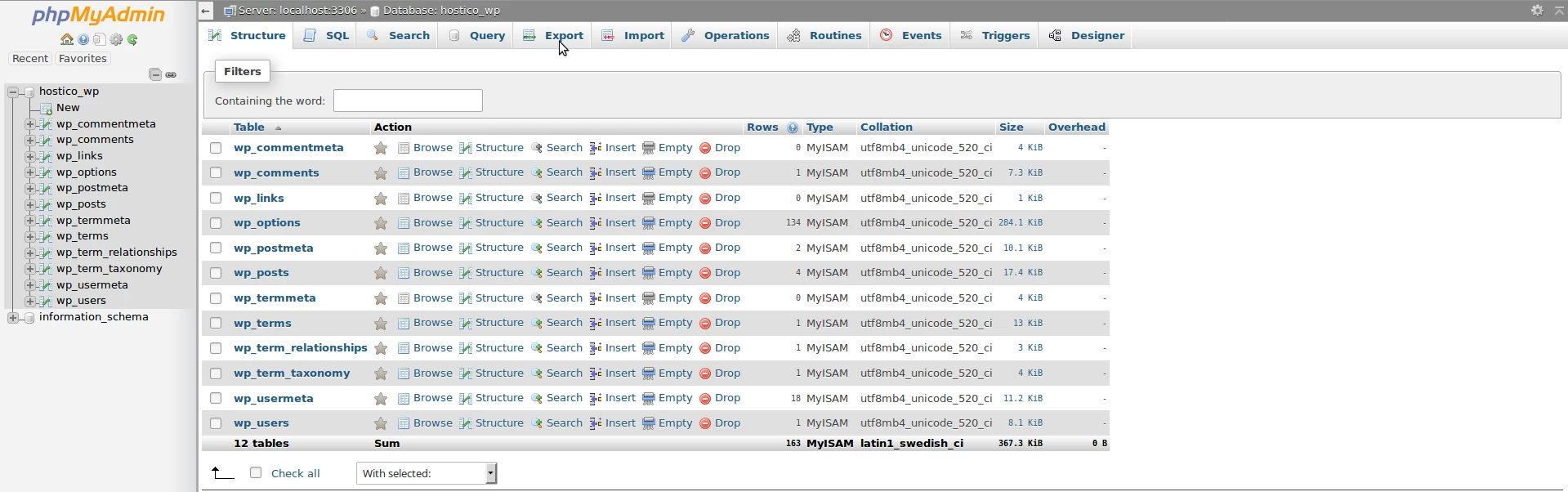
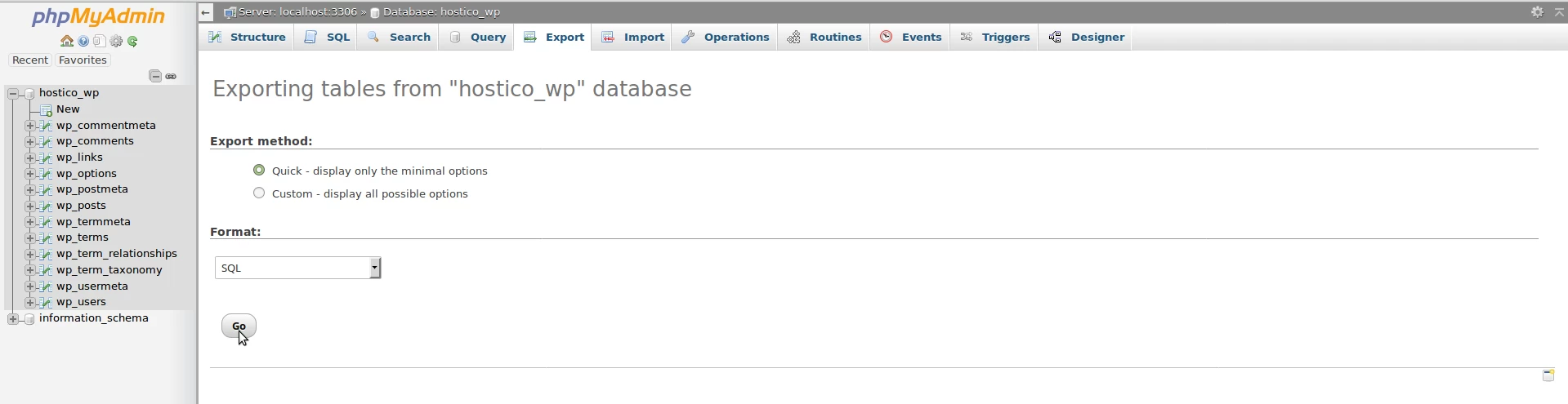

- Αυτή τη στιγμή έχουμε τα αρχεία και τη βάση δεδομένων κατεβασμένα τοπικά στον υπολογιστή μας. Τώρα θα προχωρήσουμε στην ανέβασμα των δεδομένων στον προορισμό λογαριασμό hostico.com.
- Συνδεόμαστε στον λογαριασμό cPanel hostico.com, πηγαίνουμε στην ενότητα Αρχεία και στη συνέχεια κάνουμε κλικ στον Διαχειριστή Αρχείων. Εδώ θα επιλέξουμε τον ριζικό φάκελο του τομέα hostico.com, public_html, και θα ανεβάσουμε το αρχείο με τα αρχεία και τη σωζόμενη βάση δεδομένων από τα προηγούμενα βήματα.
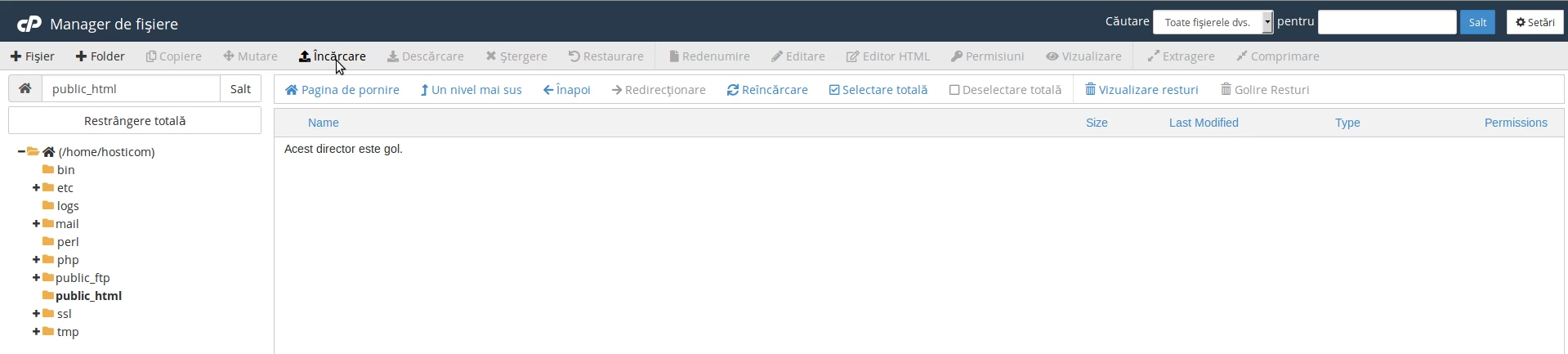
- Μετά την ανέβασή μας των αρχείων στον προορισμό λογαριασμό hostico.com θα επιστρέψουμε στον ριζικό κατάλογο κάνοντας κλικ στο Πίσω στο “/home/hosticom/public_html” .
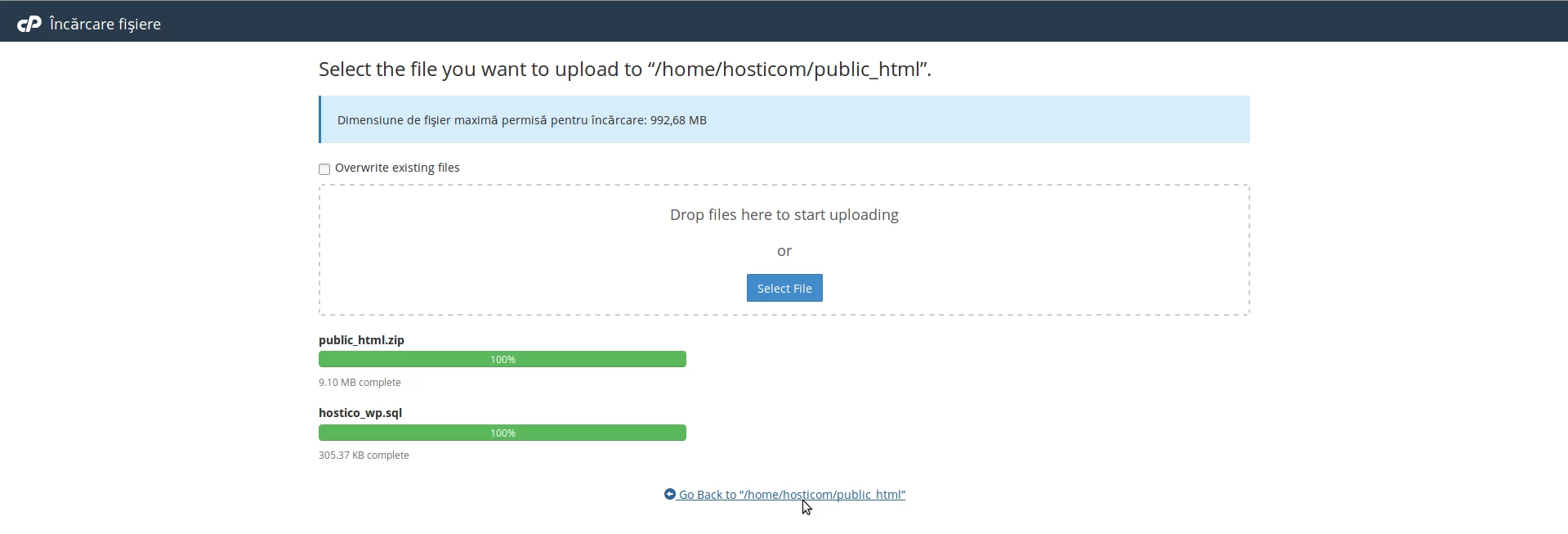
- Θα επιλέξουμε το αρχείο public_html.zip και στη συνέχεια θα κάνουμε κλικ στο Extract για να αποσυμπιέσουμε τα αρχεία.

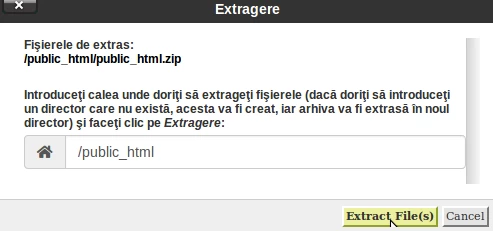
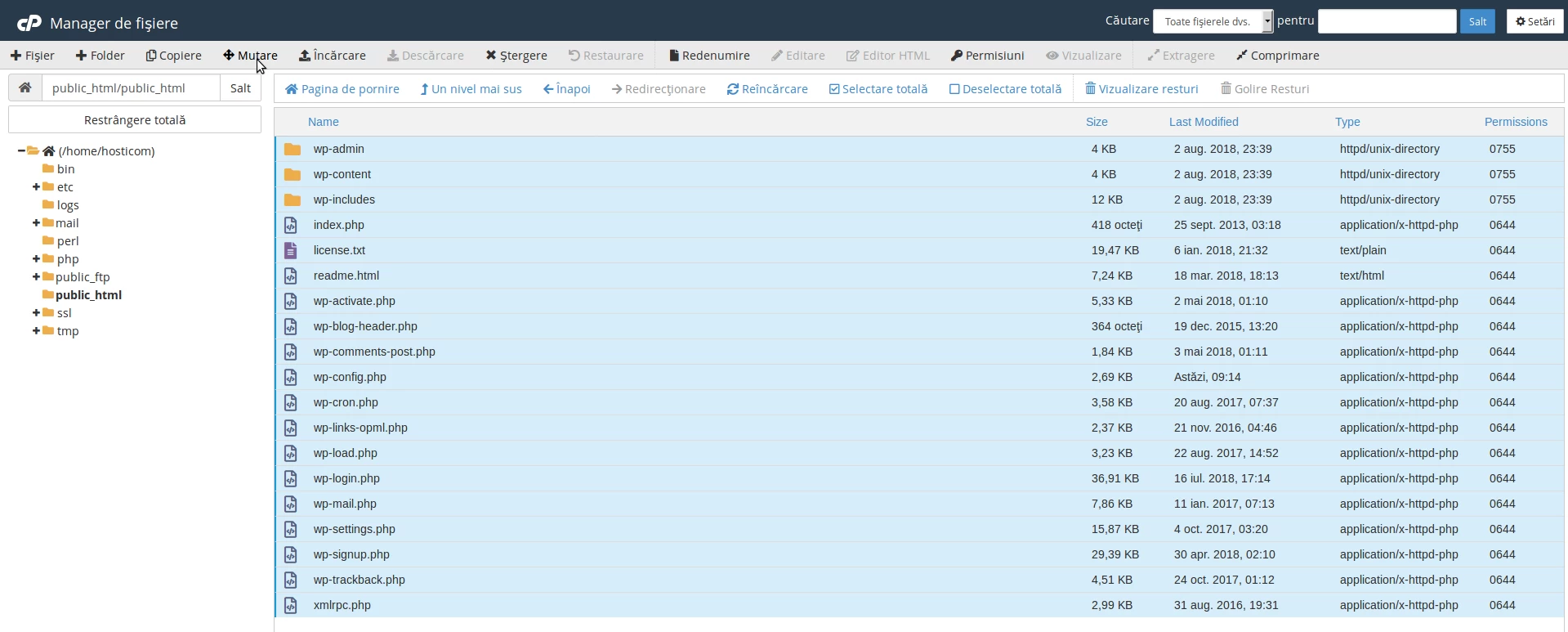
- Μετά την εξαγωγή των αρχείων, θα τα μεταφέρουμε στον ριζικό κατάλογο του τομέα hostico.com, public_html.
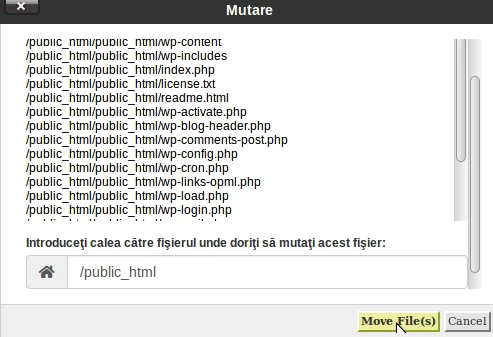
- Επιλέγουμε τα αρχεία και στη συνέχεια κάνουμε κλικ στην Μετακίνηση.
- Στο νέο παράθυρο, θα τροποποιήσουμε τη διαδρομή όπου θα μετακινήσουμε τα αρχεία, το ριζικό κατάλογο του τομέα hostico.com, public_html.
- Το επόμενο βήμα είναι να δημιουργήσετε μια βάση δεδομένων και έναν χρήστη, μια βάση δεδομένων στην οποία θα εισάγουμε τη μεταφερόμενη βάση δεδομένων από το πηγαίο domain hostico.ro.
- Μετά τη δημιουργία της βάσης δεδομένων, θα εισάγουμε τη βάση δεδομένων του πηγής τομέα στη νέα βάση δεδομένων που δημιουργήθηκε.
- Πηγαίνουμε στην ενότητα Βάσεις Δεδομένων, στη συνέχεια κάνουμε κλικ στο phpMyadmin και επιλέγουμε τη νέα βάση δεδομένων (hosticom_com) κάνοντάς της κλικ στην αριστερή πλευρά της οθόνης.

- Αφού θα κάνουμε κλικ στο Εισαγωγή, θα κάνουμε κλικ στο Αναζήτηση και θα επιλέξουμε τη βάση δεδομένων που έχουμε αποθηκεύσει τοπικά για να την εισάγουμε.
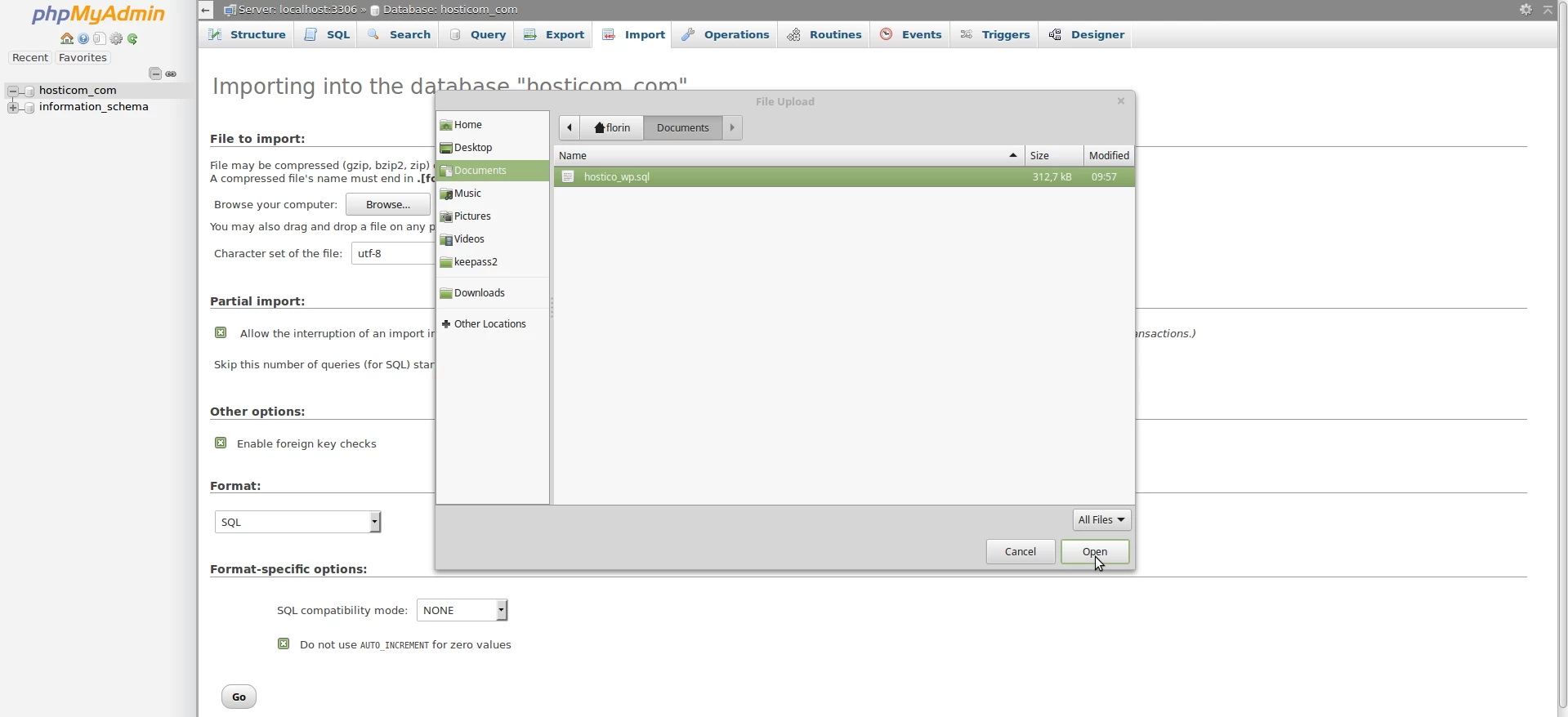
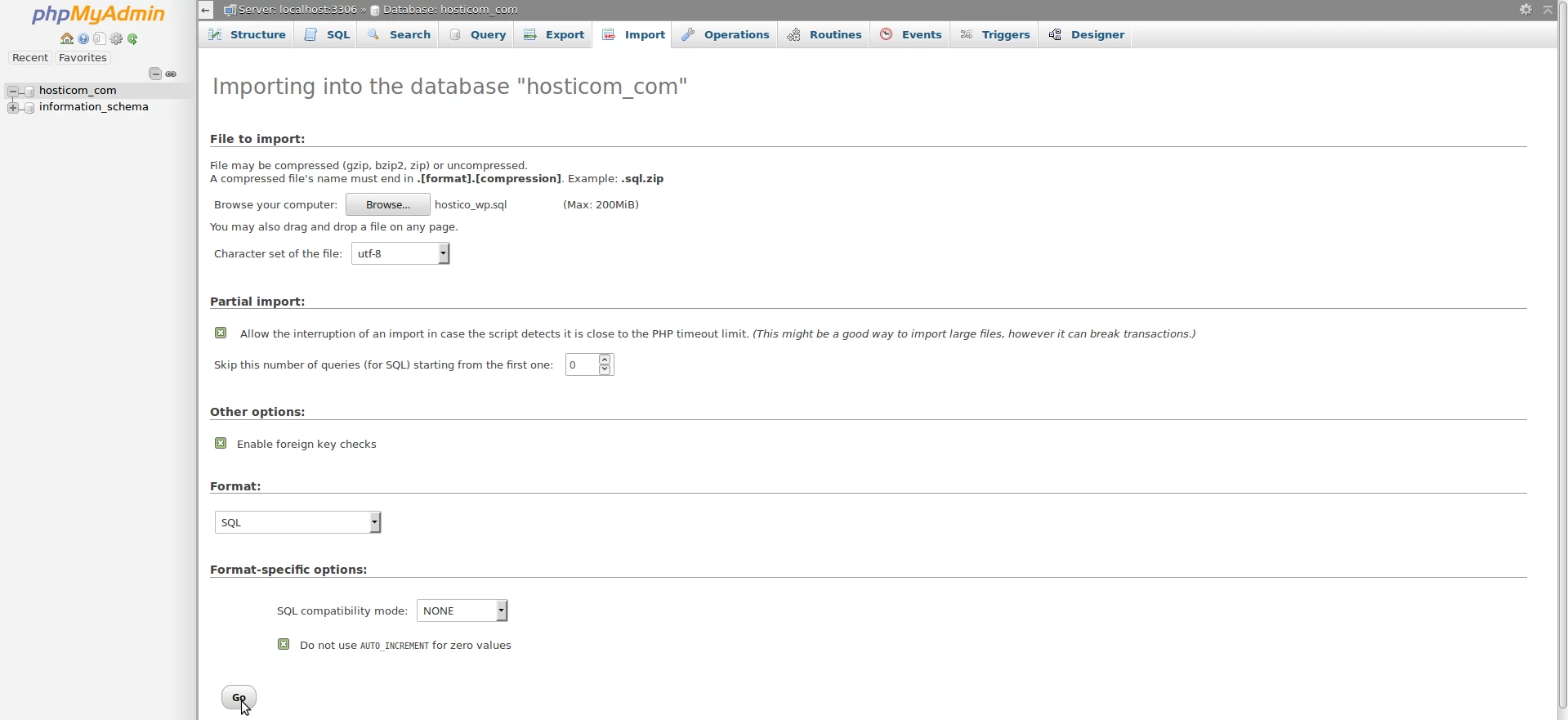
- Αφού κάνουμε κλικ στο κουμπί Μετάβαση στο κάτω μέρος της σελίδας για να εισάγουμε τη βάση δεδομένων.
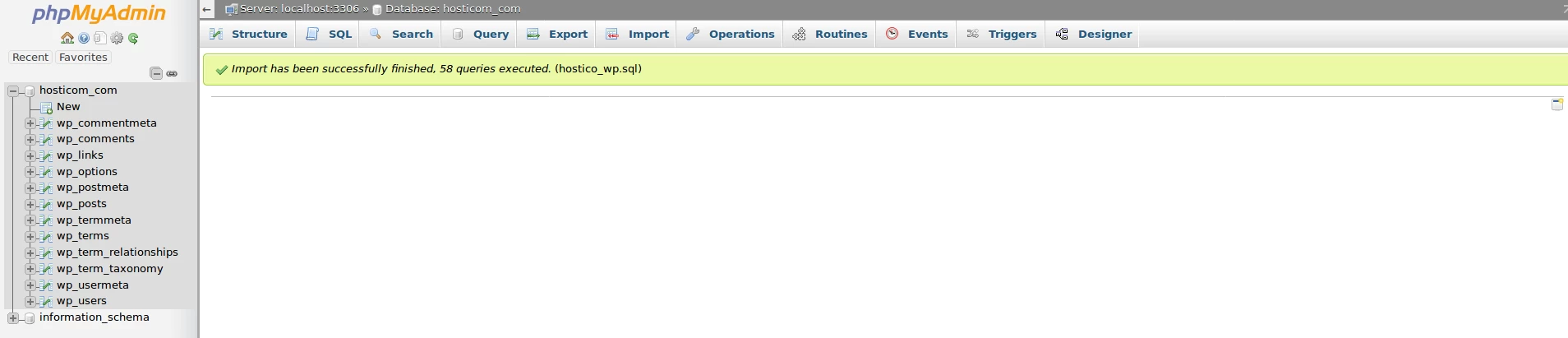
- Στην οθόνη, θα έχουμε ένα μήνυμα επιβεβαίωσης σχετικά με την εισαγωγή της βάσης δεδομένων.
- Το τελευταίο βήμα μετά την αντιγραφή των αρχείων στον ριζικό κατάλογο του προοριζόμενου τομέα, public_html του hostico.com, και την εισαγωγή της βάσης δεδομένων είναι να τροποποιήσετε το αρχείο ρυθμίσεων του WordPress wp-config.php με τα νέα δεδομένα: βάση δεδομένων, χρήστη και κωδικό πρόσβασης.
- Θα αποκτήσουμε πρόσβαση στην ενότητα Αρχεία, Διαχειριστής Αρχείων, θα αποκτήσουμε πρόσβαση στον φάκελο public_html και θα επεξεργαστούμε το αρχείο ρυθμίσεων του WordPress wp-config.php όπου θα τροποποιήσουμε τα πεδία παρακάτω με τα νέα δεδομένα: βάση δεδομένων, χρήστης και κωδικός πρόσβασης με αυτά που δημιουργήθηκαν νωρίτερα και θα αποθηκεύσουμε τις αλλαγές που έγιναν.

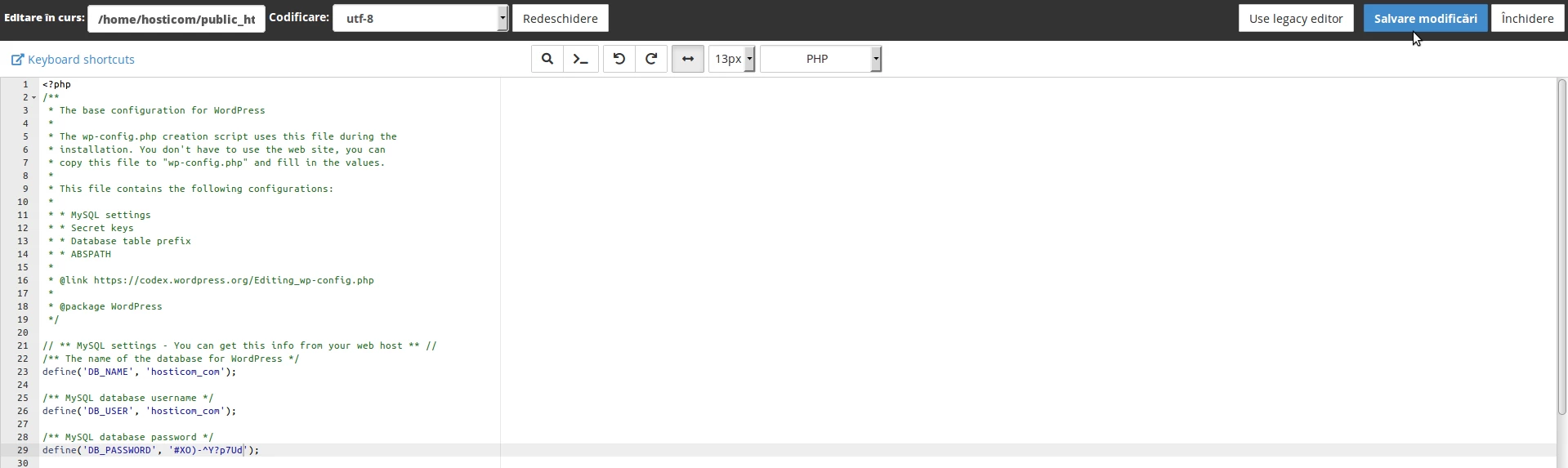
- Εμείς αποθηκεύουμε το αρχείο και αποκτούμε πρόσβαση στο hostico.com στον περιηγητή.
Σημείωση:
- Η μετανάστευση μπορεί να απαιτεί επιπλέον βήματα ανάλογα με τις εγκατεστημένες επεκτάσεις/θέματα - αυτό το σεμινάριο παρουσιάζει μόνο τα βασικά που είναι απαραίτητα για τη μετανάστευση ενός ιστότοπου WordPress.