Μαθήματα • WordPress
Εγκατάσταση WordPress Χειροκίνητα
Μάθετε πώς να εγκαταστήσετε το WordPress χειροκίνητα βήμα προς βήμα, από τη λήψη του αρχείου μέχρι τη ρύθμιση της βάσης δεδομένων και την ολοκλήρωση της εγκατάστασης.
7
Απόψεις 5035Ενημερώθηκε 1 anΠροβλήθηκε στις 11/04/2018από Florin P.
Εισαγωγή
Αυτό το εγχειρίδιο εξηγεί τα βήματα που απαιτούνται για την χειροκίνητη εγκατάσταση της πλατφόρμας WordPress.
Απαιτήσεις
- Πρόσβαση στον λογαριασμό cPanel.
- Αρχείο WordPress, το οποίο μπορεί να κατέβει από την επίσημη σελίδα: https://wordpress.org/download/ .
- Βάση δεδομένων MySQL, χρήστης της βάσης δεδομένων και ο αντίστοιχος κωδικός πρόσβασης.
Βήματα
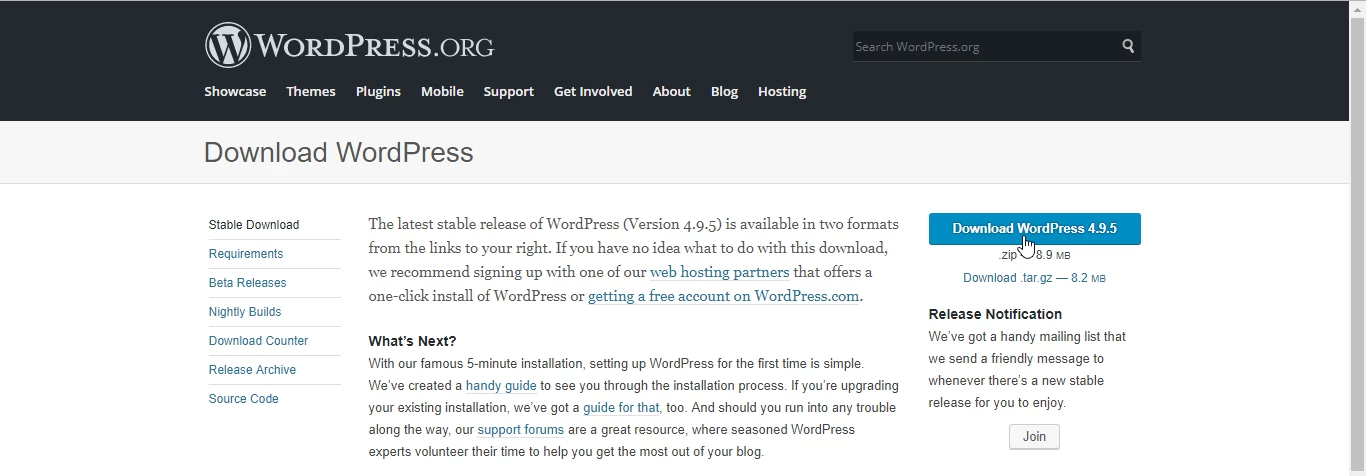
1. Η λήψη του αρχείου WordPress
- Επισκεφτείτε την επίσημη σελίδα https://wordpress.org/download/ και κατεβάστε το αρχείο πατώντας το κουμπί Download WordPress.
2. Η μεταφόρτωση του αρχείου στο cPanel
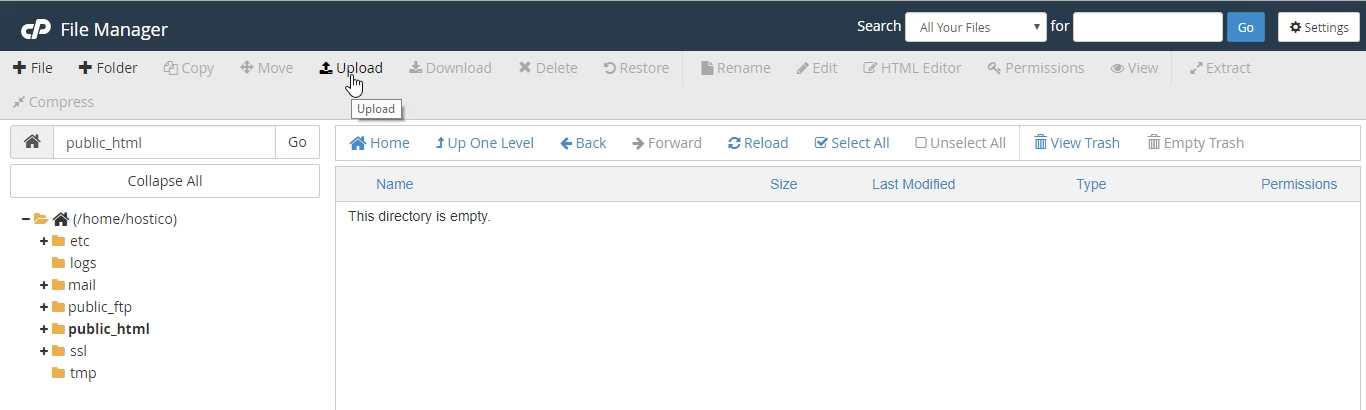
- Συνδεθείτε στον λογαριασμό cPanel, στη συνέχεια μεταβείτε στην ενότητα File Manager.
- Στο File Manager, προσπελάστε τον φάκελο
public_htmlή τον φάκελο που σχετίζεται με έναν προσθετό τομέα/subdomain, στη συνέχεια ανεβάστε το αρχείο WordPress. - Κάντε κλικ στο Ανέβασμα και επιλέξτε το αρχείο που κατεβάσατε τοπικά.
3. Αποσυμπίεση αρχείων
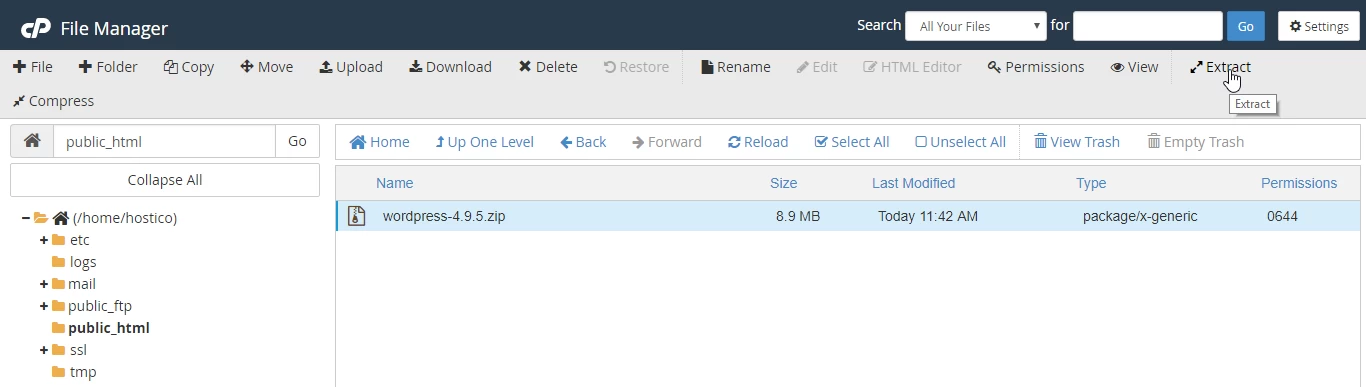
- Μετά την αποστολή του αρχείου, επιστρέψτε στον φάκελο
public_html, επιλέξτε το αρχείο και κάντε κλικ στο Εξαγωγή. - Επιλέξτε την τοποθεσία όπου θέλετε να εξάγετε τα αρχεία, για παράδειγμα, în
public_html.
4. Μετακίνηση αρχείων στον σωστό φάκελο
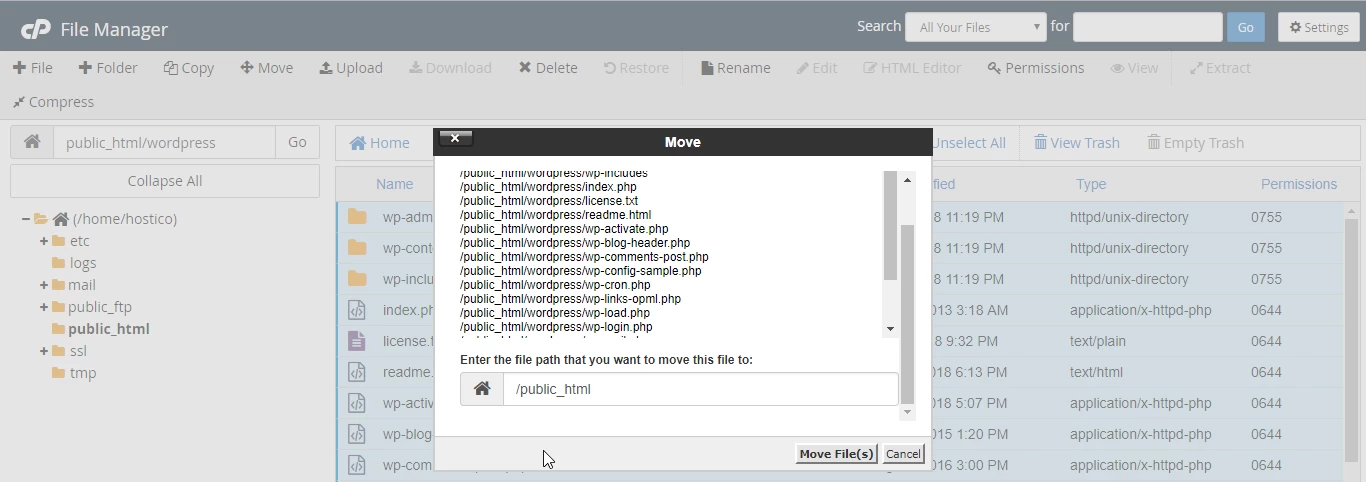
- Τα αποσυμπιεσμένα αρχεία θα τοποθετηθούν σε έναν υποκατάλογο που ονομάζεται
wordpress. Επιλέξτε όλα τα αρχεία από αυτόν τον κατάλογο και μεταφέρετέ τα στοpublic_html. - Χρησιμοποιήστε το κουμπί Μετακίνηση και αλλάξτε την διαδρομή από
/public_html/wordpressσε/public_html.
5. Ρύθμιση αρχείου wp-config.php
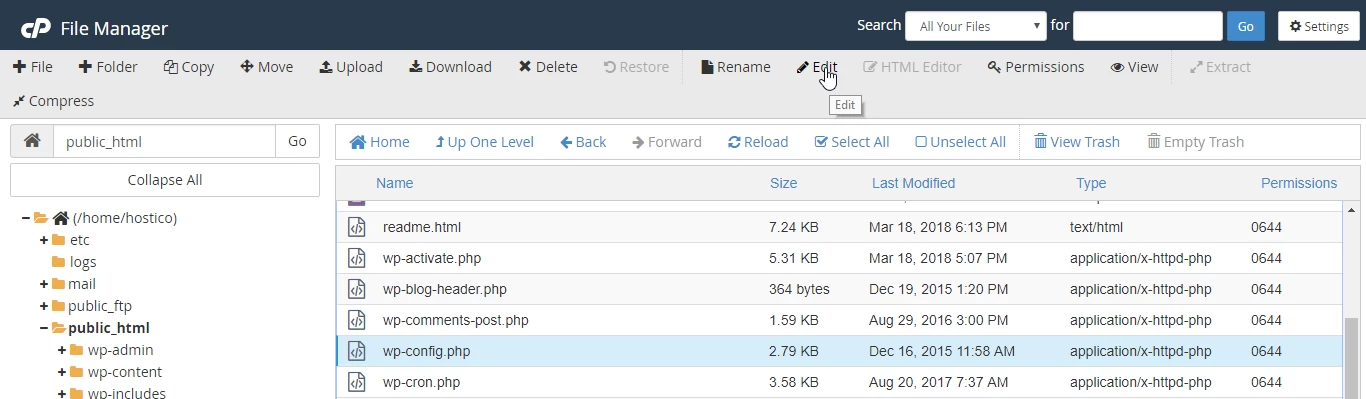
- Μετονομάστε το αρχείο
wp-config-sample.phpσεwp-config.php. Επιλέξτε το αρχείο, κάντε κλικ στο Μετονομασία, εισάγετε το νέο όνομα και επιβεβαιώστε. - Επεξεργαστείτε το αρχείο
wp-config.phpγια να εισαγάγετε τα στοιχεία της βάσης δεδομένων:define('DB_NAME', 'όνομα_βάσης_δεδομένων');define('DB_USER', 'χρήστης_βάσης_δεδομένων');define('DB_PASSWORD', 'κωδικός_βάσης_δεδομένων');
6. Ολοκλήρωση της εγκατάστασης
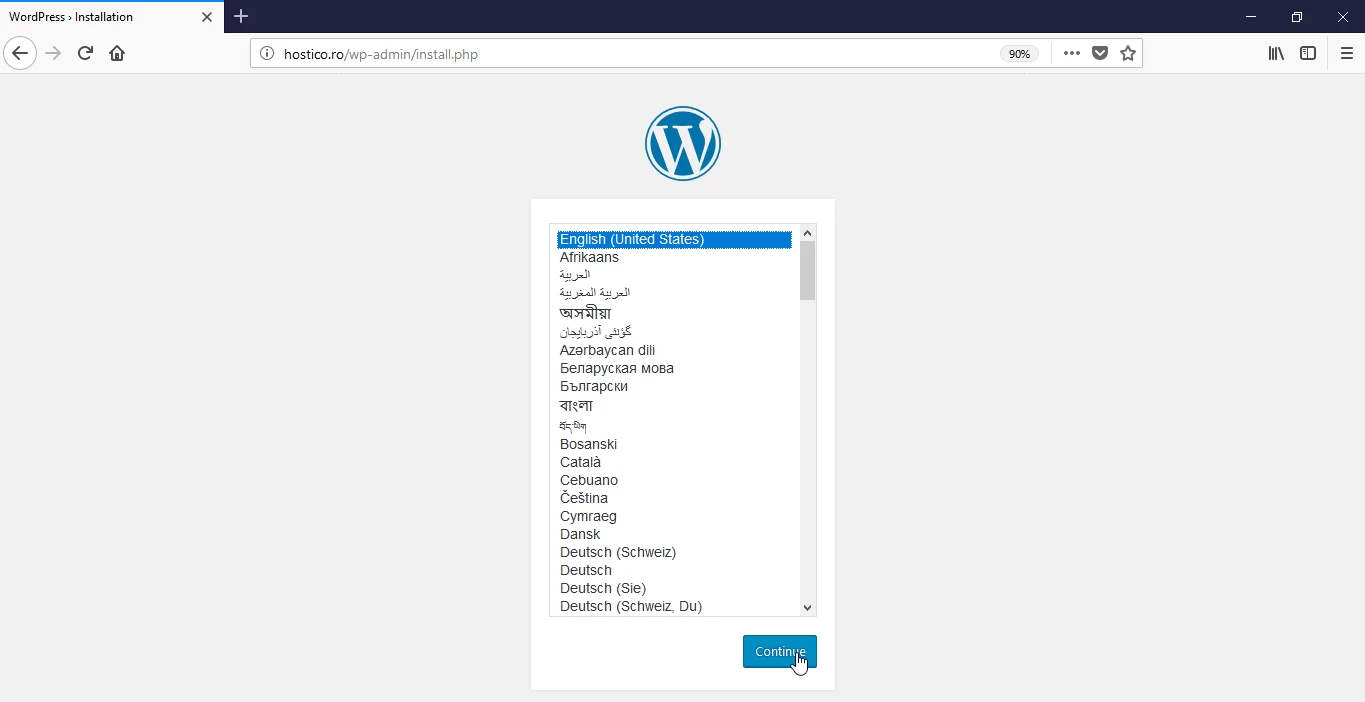
- Ανοίξτε το τομέα σας στον περιηγητή (π.χ.
https://hostico.ro) για να ξεκινήσετε την εγκατάσταση του WordPress. - Επιλέξτε τη ζητούμενη γλώσσα και ακολουθήστε τα βήματα στην διεπαφή εγκατάστασης για να ρυθμίσετε τον χρήστη, τον κωδικό πρόσβασης και τη διεύθυνση ηλεκτρονικού ταχυδρομείου.
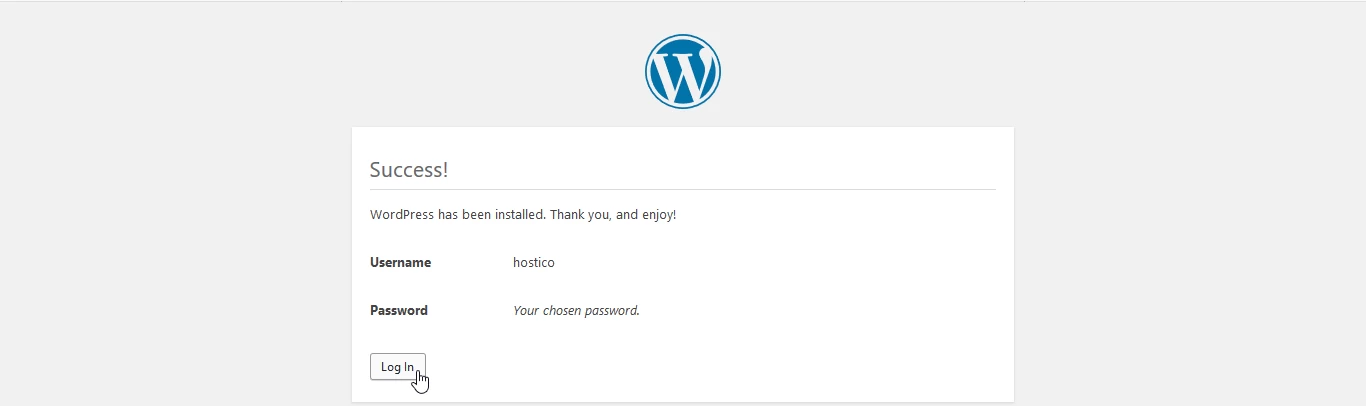
- Μετά την ολοκλήρωση της εγκατάστασης, θα λάβετε επιβεβαίωση και θα μπορείτε να αποκτήσετε πρόσβαση στον πίνακα διαχείρισης του WordPress κάνοντάς κλικ στο Σύνδεση.