Μαθήματα • Εφαρμογές
Ανάκτηση αρχείων και βάσεων δεδομένων χρησιμοποιώντας R1soft Restore Backups
Αυτό το εγχειρίδιο θα περιγράψει τα βήματα που είναι απαραίτητα για την αποκατάσταση της βάσης δεδομένων και των αρχείων μιας ιστοσελίδας χρησιμοποιώντας το πρόσθετο cPanel R1soft Restore Backups.
1
Απόψεις 1437Ενημερώθηκε 2 aniΠροβλήθηκε στις 06/03/2018από Sebastian S.
Εισαγωγή
- Μέσω της ενότητας R1soft Restore Backups στο cPanel, έχουμε τη δυνατότητα να αποκαταστήσουμε αρχεία και βάσεις δεδομένων ενός ιστότοπου από μια προηγούμενη ημερομηνία.
Απαιτήσεις
- Τα στοιχεία σύνδεσης του πακέτου φιλοξενίας σας.
Βήματα
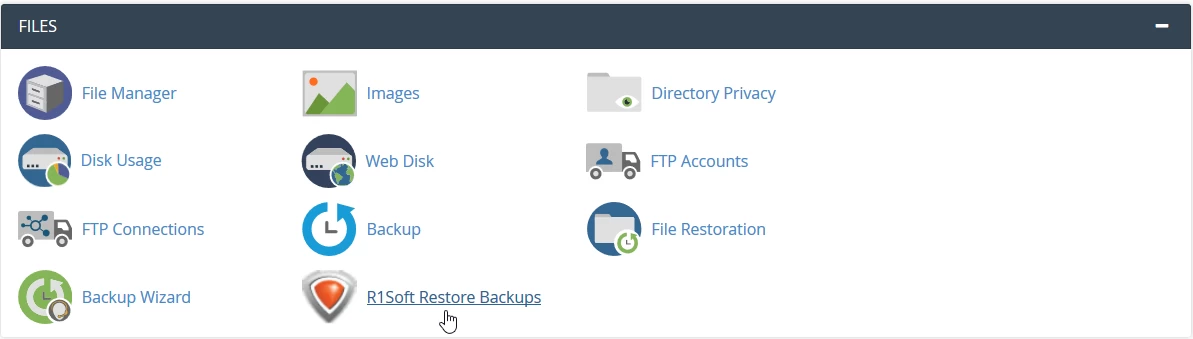
- Αφού αποκτήσουμε πρόσβαση στον πίνακα ελέγχου, θα μεταβούμε στην ενότητα Αρχεία και θα κάνουμε κλικ στο R1soft Επαναφορά Αντιγράφων Ασφαλείας.
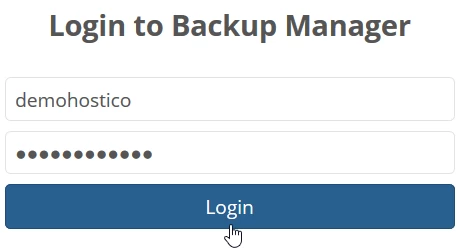
- Στο επόμενο παράθυρο, η σελίδα σύνδεσης R1Soft θα φορτωθεί. Από προεπιλογή, τα στοιχεία σύνδεσης R1Soft είναι τα ίδια με τα στοιχεία σύνδεσης cPanel.
- Θα συμπληρώσουμε τα πεδία και θα κάνουμε κλικ στο κουμπί Σύνδεση.
- Θα ανακατευθυνθούμε στο R1Soft πίνακα ελέγχου.
- Από αυτή τη σελίδα, θα έχουμε την επιλογή να επιλέξουμε μια ημερομηνία από την οποία θέλουμε να επαναφέρουμε αρχεία ή βάσεις δεδομένων.
- Ως παράδειγμα, θα επαναφέρουμε ολόκληρο τον φάκελο public_html της φιλοξενίας. Θα επιλέξουμε την επιθυμητή ημερομηνία και θα κάνουμε κλικ στο κουμπί με το σύμβολο
 .
.

- Το επιλεγμένο σημείο επαναφοράς θα είναι ανοιχτό. Εδώ μπορούμε να εξερευνήσουμε ένα αντίγραφο των αρχείων από την επιλεγμένη ημερομηνία. Θα κάνουμε κλικ στο home για να εισέλθουμε στον ριζικό φάκελο του λογαριασμού φιλοξενίας.

- Για να αποκαταστήσουμε ένα ή περισσότερους φακέλους, θα ελέγξουμε τα κουτάκια αριστερά τους. Μετά από αυτό, χρησιμοποιώντας τα κουμπιά στην κορυφή της σελίδας, μπορούμε να επιλέξουμε τι θέλουμε να κάνουμε με τους επιλεγμένους φακέλους: Αποκατάσταση Επιλεγμένων (αποκατάσταση αρχείων) ή Λήψη Επιλεγμένων (λήψη τοπικού αρχείου των επιλεγμένων φακέλων).
- Για να αποκαταστήσουμε το φάκελο public_html, θα ελέγξουμε το πλαίσιο και θα κάνουμε κλικ στο κουμπί Αποκατάσταση Επιλεγμένου.


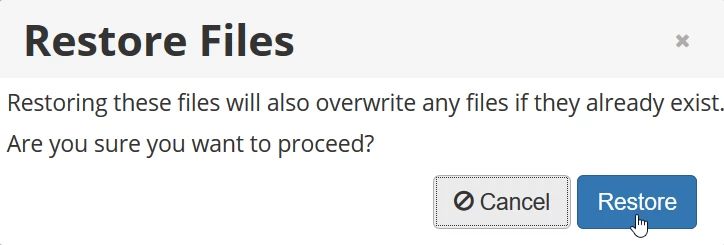
- Θα μας υποδεχτούν με ένα μήνυμα προειδοποίησης, ενημερώνοντάς μας ότι τα υπάρχοντα αρχεία στον επιλεγμένο φάκελο θα αντικατασταθούν με αυτά από το αντίγραφο ασφαλείας. Εάν θέλουμε να κρατήσουμε ένα αντίγραφο των τρεχόντων αρχείων, μπορούμε να μετονομάσουμε το φάκελο χρησιμοποιώντας Διαχειριστή Αρχείων ή έναν πελάτη FTP, έτσι ώστε το περιεχόμενο του φακέλου να μην αντικατασταθεί με τα αρχεία από το αντίγραφο ασφαλείας (για παράδειγμα, μετονομάζοντας το public_html σε public_html_old).
- Για να συνεχίσουμε, θα κάνουμε κλικ στο Ανάκτηση.
- Ο χρόνος αποκατάστασης διαφέρει ανάλογα με τον αριθμό των αρχείων και το μέγεθός τους. Στο τέλος της αποκατάστασης, θα μας υποδεχτεί ένα μήνυμα επιτυχίας.

- Στη συνέχεια, θα απεικονίσουμε τα απαραίτητα βήματα για να αποκαταστήσουμε μια βάση δεδομένων. Για να το κάνουμε αυτό, θα επιστρέψουμε στην κύρια σελίδα R1Soft, η οποία περιέχει τη λίστα με τα σημεία αποκατάστασης.
- Όπως με την αποκατάσταση αρχείων, θα επιλέξουμε την επιθυμητή ημερομηνία, αλλά αυτή τη φορά θα κάνουμε κλικ στο σύμβολο
 .
.

- Για να δούμε τις βάσεις δεδομένων που αποθηκεύτηκαν από την επιλεγμένη περίοδο, θα κάνουμε κλικ στο βέλος ">".
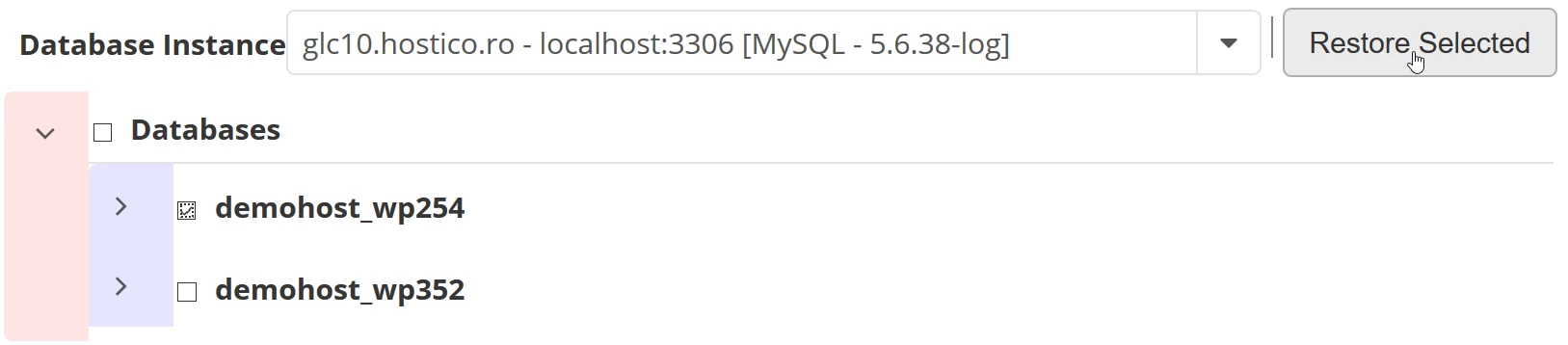
- Περαιτέρω, οι υπάρχουσες βάσεις δεδομένων θα εμφανίζονται στο σημείο αποκατάστασης. Θα επιλέξουμε το πλαίσιο στα αριστερά της βάσης δεδομένων που θέλουμε να αποκαταστήσουμε και θα κάνουμε κλικ στο Αποκατάσταση Επιλεγμένων στην επάνω δεξιά γωνία της σελίδας. Η αποκατάσταση θα αντικαταστήσει τη υπάρχουσα βάση δεδομένων. Εάν δεν θέλουμε να χάσουμε τις πληροφορίες σε αυτήν, μπορούμε να κατεβάσουμε ένα τρέχον αντίγραφο χρησιμοποιώντας το PhpMyAdmin.
- Ο χρόνος αποκατάστασης ποικίλλει ανάλογα με το μέγεθος της βάσης δεδομένων. Με την ολοκλήρωση, θα λάβουμε ένα μήνυμα επιτυχίας.
