Μαθήματα • Webuzo
Προσθήκη ενός προωθητή email στο πάνελ Webuzo
Στο μενού αφιερωμένων email, ο πίνακας ελέγχου Webuzo επιτρέπει τη ρύθμιση προώθησης για τα δημιουργημένα email. Αυτό το σεμινάριο περιγράφει τα απαραίτητα βήματα για να ρυθμίσετε την προώθηση.
Απόψεις 1288Ενημερώθηκε 1 anΠροβλήθηκε στις 18/07/2017από Sebastian S.
Εισαγωγή
Το Webuzo panel επιτρέπει τη ρύθμιση προώθησης email (forwarder) για τα emails που λαμβάνονται σε μια συγκεκριμένη θυρίδα. Μόλις ρυθμιστεί μια προώθηση, ένα αντίγραφο του ληφθέντος email θα αποστέλλεται επίσης σε μια άλλη θυρίδα που καθορίζεται από τον χρήστη.
Απαιτήσεις
- για να προσθέσουμε μια προώθηση email θα χρειαστούμε τα στοιχεία σύνδεσης Webuzo (όνομα χρήστη και κωδικό πρόσβασης). Αυτές οι πληροφορίες μπορούν να βρεθούν στο email με τα δεδομένα διαχείρισης του πίνακα.
Βήματα
- Μετά την είσοδο, θα μεταβούμε στην ενότητα email και θα κάνουμε κλικ στους "Προωθητές Email":

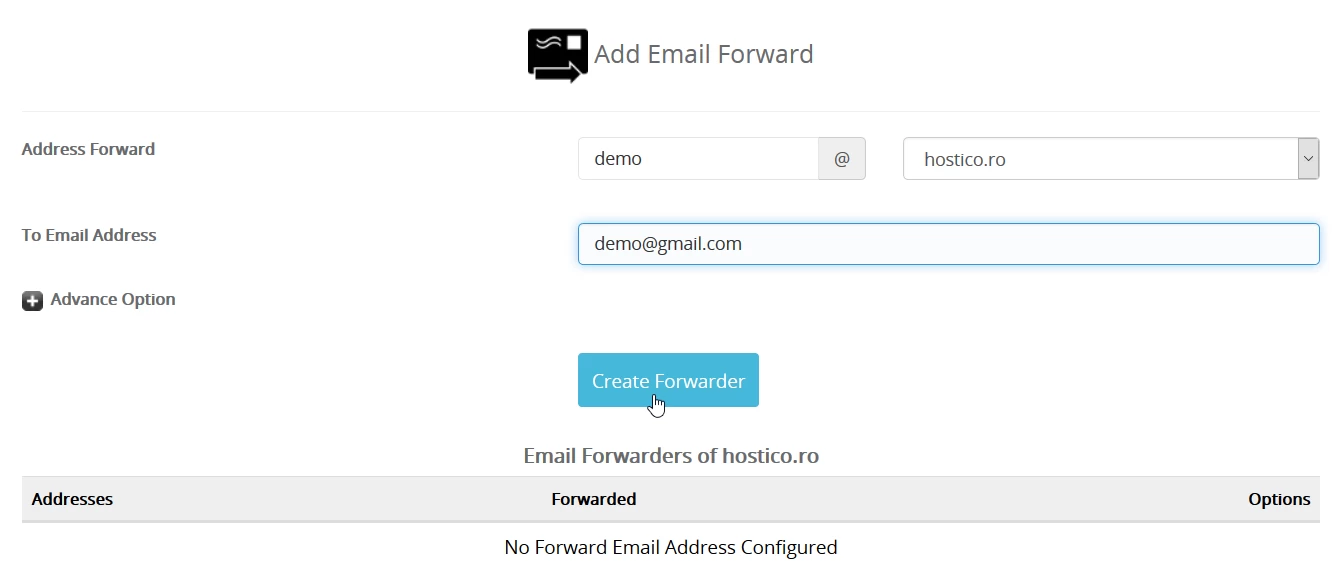
- Τα πεδία στο παράθυρο που θα εμφανιστεί θα είναι συμπληρωμένα ως εξής:
Διεύθυνση Forward: το πρώτο πεδίο είναι το όνομα του λογαριασμού, @, το δεύτερο πεδίο: η επιλογή του domain του λογαριασμού για τον οποίο θέλουμε να ρυθμίσουμε μια ανακατεύθυνση.
Σε Διεύθυνση Email: ο λογαριασμός προς τον οποίο θέλουμε να στείλουμε ένα αντίγραφο του email που λάβαμε. Αυτό μπορεί να είναι οποιοσδήποτε υπάρχων λογαριασμός email: yahoo, gmail, ένας άλλος λογαριασμός του ίδιου domain, κ.λπ.
Το κουμπί Δημιουργία Forwarder: θα κάνουμε κλικ σε αυτό το κουμπί για να ολοκληρώσουμε τη δημιουργία της ανακατεύθυνσης.
* Στο κάτω μέρος της ενότητας "Email Forwarders of...." θα μπορούμε να δούμε τις υπάρχουσες ανακατεύθυνσεις. Εδώ θα εμφανιστεί και η νέα ανακατεύθυνση που έχει προστεθεί.
- Εάν όλα είναι εντάξει, θα με καλωσορίσει ένα μήνυμα επιτυχίας, και στο κάτω μέρος της σελίδας κάτω από "Ανακατευθύνσεις email του..." θα μπορέσουμε να δούμε την νέα ανακατεύθυνση που δημιουργήθηκε.
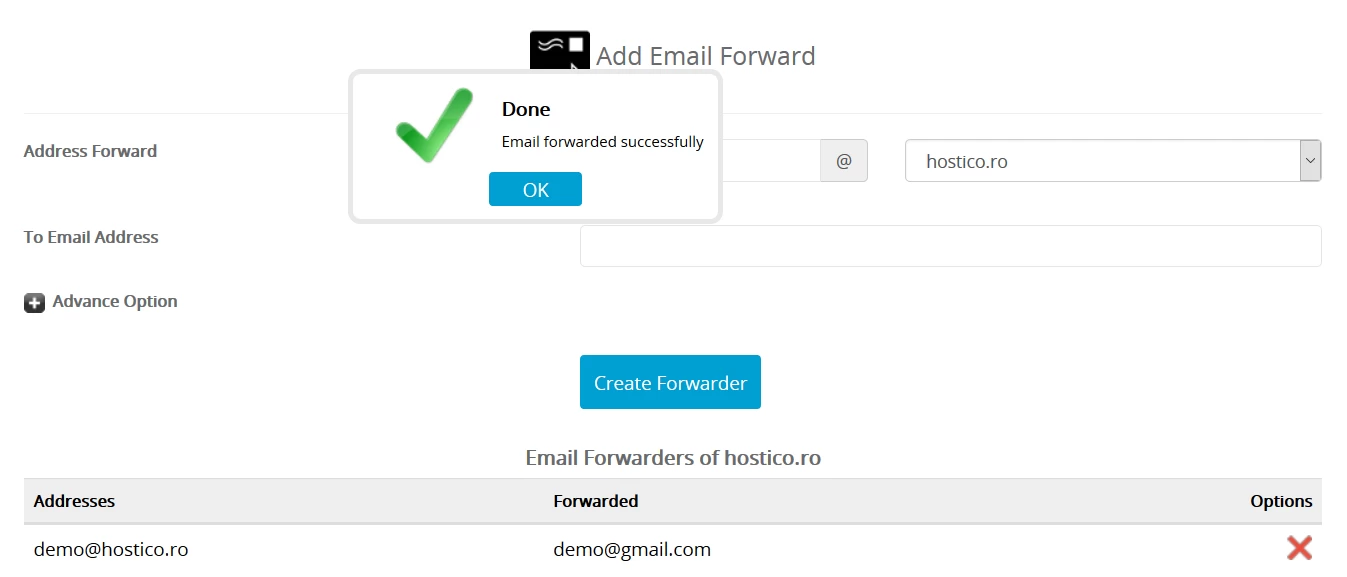
- Στη δεξιά πλευρά του ανακατευθυντικού πλαισίου θα έχουμε τη δυνατότητα να διαγράψουμε την ανακατεύθυνση, πατώντας το κουμπί με το σύμβολο
 .
.
Σημείωση: Μόλις δημιουργηθεί η προώθηση, κάθε εισερχόμενο email θα προωθείται στο γραμματοκιβώτιο που έχει καθορίσει ο χρήστης. Και τα δύο γραμματοκιβώτια θα περιέχουν ένα αντίγραφο του εισερχόμενου email.
Μπορούν να ρυθμιστούν πολλαπλές ανακατευθύνσεις για όλα τα υπάρχοντα email boxes επαναλαμβάνοντας τα βήματα που περιγράφονται παραπάνω.