Μαθήματα • Webuzo
Vizualizarea resurselor și consumului VPS în panoul de admin Webuzo
Μάθε πώς να οπτικοποιήσεις τους πόρους και την κατανάλωση ενός VPS στον πίνακα Webuzo, συμπεριλαμβανομένων πληροφοριών σχετικά με CPU, RAM, δίσκο και δεδομένα κίνησης.
Απόψεις 1594Ενημερώθηκε 1 anΠροβλήθηκε στις 11/10/2018από Cătălin A.
Εισαγωγή
Αυτό το σεμινάριο εξηγεί πώς να δείτε τους πόρους που έχουν κατανεμηθεί σε ένα VPS με τον πίνακα ελέγχου Webuzo, καθώς και την κατανάλωσή τους.
Απαιτήσεις
- μια VPS με πίνακα ελέγχου Webuzo και τα στοιχεία πρόσβασης της
Βήματα που Πρέπει να Ακολουθήσετε
- μετά την είσοδό σας στον πίνακα Webuzo, αναζητήστε την ενότητα "Πληροφορίες Διακομιστή" στην κύρια σελίδα

- σε αυτή την ενότητα υπάρχει η δυνατότητα να δείτε τους πόρους που έχουν εκχωρηθεί στο VPS, καθώς και την κατάσταση φόρτωσης τους.
- στην επιλογή του εικονιδίου
 ανοίγει ένα νέο παράθυρο που εμφανίζει "Πληροφορίες CPU" το όνομα και το μοντέλο του επεξεργαστή, τη μέγιστη συχνότητα, την μνήμη cache και τον αριθμό των πυρήνων, "Χρήση CPU" την τρέχουσα κατάσταση φόρτωσης στο επεξεργαστή.

- στην επιλογή του εικονιδίου
 ανοίγει ένα νέο παράθυρο που δείχνει "Πληροφορίες RAM" την συνολική ποσότητα μνήμης RAM που έχει ανατεθεί στο VPS, τη μνήμη εικονικής SWAP και την ποσότητα της RAM που χρησιμοποιείται.

- με την επιλογή του εικονιδίου
 ανοίγει ένα παράθυρο που εμφανίζει:
- "Πληροφορίες Δίσκου" ο συνολικός διαθέσιμος αποθηκευτικός χώρος για το VPS, "Χρησιμοποίηση Δίσκου" ο χρησιμοποιούμενος χώρος δίσκου.

2. "Πληροφορίες Inodes" και "Χρήση Inodes" ο μέγιστος αριθμός αρχείων που μπορούν να γραφούν στο VPS καθώς και ο τρέχων αριθμός που χρησιμοποιείται.

- με την επιλογή του εικονιδίου
 ανοίγει ένα παράθυρο που εμφανίζει την κατανομή δεδομένων του VPS καθώς και την κατανάλωση του για τον τρέχοντα μήνα.
ΣΗΜΕΙΩΣΗ: Η Hostico δεν περιορίζει την κίνηση δεδομένων σε κανένα πωληθέν πακέτο, είτε είναι Κοινόχρηστο είτε VPS, επομένως η κατάσταση θα είναι πάντα απεριόριστη.

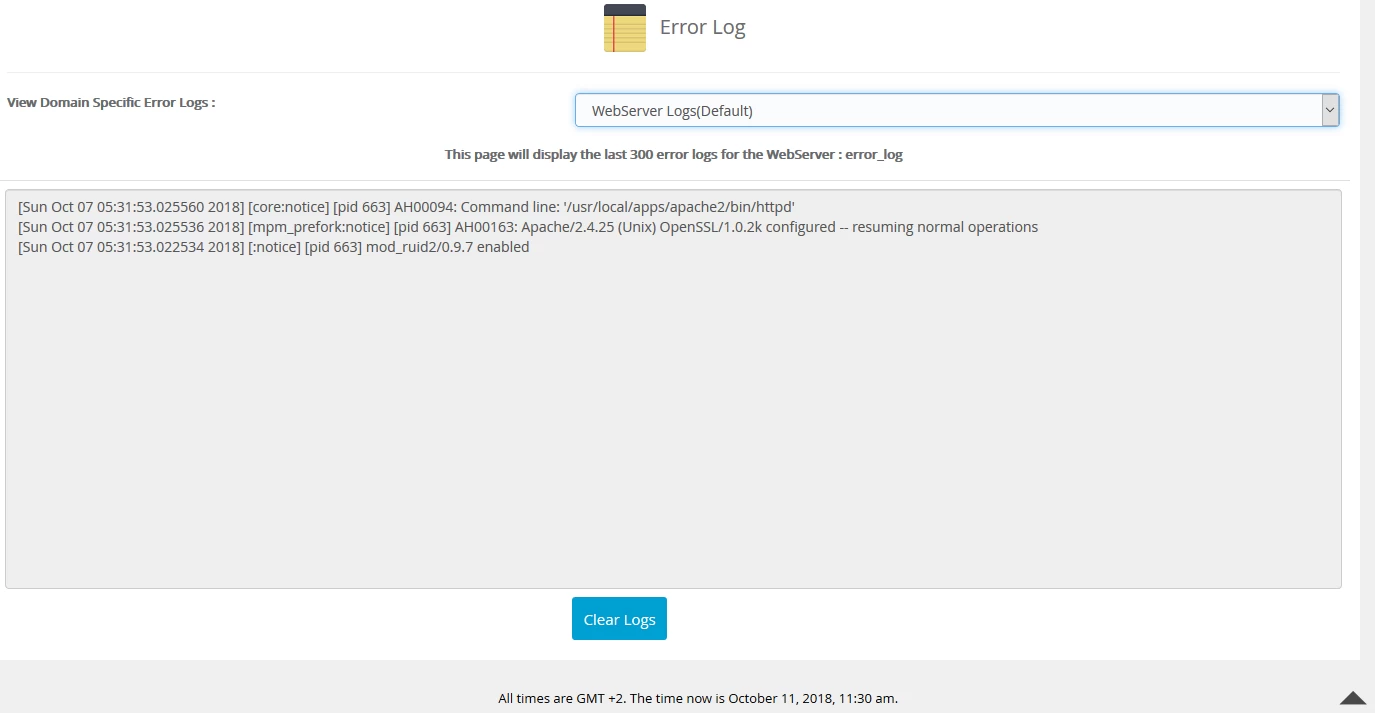
- κατά την επιλογή του εικονιδίου
 ανοίγει ένα παράθυρο που εμφανίζει τα αρχεία καταγραφής σφαλμάτων του διακομιστή. Το κουμπί
  θα διαγράψει τα αρχεία καταγραφής.