Προσθήκη υποτομέα για ιστότοπο στο πάνελ ελέγχου ISPConfig.
Αυτό το άρθρο θα παρουσιάσει τα απαραίτητα βήματα για τη διαδικασία προσθήκης ενός Υποτομέα για Ιστοσελίδα, ο οποίος θα φορτώνει το περιεχόμενο ενός τομέα τύπου Ιστοσελίδα στον πίνακα ελέγχου ISPConfig.
Εισαγωγή
- Η κονσόλα ελέγχου ISPConfig προσφέρει τη δυνατότητα προσθήκης απεριόριστου αριθμού υποτομέων για τομείς τύπου ιστότοπου. Αυτός ο τύπος τομέα θα φορτώνει το ίδιο περιεχόμενο με τον κύριο τομέα με τον οποίο είναι συνδεδεμένος.
- Για παράδειγμα, μπορεί να χρησιμοποιηθεί για το υποτομέα development.hostico.test για να φορτώσει περιεχόμενο από το hostico.net.
Απαιτήσεις
- Τα δεδομένα διαχείρισης του πίνακα ISPConfig που ελήφθησαν στο email που σχετίζεται με τον λογαριασμό Hostico όταν ενεργοποιήθηκε το VPS.
Βήματα που πρέπει να ακολουθήσετε
- Καταρχάς, θα συνδεθούμε στον πίνακα ελέγχου ISPConfig χρησιμοποιώντας μία από τις διευθύνσεις πρόσβασης: https://SERVERNAME:10200 ή https://IP_SERVER:10200 ή https://DOMAIN.XX:10200

Στο παράθυρο που θα εμφανιστεί, στη γραμμή πλοήγησης θα επιλέξουμε Sites.

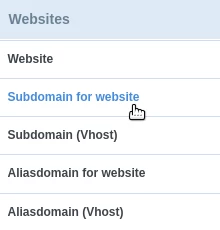
Αριστερά, θα επιλέξουμε Υποτομέας για την ιστοσελίδα
Κάντε κλικ στο Προσθήκη νέου Υποτομέα κουμπί
Στη σελίδα που θα φορτωθεί, θα συμπληρώσουμε τα πεδία ως εξής:
-Host: Το πρόθεμα του subdomain. Για παράδειγμα, στην περίπτωση του subdomain development.hostico.net, θα εισάγουμε μόνο "development" σε αυτό το πεδίο;
-Domain: Θα επιλέξουμε το κύριο όνομα τομέα με το οποίο θα συσχετιστεί το subdomain;
-Redirect type: Ο τύπος ανακατεύθυνσης, σε περίπτωση που θέλουμε το ψευδώνυμο τομέα να ανακατευθυνθεί στο κύριο τομέα;
-Redirect path: Εάν χρησιμοποιούμε την επιλογή redirect από το παραπάνω πεδίο, εδώ μπορούμε να καθορίσουμε έναν σύνδεσμο ή κατάλογο στον οποίο θα πρέπει να γίνει η ανακατεύθυνση;
-Don`t add to let`s Encrypt Certificate: Εάν δεν θέλετε να προσθέσετε ένα δωρεάν SSL, συνιστάται να τσεκάρετε αυτό το κουτί;
-Active: Αφήστε τσεκαρισμένο αν θέλετε ο τομέας να είναι ρυθμισμένος και ενεργός/προσιτός;
Για να ολοκληρώσουμε τη ρύθμιση, θα κάνουμε κλικ στο κουμπί Αποθήκευση στο κάτω μέρος της σελίδας.
