Η προσθήκη ενός τύπου υποτομέα (Vhost) στον πίνακα ελέγχου ISPConfig.
Σε αυτό το άρθρο θα σας παρουσιάσουμε τα απαραίτητα βήματα για να προσθέσετε ένα επιπλέον υποτομέα στον πίνακα ελέγχου ISPConfig, ο οποίος θα φορτώνει από έναν κατάλογο που σχετίζεται με μια Ιστοσελίδα (κύριο τομέα).
Εισαγωγή
- Αυτό το άρθρο θα σας παρουσιάσει πώς μπορείτε να προσθέσετε μια υποτομέα που θα φορτώνει μια ιστοσελίδα από τον ριζικό φάκελο του κύριου τομέα.
- Για παράδειγμα, μπορεί να χρησιμοποιηθεί ώστε το τομέα development.hostico.test να φορτώνει το περιεχόμενο ενός αυτόνομου ιστότοπου από έναν κατάλογο που βρίσκεται στον ριζικό κατάλογο του κύριου τομέα hostico.net.
Απαιτήσεις
- Τα δεδομένα διαχείρισης του πίνακα ISPConfig που ελήφθησαν στο email που σχετίζεται με τον λογαριασμό Hostico όταν ενεργοποιήθηκε το VPS.
Βήματα που πρέπει να ακολουθήσετε
- Καταρχάς, θα συνδεθούμε στον πίνακα ελέγχου ISPConfig χρησιμοποιώντας μία από τις διευθύνσεις πρόσβασης: https://SERVERNAME:10200 ή https://IP_SERVER:10200 ή https://DOMAIN.XX:10200

Στο παράθυρο που θα εμφανιστεί, επιλέγουμε την ενότητα sites:

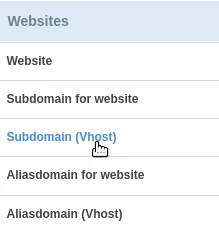
Στην αριστερή πλευρά θα κάνουμε κλικ στο Subdomain (Vhost)
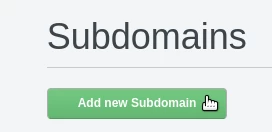
Θα κάνουμε κλικ στο κουμπί Προσθήκη νέου υποτομέα
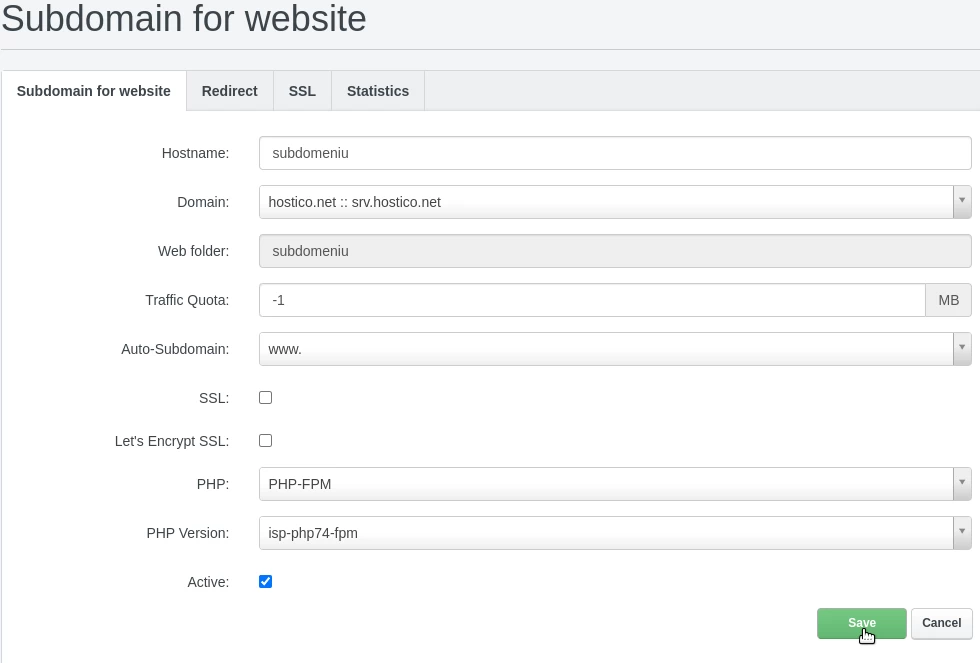
Στην αντίστοιχη ενότητα, θα συμπληρώσουμε τα πεδία:
-Hostname: Το όνομα του υποτομέα, χωρίς την κύρια περιοχή;
-Domain: Το όνομα της περιοχής στην οποία θέλουμε να συσχετίσουμε τον υποτομέα;
-Web folder: Το όνομα του καταλόγου που δημιουργήθηκε στον διακομιστή από όπου θα φορτώσει ο υποτομέας;
-Traffic quota: Σε αυτό το πεδίο θα μπορέσουμε να καθορίσουμε το όριο κίνησης που σχετίζεται με την περιοχή αν το επιθυμούμε. Για απεριόριστη κίνηση θα ρυθμιστεί η τιμή -1;
-Auto Subdomain: Σε αυτό το πεδίο καθορίζουμε αν θέλουμε ή όχι την αυτόματη ρύθμιση ενός υποτομέα www;
-SSL: Αφήνεται επιλεγμένο για την αυτόματη δημιουργία ενός πιστοποιητικού SSL;
-Let's Encrypt SSL: Αφήνεται επιλεγμένο για την αυτόματη δημιουργία ενός πιστοποιητικού SSL;
-PHP: Αφήνουμε επιλεγμένο το php-fpm;
-PHP Version: Θα επιλεγεί η έκδοση php, η οποία θα χρησιμοποιηθεί από την περιοχή;
-Active: Αφήνουμε επιλεγμένο αν θέλουμε η περιοχή να είναι ρυθμισμένη και ενεργή/προσβάσιμη;
Για να ολοκληρώσουμε τη ρύθμιση, θα κάνουμε κλικ στο κουμπί Αποθήκευση στο κάτω μέρος της σελίδας.