Προσθήκη ενός τομέα τύπου ιστοσελίδας στον πίνακα ελέγχου ISPConfig.
Σε αυτό το άρθρο, θα παρουσιάσουμε τα απαραίτητα βήματα για να προσθέσετε ένα domain τύπου Website (κύριο domain) στον πίνακα ελέγχου ISPConfig.
Εισαγωγή
- Ο πίνακας ελέγχου ISPConfig επιτρέπει την προσθήκη απεριόριστου αριθμού τομέων τύπου ιστοσελίδας.
- Οι τομείς τύπου ιστοσελίδας στο πάνελ ISPConfig είναι κύριοι, αυτόνομοι τομείς συνδεδεμένοι με έναν χρήστη και τον δικό του κατάλογο Linux.
Απαιτήσεις
- Τα δεδομένα διαχείρισης του πίνακα ISPConfig που ελήφθησαν στο email που σχετίζεται με τον λογαριασμό Hostico όταν ενεργοποιήθηκε το VPS.
Βήματα που πρέπει να ακολουθήσετε
- Καταρχάς, θα συνδεθούμε στον πίνακα ελέγχου ISPConfig χρησιμοποιώντας μία από τις διευθύνσεις πρόσβασης: https://SERVERNAME:10200 ή https://IP_SERVER:10200 ή https://DOMAIN.XX:10200

Στη γραμμή πλοήγησης του πίνακα, θα κάνουμε κλικ στο κουμπί Ιστοσελίδες.

Στη συνέχεια, θα κάνουμε κλικ στο κουμπί Προσθήκη νέας ιστοσελίδας.

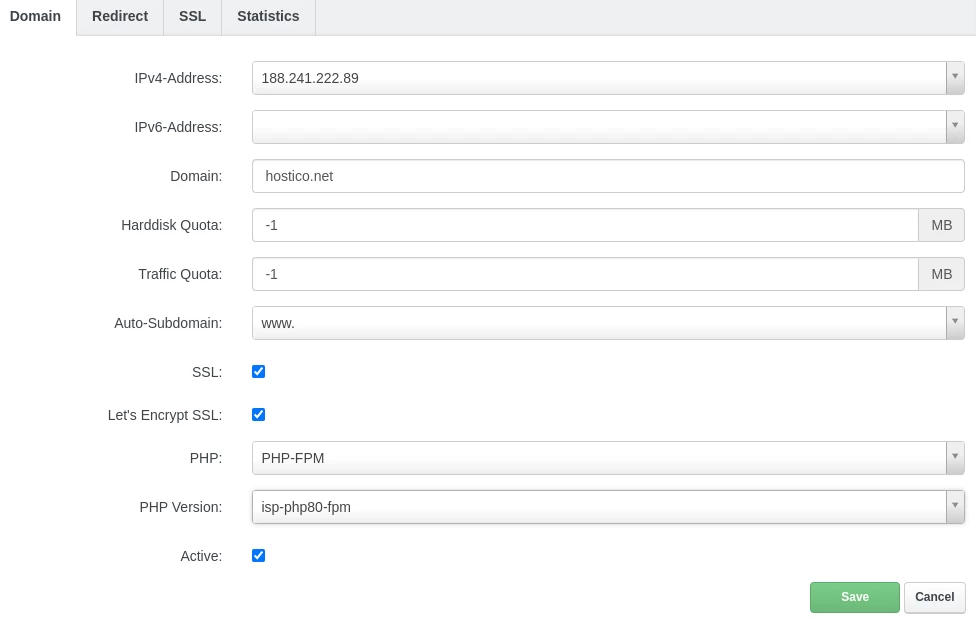
Στη σελίδα που θα φορτωθεί, θα συμπληρώσουμε τα πεδία ως εξής:
-IPv4-Διεύθυνση: Επιλέγουμε τη διεύθυνση IPv4 που θέλουμε να συσχετίσουμε με το domain;
-IPv6-Διεύθυνση: Επιλέγουμε τη διεύθυνση IPv6 που θέλουμε να συσχετίσουμε με το domain. Αυτό το βήμα είναι προαιρετικό;
-Domain: Συμπληρώνουμε το όνομα του domain;
-Ποσοστό σκληρού δίσκου: Σε αυτό το πεδίο, μπορούμε να καθορίσουμε το όριο χώρου που σχετίζεται με το domain αν το επιθυμούμε. Για απεριόριστο χώρο, θα ρυθμιστεί η τιμή -1;
-Ποσοστό κίνησης: Σε αυτό το πεδίο, μπορούμε να καθορίσουμε το όριο κίνησης που σχετίζεται με το domain αν το επιθυμούμε. Για απεριόριστη κίνηση, θα ρυθμιστεί η τιμή -1;
-Αυτόματη Υποτομέας: Αν θέλουμε να δημιουργήσουμε έναν αυτόματο υποτομέα τύπου www ή όχι;
-SSL: Θα πρέπει να ελέγχεται για αυτόματη γεννήτρια πιστοποιητικού SSL;
-Let's Encrypt SSL: Πρέπει να ελέγχεται για αυτόματη γεννήτρια πιστοποιητικού SSL;
-PHP: Πρέπει να παραμείνει επιλεγμένο ως php-fpm;
-Έκδοση PHP: Θα επιλεγεί η έκδοση PHP που θέλουμε να χρησιμοποιήσουμε σε αυτό το domain;
-Ενεργό: Το αφήνουμε επιλεγμένο αν θέλουμε το domain να είναι ρυθμισμένο και ενεργό/προσβάσιμο;
Για να ολοκληρώσουμε την εγκατάσταση, θα κάνουμε κλικ στο κουμπί Αποθήκευση στο κάτω μέρος της σελίδας.