Μαθήματα • Webuzo
Προσθήκη Επιπρόσθετων Τομέων στον Πίνακα Ελέγχου Webuzo
Μάθε πώς να προσθέσεις ένα επιπλέον τομέα στον πίνακα ελέγχου Webuzo. Ακολούθησε τα απλά βήματα για να διαχειριστείς τους τομείς και τους υποτομείς αποτελεσματικά.
4
Απόψεις 1857Ενημερώθηκε 1 anΠροβλήθηκε στις 14/09/2017από Alexandru R.
Εισαγωγή
- Σε αυτό το σεμινάριο θα δείξουμε πώς να προσθέσετε ή να διαχειριστείτε έναν επιπλέον τομέα στον πίνακα διαχείρισης Webuzo.
Απαιτήσεις
- ένα λογαριασμό Webuzo
Βήματα
- Αφού συνδεθούμε στον πίνακα διαχείρισης Webuzo, θα μεταβούμε στην ενότητα Τομέας και θα κάνουμε κλικ στην Προσθήκη Τομέα.

- Μετά την πρόσβαση στο "Προσθήκη Τομέα", θα ανοίξει το παράθυρο παρακάτω και θα μπορέσουμε να προσθέσουμε τομείς και υποτομείς συμπληρώνοντας τη φόρμα.
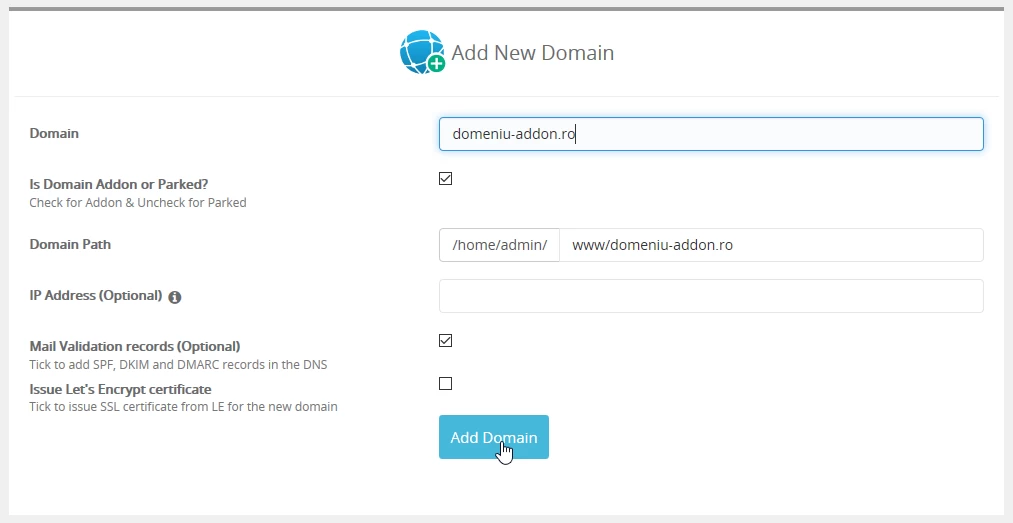
Θα συμπληρώσουμε προσεκτικά κάθε πεδίο με την εξής σειρά:
- Στο πεδίο Τομέας , θα εισάγουμε το όνομα του τομέα ή υποτομέα που θέλουμε να προσθέσουμε στον λογαριασμό φιλοξενίας.
- Είναι Πρόσθετο Domain ή Παρκαρισμένο; Το αφήνουμε επιλεγμένο ώστε να λειτουργεί ως επιπλέον domain. Προσοχή σε αυτό το πεδίο, αν είναι αποεπιλεγμένο το domain ή υποτομέας θα προστεθεί ως Παρκαρισμένο.
- Στο Διαδρομή τομέα θα ορίσουμε την τοποθεσία τομέα.
- Το πεδίο Διεύθυνση IP (Προαιρετικά) θα χρησιμοποιηθεί σε περίπτωση που ο διακομιστής έχει πολλές αποκλειστικές IP; τότε συμπληρώνουμε και εκχωρούμε την επιθυμητή IP για το domain ή το subdomain μας. Αν μείνει κενό, η κύρια IP του λογαριασμού φιλοξενίας εκχωρείται αυτόματα.
- Στο Mail Validation records (Προαιρετικό) ελέγχουμε για να δημιουργήσουμε τις DNS εγγραφές για email DKIM και SPF, απαραίτητες για τη σωστή λειτουργία της υπηρεσίας email.
- Η τελευταία επιλογή Έκδοση πιστοποιητικού Let's Encrypt λειτουργεί μόνο με την πλήρη έκδοση του πίνακα ελέγχου Webuzo (Εάν χρησιμοποιείτε την δωρεάν έκδοση του πίνακα ελέγχου Webuzo, αυτή η λειτουργία δεν θα έχει καμία επίδραση!)
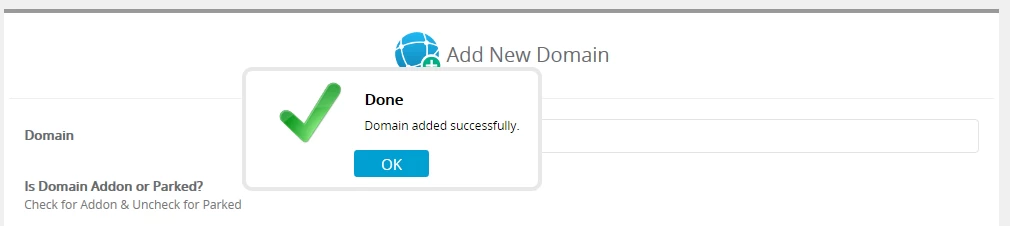
Αμέσως μετά τη συμπλήρωση των πεδίων, πατάμε το κουμπί παρακάτω Προσθήκη Τομέα και περιμένουμε την εμφάνιση του αναδυόμενου παραθύρου επιβεβαίωσης που απεικονίζεται παρακάτω.