Προσθήκη ενός τομέα τύπου Aliasdomain (Vhost) στον πίνακα ελέγχου ISPConfig.
Σε αυτό το άρθρο, θα παρουσιάσουμε τα βήματα που απαιτούνται για να προσθέσουμε έναν τύπο τομέα Aliasdomain Vhost στο πίνακα ελέγχου ISPConfig, ο οποίος θα φορτώνει από έναν κατάλογο που σχετίζεται με μια Ιστοσελίδα (κύριος τομέας).
Εισαγωγή
- Αυτό το άρθρο θα σας δείξει πώς να προσθέσετε ένα τομέα που θα φορτώσει μια ιστοσελίδα από τον κύριο φάκελο του κύριου τομέα.
- Για παράδειγμα, μπορεί να χρησιμοποιηθεί για τον τομέα hostico.test για να φορτώσει το περιεχόμενο ενός αυτόνομου ιστότοπου από έναν φάκελο που βρίσκεται στον ριζικό φάκελο του κύριου τομέα hostico.net.
Απαιτήσεις
- Οι λεπτομέρειες διαχείρισης του πίνακα ISPConfig που ελήφθησαν στο ηλεκτρονικό ταχυδρομείο που σχετίζεται με τον λογαριασμό Hostico όταν ενεργοποιήθηκε το VPS.
Βήματα που πρέπει να ακολουθήσετε
- Καταρχάς, θα συνδεθούμε στον πίνακα ελέγχου ISPConfig χρησιμοποιώντας μία από τις διευθύνσεις πρόσβασης: https://SERVERNAME:10200 ή https://IP_SERVER:10200 ή https://DOMAIN.XX:10200

Στο παράθυρο που θα εμφανιστεί, επιλέγουμε την ενότητα Ιστοσελίδες

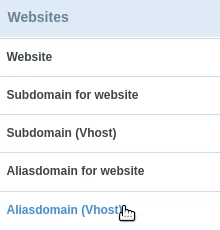
Στα αριστερά, θα κάνουμε κλικ στο Aliasdomain (VHost)
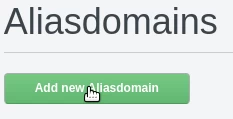
Θα πατήσουμε το Προσθήκη νέου Aliasdomain κουμπί
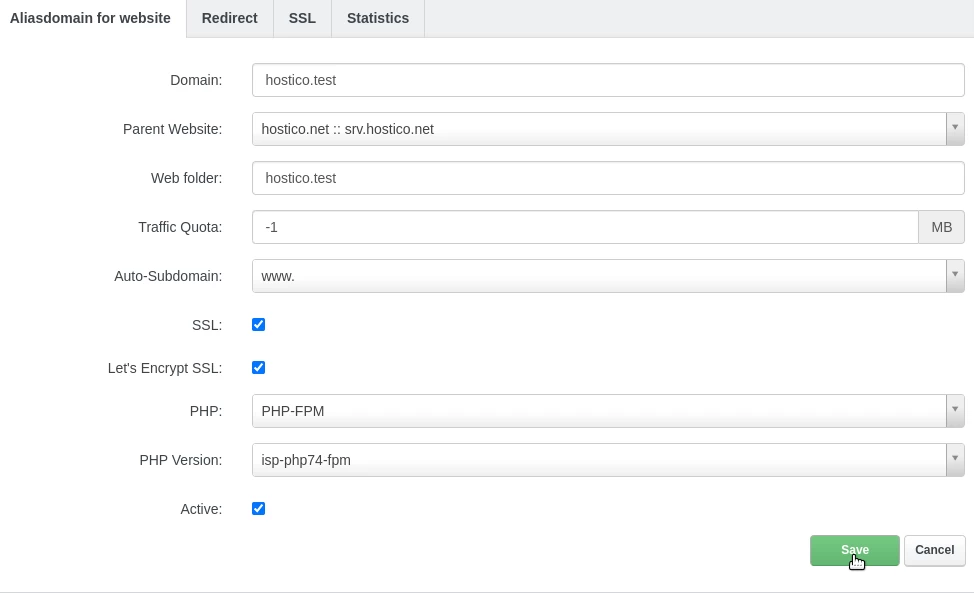
Στο επόμενο παράθυρο, θα συμπληρώσουμε τα πεδία ως εξής:
-Domain: το όνομα του τομέα που θέλουμε να φιλοξενήσουμε;
-Parent: σε αυτό το πεδίο θα επιλέξουμε το όνομα του κύριου τομέα στον οποίο θα συσχετιστεί ο παραπάνω τομέας;
-Webfolder: το όνομα του καταλόγου από τον οποίο θα φορτώνει ο τομέας. Ο κατάλογος θα δημιουργηθεί αυτόματα μετά την προσθήκη του τομέα;
-Traffic quota: σε αυτό το πεδίο μπορούμε να καθορίσουμε το περιορισμό της κίνησης που σχετίζεται με τον τομέα αν το επιθυμούμε. Για απεριόριστη κίνηση, ρυθμίστε την τιμή σε -1;
-Auto Subdomain: σε αυτό το πεδίο, προσδιορίζουμε αν θέλουμε ή όχι αυτόματη ρύθμιση ενός www υποτομέα;
-SSL: αφήστε επιλεγμένο για αυτόματη δημιουργία ενός πιστοποιητικού SSL;
-Let's Encrypt SSL: αφήστε επιλεγμένο για αυτόματη δημιουργία ενός πιστοποιητικού SSL;
-PHP: αφήστε επιλεγμένο το php-fpm;
-PHP Version: επιλέξτε την έκδοση PHP που θα χρησιμοποιηθεί από τον τομέα;
-Active: αφήστε επιλεγμένο αν θέλουμε ο τομέας να είναι ρυθμισμένος και ενεργός/προσβάσιμος;
Για να ολοκληρώσουμε τη ρύθμιση, θα κάνουμε κλικ στο κουμπί Αποθήκευση στο κάτω μέρος της σελίδας.