Μαθήματα • Email
Προσθήκη λογαριασμού email σε iPhone ή iPad στην εφαρμογή Mail
Μάθετε πώς να προσθέσετε έναν λογαριασμό email στο iPhone ή iPad στην εφαρμογή Mail, με απλά βήματα για τη ρύθμιση IMAP/POP3.
2
Απόψεις 2811Ενημερώθηκε 2 aniΠροβλήθηκε στις 10/01/2019από Florin P.
Εισαγωγή
- Σε αυτό το tutorial, θα σας δείξουμε πώς να προσθέσετε έναν λογαριασμό email στην εφαρμογή Mail στο iPhone/iPad.
Απαιτήσεις
- Λογαριασμός ηλεκτρονικού ταχυδρομείου, κωδικός πρόσβασης και ρυθμίσεις λογαριασμού ηλεκτρονικού ταχυδρομείου.
Βήματα
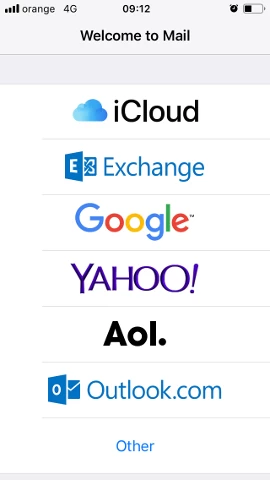
- Ανοίγουμε την εφαρμογή Mail στη συσκευή μας και επιλέγουμε Άλλο
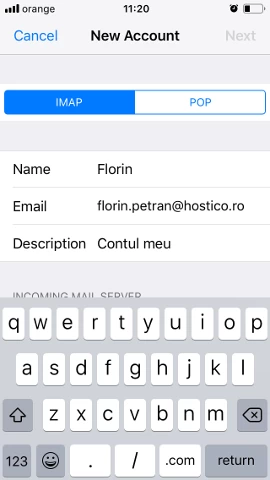
- Στην επόμενη σελίδα, θα επιλέξουμε το πρωτόκολλο IMAP/POP3 (στην περίπτωσή μας IMAP) και στη συνέχεια θα προσθέσουμε το όνομα, τη διεύθυνση email, τον κωδικό πρόσβασης του λογαριασμού και μια σύντομη περιγραφή.
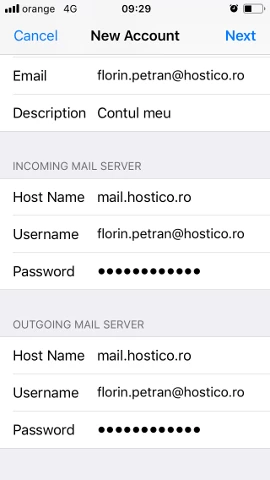
- στην επόμενη σελίδα θα ρυθμίσουμε τον διακομιστή email για εισερχόμενα/εξερχόμενα. Ο διακομιστής email στην περίπτωσή μας είναι mail.hostico.ro, ο χρήστης είναι η πλήρης διεύθυνση florin.petran@hostico.com και ο αντίστοιχος κωδικός πρόσβασης του λογαριασμού, και στη συνέχεια κάντε κλικ στο Επόμενο στην κορυφή της οθόνης.
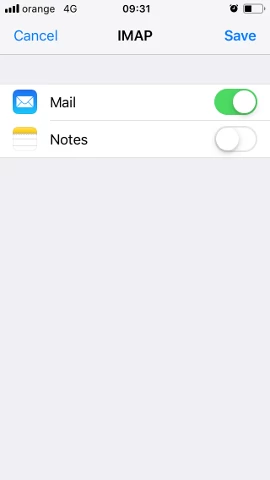
- Ο διακομιστής ελέγχει τις ρυθμίσεις και στη συνέχεια μπορούμε να αποθηκεύσουμε την προσθήκη λογαριασμού κάνοντας κλικ στην επιλογή Αποθήκευση στην κορυφή της οθόνης.