Μαθήματα • Softaculous
Κλωνοποίηση μιας εφαρμογής που έχει εγκατασταθεί μέσω Softaculous
Αυτό το άρθρο περιγράφει τα βήματα που είναι αναγκαία για την κλωνοποίηση μιας εφαρμογής που έχει εγκατασταθεί χρησιμοποιώντας το Softaculous σε άλλο τομέα.
Απόψεις 1690Ενημερώθηκε 2 aniΠροβλήθηκε στις 08/12/2017από Sebastian S.
Εισαγωγή
- Σε αυτό το σεμινάριο θα παρουσιάσουμε τα απαραίτητα βήματα για να κλωνοποιήσετε μια εφαρμογή που είναι εγκατεστημένη χρησιμοποιώντας το Softaculous, σε άλλο τομέα
- Το Softaculous είναι ένα αυτόματο εγκαταστάτη που απλοποιεί την εγκατάσταση διαδικτυακών εφαρμογών. Περιέχει πολλούς CMS (Συστήματα Διαχείρισης Περιεχομένου), όπως: Wordpress, Joomla, PrestaShop, phpBB, Magento, WHMCS, κ.λπ.
Απαιτήσεις
Για τα επόμενα βήματα, θα χρειαστούμε τα εξής:
- Τα στοιχεία σύνδεσης για το cPanel, που βρίσκονται στο email με τις λεπτομέρειες διαχείρισης.
Βήματα
- Πρώτα, θα συνδεθούμε στον πίνακα ελέγχου cPanel.
- Αφού αυθεντικοποιηθούμε, θα πάμε στην ενότητα Λογισμικό και θα κάνουμε κλικ στο κουμπί Softaculous Apps Installer.
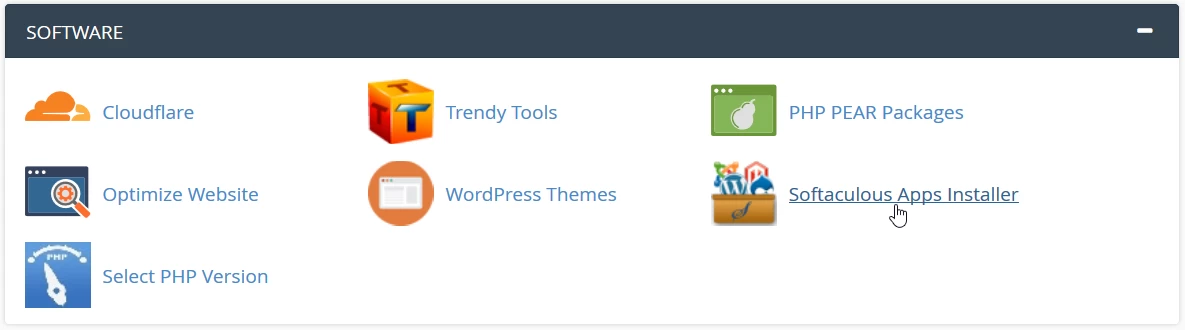
- Στην επόμενη σελίδα, θα φορτωθεί η κύρια διεπαφή του Softaculous αυτόματου εγκαταστάτη.
- Για να κλωνοποιήσουμε μια εφαρμογή, θα κάνουμε κλικ στο Εγκαταστάσεις.

- Στο επόμενο παράθυρο θα φορτωθεί μια λίστα με όλες τις εφαρμογές που έχουν εγκατασταθεί με τη βοήθεια του Softaculous.
- Θα κάνουμε κλικ στο σύμβολο
 στη δεξιά πλευρά της εφαρμογής που θέλουμε να κλωνοποιήσουμε. Σε αυτή την περίπτωση, είναι μιαWordpress εγκατάσταση.

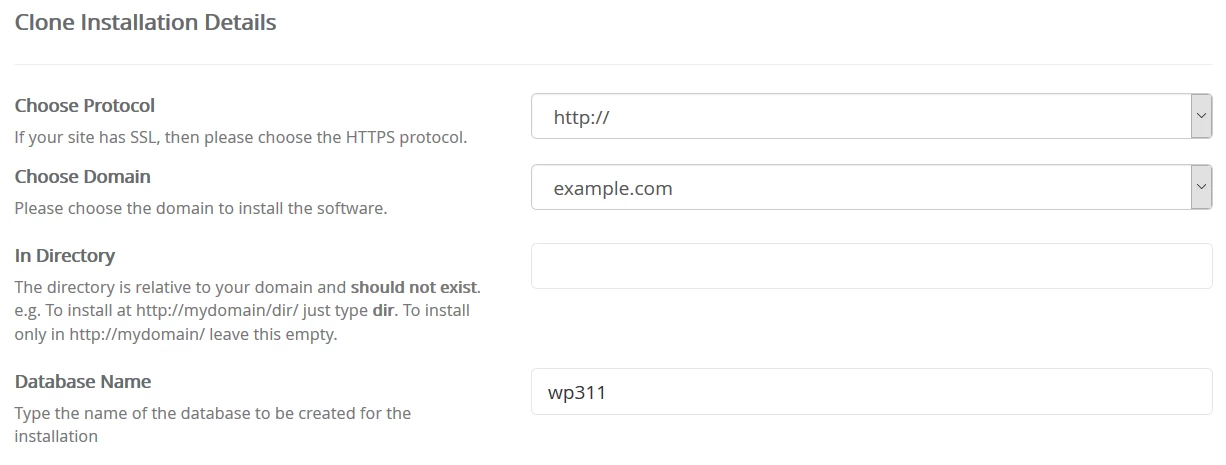
- Το επόμενο παράθυρο θα περιέχει τα πεδία:
-Επιλέξτε Πρωτόκολλο - επιλέγουμε το πρωτόκολλο με το οποίο θέλουμε η κλωνοποιημένη εφαρμογή να λειτουργεί: HTTP ή HTTPS
-Επιλέξτε Domain - επιλέγουμε το domain στο οποίο θέλουμε να κλωνοποιήσουμε την εφαρμογή. Όπως φαίνεται στην παρακάτω εικόνα, σε αυτή την περίπτωση, το Wordpress από το demo.hostico.ro θα κλωνοποιηθεί στο domain example.com.
-Στον Κατάλογο - εάν θέλουμε η κλωνοποιημένη εφαρμογή να φορτώνει από έναν υποκατάλογο, πρέπει να καθορίσουμε το όνομά του σε αυτό το πεδίο. Διαφορετικά, θα αφήσουμε αυτό το πεδίο κενό (η εφαρμογή θα φορτώσει από τον κατάλογο του domain, όχι από έναν υποκατάλογο του).
-
-Στην ενότητα πληροφοριών, θα μπορέσουμε να βρούμε πληροφορίες σχετικά με την εφαρμογή που πρόκειται να κλωνοποιηθεί.
- Για να ξεκινήσουμε τη διαδικασία κλωνοποίησης, θα κάνουμε κλικ στο κουμπί Κλωνοποίηση Εγκατάστασης στο κάτω μέρος της σελίδας.
- Αν η διαδικασία έχει προχωρήσει ομαλά, θα μας υποδεχτεί ένα μήνυμα επιτυχίας.
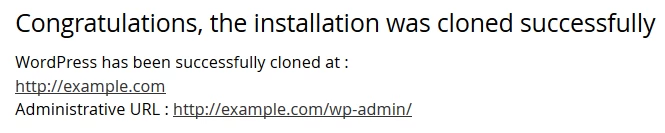
- Από αυτή τη στιγμή, η κλωνοποιημένη WordPress θα πρέπει να λειτουργεί τόσο από την παλιά όσο και από τη νέα τοποθεσία.