Μαθήματα • ISPConfig
Προσθέτοντας μια διεύθυνση email στη λίστα επιτρεπόμενων (whitelist) του φίλτρου ανεπιθύμητης αλληλογραφίας στον πίνακα ελέγχου ISPConfig.
Αυτό το σεμινάριο σας δείχνει πώς μπορούμε να ρυθμίσουμε τα email που λαμβάνουμε από μια συγκεκριμένη διεύθυνση ηλεκτρονικού ταχυδρομείου ώστε να μην χαρακτηρίζονται ποτέ ως ανεπιθύμητα, ανεξάρτητα από την εγκυρότητά τους.
Απόψεις 1204Ενημερώθηκε 1 anΠροβλήθηκε στις 22/11/2022από Alexandru R.
Εισαγωγή
- Το μενού Άσπρη Λίστα στην ενότητα Φίλτρο Σπαμ του ISPConfig παρέχει τη δυνατότητα εξαίρεσης μηνυμάτων που λαμβάνονται από μια συγκεκριμένη διεύθυνση email από τη διαδικασία φιλτραρίσματος σπαμ.
- Τα μηνύματα που παραλαμβάνονται από τη αντίστοιχη διεύθυνση δεν θα χαρακτηρίζονται ποτέ ως ανεπιθύμητη αλληλογραφία.
Απαιτήσεις
- Ένας VPS με πίνακα ISPConfig;
- Πρόσβαση στα δεδομένα για τον πίνακα διαχείρισης.
Βήματα που πρέπει να ακολουθηθούν
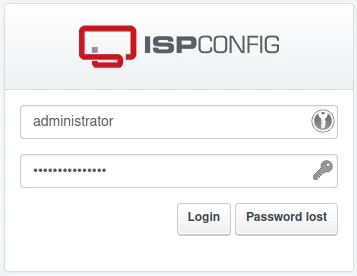
- Συνδεθείτε στον πίνακα ISPConfig χρησιμοποιώντας μία από τις παρακάτω διευθύνσεις: https://SERVERNAME:10200, https://SERVER_IP:10200, ή https://domain.tld:10200.
- Εισάγετε το όνομα χρήστη και τον κωδικό πρόσβασης που λάβατε μέσω email κατά την ενεργοποίηση της υπηρεσίας.
Για να προσθέσετε μια διεύθυνση email στη Λευκή Λίστα Φίλτρου Spam:
- Κάντε κλικ στην κουμπί "EMAIL" στην επάνω γραμμή πλοήγησης.

- Από το αριστερό μενού, αποκτήστε πρόσβαση στην κατηγορία Spamfilter και επιλέξτε Whitelist.
- Για να προσθέσετε έναν νέο κανόνα, κάντε κλικ στο πράσινο κουμπί "Προσθήκη καταχώρησης λευκής λίστας".

Στη σελίδα που ανοίγει, συμπληρώστε τα πεδία ως εξής:
- Χρήστης: Επιλέξτε τη διεύθυνση ηλεκτρονικού ταχυδρομείου στην οποία θέλετε να εφαρμόσετε το φίλτρο κατά της ανεπιθύμητης αλληλογραφίας.
- Ηλεκτρονικό ταχυδρομείο: Εισάγετε τη διεύθυνση ηλεκτρονικού ταχυδρομείου που θέλετε να προσθέσετε στη Λευκή Λίστα.
Αν θέλετε όλες τις διευθύνσεις από έναν τομέα να εξαιρούνται από τη φιλτράρισμα, εισάγετε τη μορφή:@example.com. - Προτεραιότητα: Καθορίστε την προτεραιότητα του κανόνα (10 = υψηλότερη προτεραιότητα, 1 = χαμηλότερη προτεραιότητα).
Για παράδειγμα:- Λίστα αποκλεισμού για
@example.comμε προτεραιότητα 5; - Whitelist για
user@example.comμε προτεραιότητα 6;
utilizator@exemplu.comδεν θα φιλτράρονται, ενώ άλλες διευθύνσεις από το τομέαexemplu.comθα φιλτράρονται. - Λίστα αποκλεισμού για
- Ελέγξτε το "Ενεργό" πλαίσιο για να ενεργοποιήσετε το φίλτρο.
Πιέστε το κουμπί Αποθήκευση για να αποθηκεύσετε τις αλλαγές.

Αφού αποθηκευτεί, ο κανόνας λευκής λίστας θα εφαρμοστεί, εξασφαλίζοντας ότι τα μηνύματα από τη συγκεκριμένη διεύθυνση δεν θα σημειώνονται πλέον ως ανεπιθύμητη αλληλογραφία.