Μαθήματα • Webuzo
Προσθήκη Ανακατευθύνσεων Ιστοσελίδας στο Webuzo
Μάθε πώς να ρυθμίσεις τις ανακατευθύνσεις URL στο Webuzo ακολουθώντας αυτόν τον οδηγό βήμα προς βήμα. Ακολούθησε τις οδηγίες για να διαχειριστείς τις ανακατευθύνσεις αποτελεσματικά.
1
Απόψεις 1271Ενημερώθηκε 1 anΠροβλήθηκε στις 14/09/2017από Alexandru R.
Εισαγωγή
- Σε αυτό το σεμινάριο θα παρουσιάσουμε πώς να ρυθμίσετε/διαχειριστείτε τις ανακατευθύνσεις URL στον πίνακα διαχείρισης Webuzo.
Απαιτήσεις
- ένα λογαριασμό Webuzo
Βήματα
- Για να μπορέσουμε να επεξεργαστούμε ή να ρυθμίσουμε ανακατευθύνσεις URL, θα χρειαστεί να συνδεθούμε στον πίνακα διαχείρισης Webuzo και στη συνέχεια θα πάμε στην ενότητα Τομής και θα κάνουμε κλικ στις Ανακατευθύνσεις

- Αφού αποκτήσουμε πρόσβαση στο "Προσθήκη Ανακατευθύνσεων", θα ανοίξει το παρακάτω παράθυρο και θα μπορέσουμε να ανακατευθύνουμε οποιαδήποτε διεύθυνση URL από τους προστιθέμενους τομείς ή υποτομείς στο Webuzo συμπληρώνοντας τη φόρμα στη σελίδα.
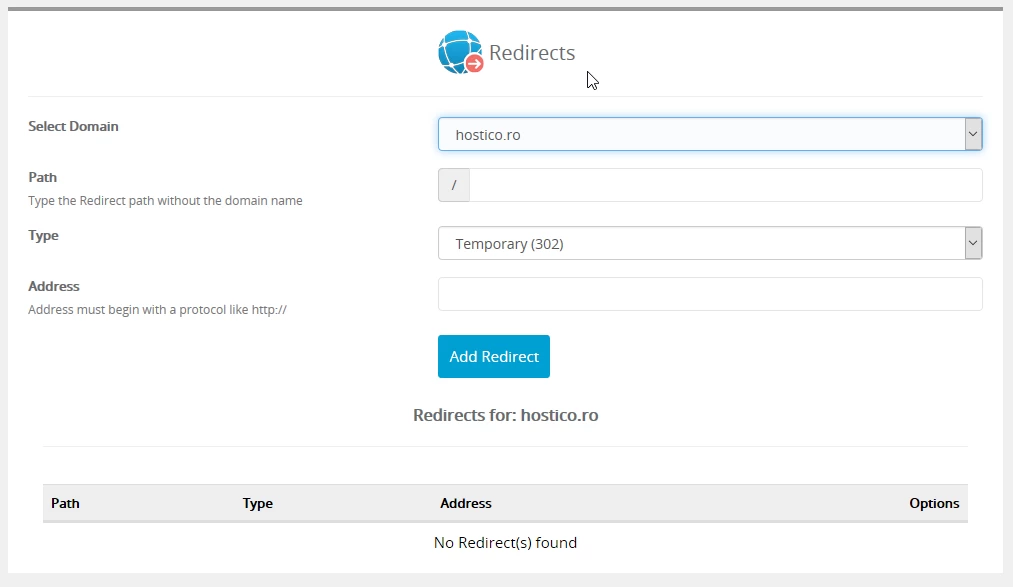
Θα συμπληρώσουμε προσεκτικά κάθε πεδίο με την εξής σειρά:
- Στην Επιλέξτε το Domain θα έχουμε την επιλογή να επιλέξουμε το επιθυμητό domain που θα χρησιμοποιηθεί για να ανακατευθύνει μία ή περισσότερες διευθύνσεις URL ή ακόμα και ολόκληρο το domain.
- Στο Path προσθέτουμε την εσωτερική διεύθυνση χωρίς να ολοκληρώσουμε το όνομα τομέα π.χ.: ( /contact.php). Για να ανακατευθύνετε ολόκληρο το τομέα σε άλλη διεύθυνση, αυτό το πεδίο θα πρέπει να μείνει κενό.
- În Tip vom selecta tipul de redirecționare 302 Temporar sau 301 Permanent.
- Στο πεδίο Διεύθυνση, θα συμπληρωθεί η επιθυμητή διεύθυνση URL προορισμού, όπου θα πραγματοποιηθεί η πραγματική ανακατεύθυνση.
Αφού προσθέσετε μια ανακατεύθυνση, θα αποθηκευτεί στο υποσέλιδο της σελίδας, ακριβώς κάτω από το πεδίο όπου εισήχθη, από όπου μπορεί να διαγραφεί χρησιμοποιώντας το Ερυθρό εικονίδιο X. Δυστυχώς, οι ανακατευθύνσεις που προστίθενται στον πίνακα ελέγχου webuzo δεν μπορούν να επεξεργαστούν, επομένως πρέπει να συμπληρώνονται προσεκτικά.
Εάν η ανακατεύθυνση είναι λανθασμένη, θα διαγραφεί χρησιμοποιώντας το κόκκινο εικονίδιο X και θα επανεκκινήσουμε τα πάντα από την αρχή.
