Μαθήματα • Webuzo
Η μπλόκα του ενός ή περισσότερων IP διευθύνσεων στον πίνακα ελέγχου Webuzo
Σε αυτό το άρθρο θα περάσουμε από τα απαραίτητα βήματα για να αποκλείσουμε την πρόσβαση στον διακομιστή από μία ή περισσότερες διευθύνσεις IP.
2
Απόψεις 1240Ενημερώθηκε 1 anΠροβλήθηκε στις 02/06/2018από Alexandru R.
Εισαγωγή
- Σε αυτό το σεμινάριο θα δείξουμε τα απαραίτητα βήματα για το μπλοκάρισμα της πρόσβασης στον διακομιστή από μία ή περισσότερες διευθύνσεις IP.
Απαιτήσεις
- ένα λογαριασμό Webuzo
Βήματα
- Τα απαραίτητα βήματα για να αποκλείσετε την πρόσβαση στον διακομιστή από μία ή περισσότερες διευθύνσεις IP είναι τα εξής:
1. Accedem la panoul Webuzo și mergem la secțiunea IP Block.

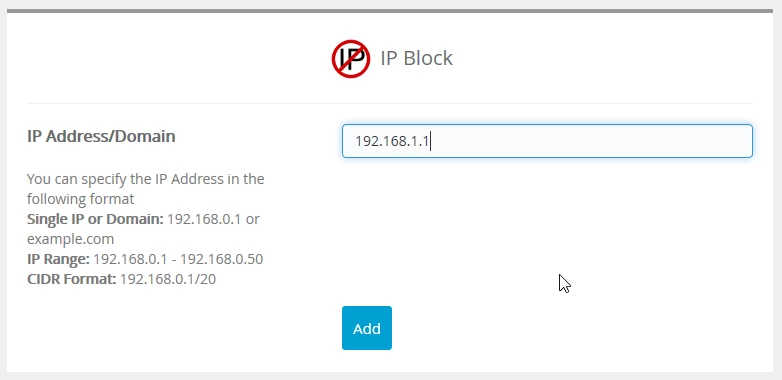
Αφού αποκτήσετε πρόσβαση στο "IP Block", το παράθυρο παρακάτω θα ανοίξει:
2. Εισάγουμε τη διεύθυνση IP ή το όνομα τομέα που θέλουμε να αποκλείσουμε στο πεδίο Διεύθυνση IP/Τομέας, μετά το οποίο πατάμε το κουμπί ΠΡΟΣΘΗΚΗ.
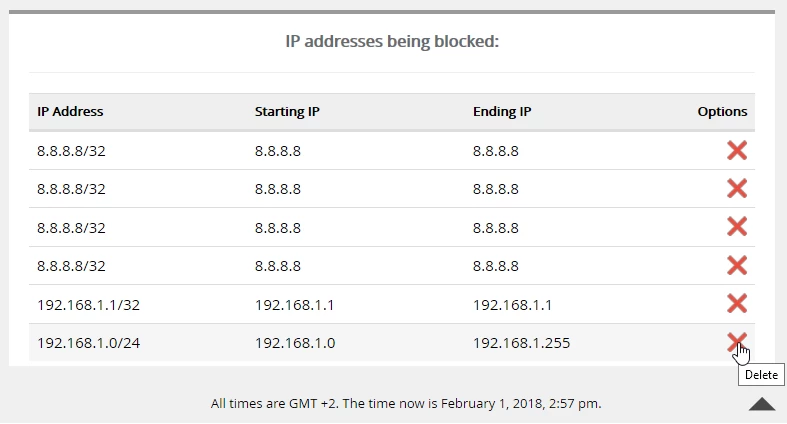
3. Οι προστιθέμενες/μπλοκαρισμένες διευθύνσεις IP στον διακομιστή θα εμφανίζονται παρακάτω, από όπου μπορούν να διαχειριστούν και επίσης να διαγραφούν χρησιμοποιώντας το εικονίδιο X