Εγκατάσταση μιας εφαρμογής χρησιμοποιώντας το πρόσθετο Softaculous του cPanel
Ανακαλύψτε πώς να εγκαταστήσετε διαδικτυακές εφαρμογές χρησιμοποιώντας το πρόσθετο Softaculous του cPanel. Βήμα προς βήμα οδηγός για την εγκατάσταση του WordPress και τη διαχείριση των εφαρμογών.
Εισαγωγή
- Σε αυτό το σεμινάριο, θα παρουσιάσουμε τα απαραίτητα βήματα για την εγκατάσταση μιας εφαρμογής χρησιμοποιώντας το plugin cPanel Softaculous.
- Το Softaculous είναι ένα αυτόματο εγκαταστάτη που απλοποιεί την εγκατάσταση διαδικτυακών εφαρμογών. Περιλαμβάνει πολλούς CMS (Συστήματα Διαχείρισης Περιεχομένου), όπως: WordPress, Joomla, PrestaShop, phpBB, Magento, WHMCS, κ.λπ.
- Στα βήματα του άρθρου, η εγκατάσταση της διαδικτυακής εφαρμογής Wordpress θα χρησιμοποιηθεί ως παράδειγμα.
Απαιτήσεις
Για τα επόμενα βήματα, θα χρειαστούμε τα εξής:
- Τα στοιχεία σύνδεσης για το cPanel, που βρίσκονται στο email με τις λεπτομέρειες διαχείρισης.
Βήματα
- Πρώτα, θα συνδεθούμε στον πίνακα ελέγχου cPanel.
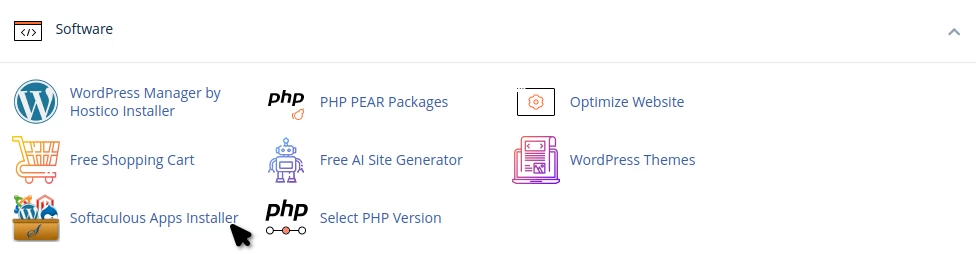
- Αφού αυθεντικοποιηθούμε, θα πάμε στην ενότητα Λογισμικό και θα κάνουμε κλικ στο κουμπί Softaculous Apps Installer.
- Στην επόμενη σελίδα, θα φορτωθεί η κύρια διεπαφή του Softaculous αυτόματου εγκαταστάτη.
- Στην αριστερή πλευρά της σελίδας, θα έχουμε την επιλογή να αναζητήσουμε μια εφαρμογή στη βάση δεδομένων Softaculous, είτε στο πεδίο Αναζήτηση είτε χρησιμοποιώντας τις κατηγορίες στο μενού πλοήγησης κάτω από το πεδίο αναζήτησης.
- Το κέντρο της σελίδας θα περιέχει Κορυφαία Σενάρια, με τις πιο συχνά εγκατεστημένες εφαρμογές ιστού.
- Η εφαρμογή Wordpress μπορεί να εγκατασταθεί απευθείας από τα Top Scripts ή από το μενού αναζήτησης. Για να αναζητήσουμε την εφαρμογή Wordpress στη βάση δεδομένων του Softaculous χρησιμοποιώντας τη λειτουργία αναζήτησης, θα κάνουμε κλικ στο πεδίο Αναζήτηση και θα πληκτρολογήσουμε Wordpress ή οποιαδήποτε άλλη επιθυμητή εφαρμογή.
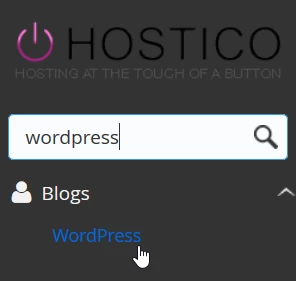
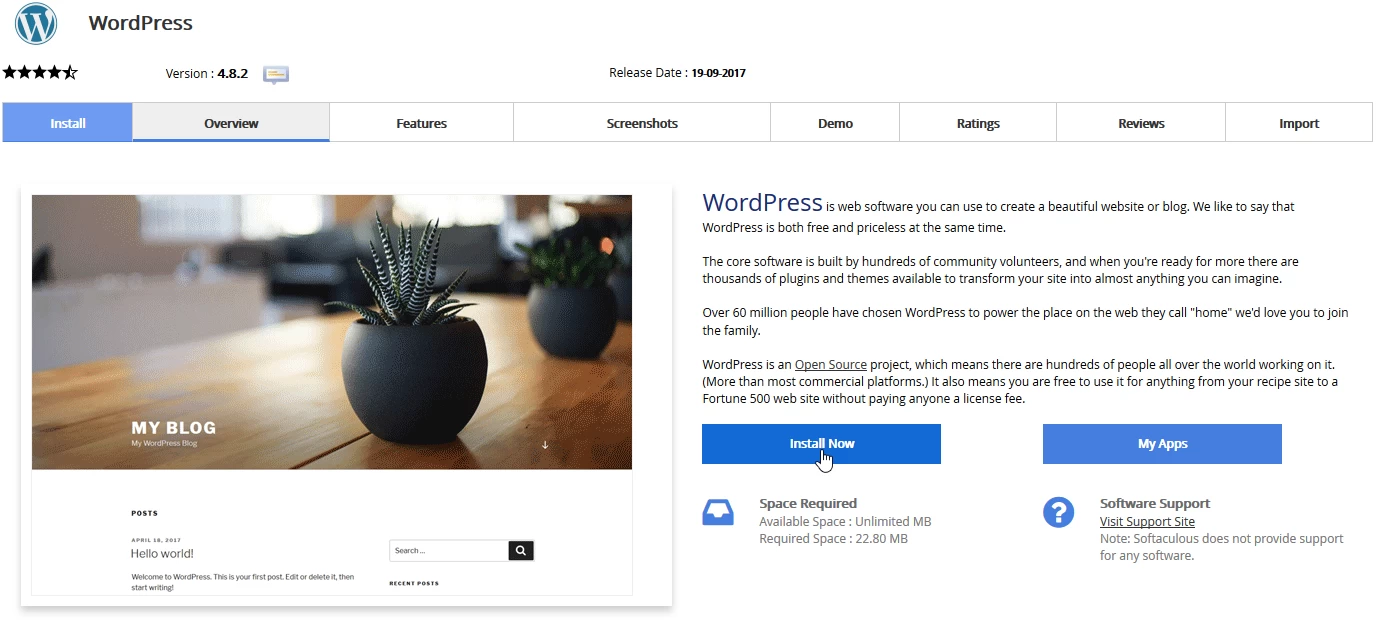
- Αφού κάνουμε κλικ στην εφαρμογή από τα αποτελέσματα, στην προκειμένη περίπτωση Wordpress, μπορούμε να προχωρήσουμε στην πραγματική εγκατάσταση.
- Θα ανοίξει μια σελίδα παρουσίασης της εφαρμογής. Με τη βοήθεια των κουμπιών στην κορυφή, θα μπορούμε να δούμε λεπτομέρειες για την επιλεγμένη εφαρμογή. Για να την εγκαταστήσουμε, θα κάνουμε κλικ στο Εγκατάσταση τώρα.
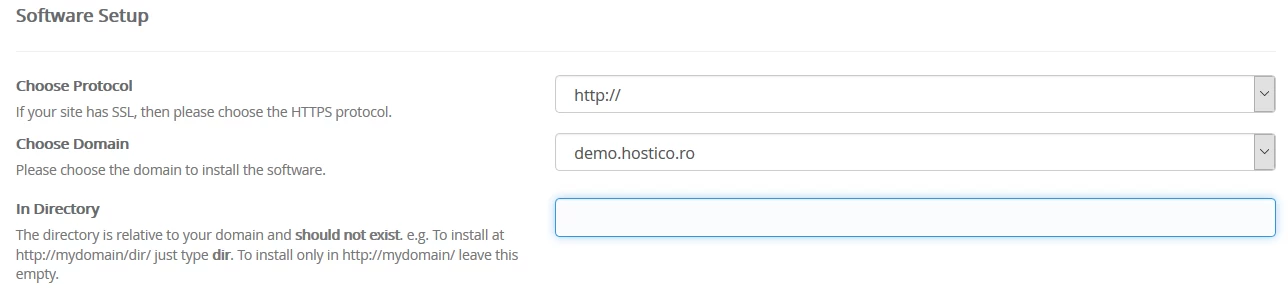
- Το επόμενο παράθυρο θα περιέχει τα πεδία που απαιτούνται για τη διαμόρφωση της εφαρμογής.
- Η πρώτη κατηγορία θα είναι Ρύθμιση Λογισμικού και θα περιλαμβάνει τα εξής πεδία:
Επιλέξτε Πρωτόκολλο - Το πρωτόκολλο με το οποίο θα λειτουργήσει η εφαρμογή θα επιλέγεται: HTTPS ή HTTP, με ή χωρίς www. Για τις επιλογές HTTPS, θα χρειαστεί επίσης να εγκατασταθεί ένα SSL πιστοποιητικό στον τομέα.
Επιλέξτε το Domain - Το domain στο οποίο θα εγκατασταθεί η εφαρμογή. Εδώ, θα παρατίθενται όλα τα domains και τα subdomains που έχουν προστεθεί στον λογαριασμό cPanel.
Σε Κατάλογο - Ο κατάλογος στον οποίο θέλουμε να εγκατασταθεί η εφαρμογή. Αν θέλουμε η εγκατάσταση να γίνει στον ριζικό φάκελο του τομέα ή υποτομέα, θα αφήσουμε αυτό το πεδίο κενό. Αν θέλουμε η εγκατάσταση να γίνει σε υποκατάλογο, θα εισάγουμε το όνομα αυτού του υποκαταλόγου.
- Η δεύτερη κατηγορία θα είναι Ρυθμίσεις Ιστοσελίδας με τα εξής πεδία:
Όνομα Ιστοσελίδας - Το όνομα της ιστοσελίδας.
Περιγραφή ιστοσελίδας - Περιγραφή της ιστοσελίδας.
Enable Multisite (WPMU) - Η λειτουργία WordPress Multisite είναι μια ενσωματωμένη δυνατότητα στο WordPress που σας επιτρέπει να δημιουργήσετε ένα δίκτυο πολλών ιστοσελίδων που λειτουργούν σε μια μόνο εγκατάσταση του WordPress.

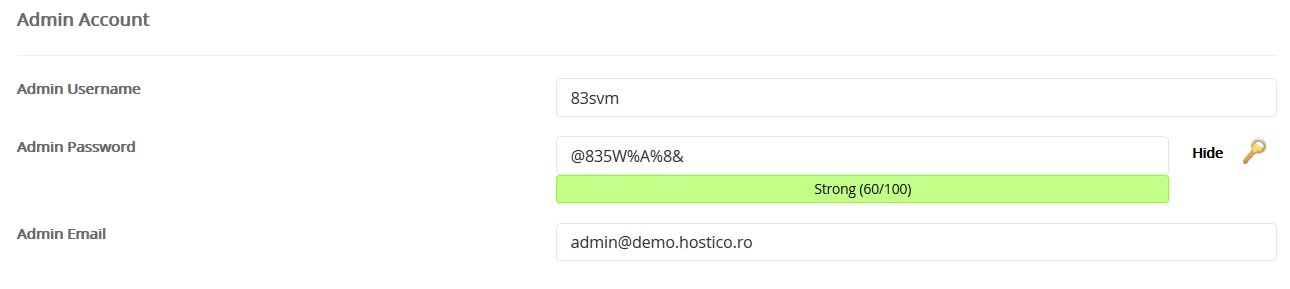
- Η τρίτη κατηγορία Λογαριασμός Διαχειριστή θα περιέχει τα δεδομένα διαχείρισης της εφαρμογής:
Όνομα Χρήστη Διαχειριστή - Το όνομα χρήστη του διαχειριστή.
Κωδικός πρόσβασης διαχειριστή - Κωδικός πρόσβασης του διαχειριστή.
- Στην τέταρτη κατηγορία Επιλέξτε Γλώσσα θα επιλέξουμε τη желεσιτή γλώσσα:

- Στην πέμπτη κατηγορία Επιλέξτε το Plugin(σ) θα επιλέξουμε ποια plugins επιθυμούμε να εγκατασταθούν στην εφαρμογή.

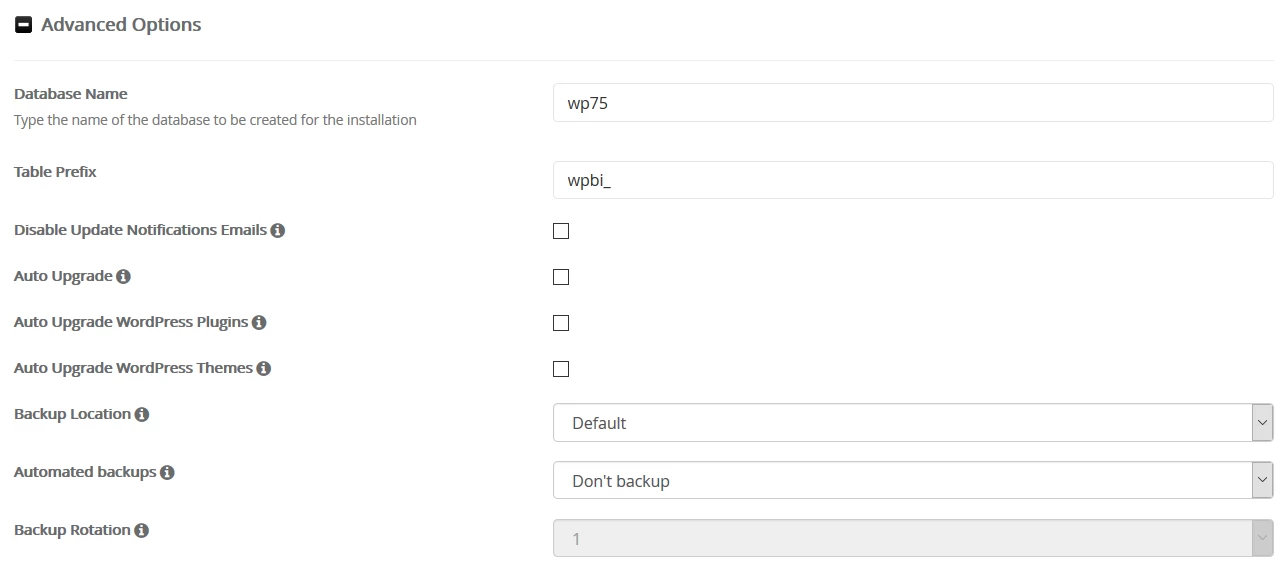
- Η έκτη κατηγορία Σύνθετες Επιλογές θα περιέχει άλλες σύνθετες ρυθμίσεις της εφαρμογής. Αυτά τα πεδία μπορούν να παραμείνουν στην προεπιλεγμένη τιμή τους:
Όνομα Βάσης Δεδομένων - Το όνομα της βάσης δεδομένων μπορεί να αλλάξει.
Πρόθεμα Πινάκων - Το πρόθεμα για τους πίνακες της βάσης δεδομένων μπορεί να τροποποιηθεί
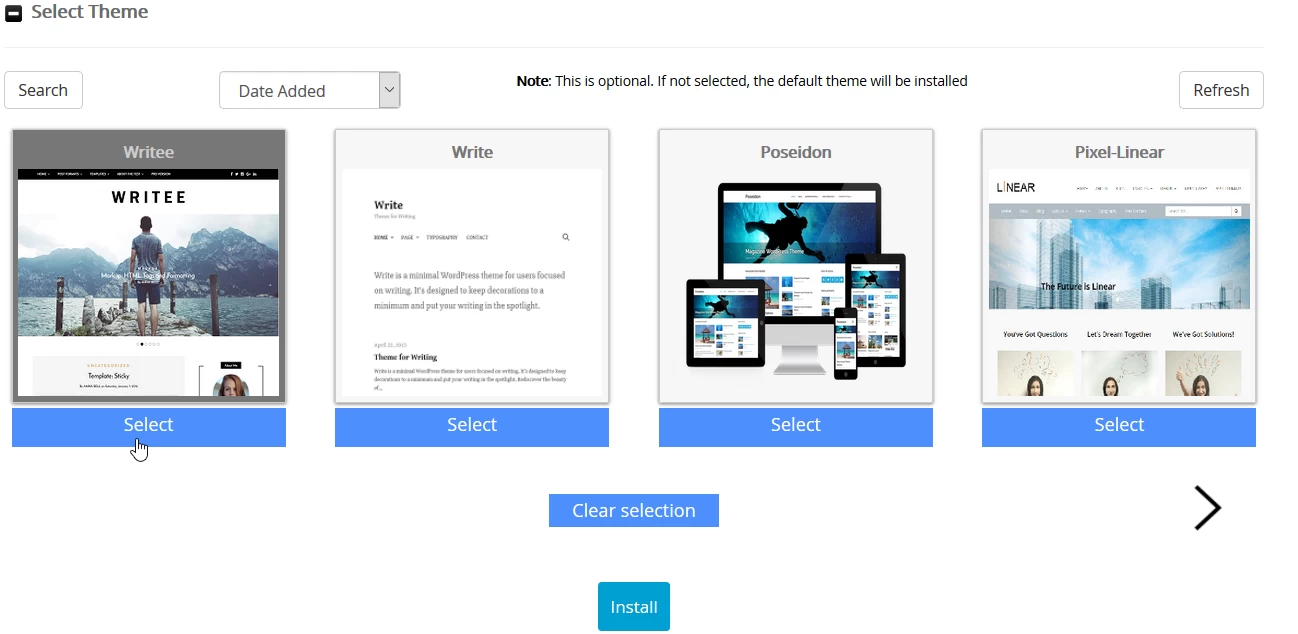
- Στην τελευταία κατηγορία Επιλέξτε Θέμα, θα έχουμε την ευκαιρία να επιλέξουμε ένα επιθυμητό θέμα για την ιστοσελίδα.
- Οι ρυθμίσεις στα βήματα που παρουσιάστηκαν παραπάνω μπορούν να τροποποιηθούν μετά την εγκατάσταση της εφαρμογής, από την περιοχή διαχείρισης Wordpress ή από το Softaculous.
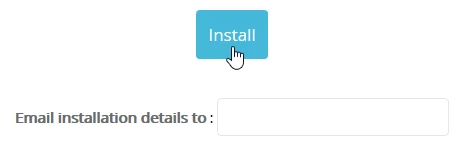
- Για να ξεκινήσουμε την εγκατάσταση, θα κάνουμε κλικ στο κουμπί Εγκατάσταση. Μπορούμε να καθορίσουμε μια διεύθυνση email στην οποία θα σταλούν οι λεπτομέρειες της εγκατάστασης στο πεδίο Λεπτομέρειες εγκατάστασης email σε.
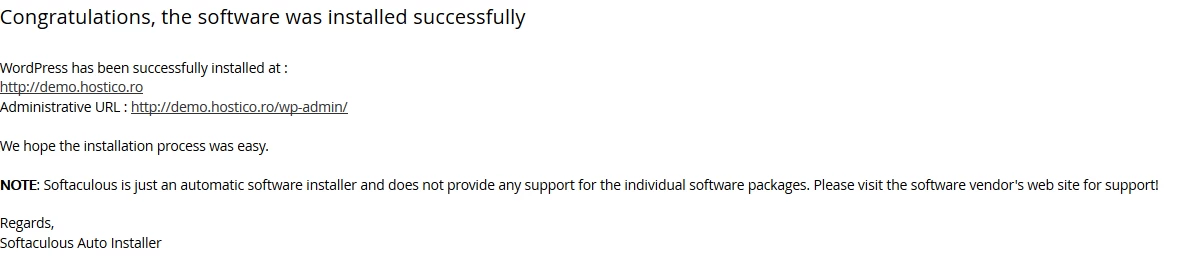
- Μετά την ολοκλήρωση της εγκατάστασης της εφαρμογής, θα μας καλωσορίσει ένα μήνυμα επιτυχίας. Ο τομέας ή το υποτομέα όπου εγκαταστάθηκε η εφαρμογή θα παρουσιαστεί επίσης, καθώς και η διεύθυνση μέσω της οποίας μπορούμε να αποκτήσουμε πρόσβαση στην περιοχή διαχείρισης.
- Αν επιστρέψουμε στη βασική Softaculous σελίδα, στην κορυφή της σελίδας θα δούμε τον αριθμό των εγκατεστημένων εφαρμογών, των ξεπερασμένων εγκατεστημένων εφαρμογών και των αντιγράφων ασφαλείας.
- Θα κάνουμε κλικ στο Εγκαταστάσεις.

- Στο επόμενο παράθυρο, θα μπορέσουμε να δούμε μια λίστα με όλες τις εφαρμογές που έχουν εγκατασταθεί μέσω Softaculous. Αυτή η σελίδα θα μας δώσει την επιλογή να επεξεργαστούμε, να διαγράψουμε, να κλωνοποιήσουμε ή να δημιουργήσουμε ένα αντίγραφο ασφαλείας των εγκατεστημένων εφαρμογών.
