Μαθήματα • Εφαρμογές
Αυτόματη ρύθμιση ενός λογαριασμού email στο Gmail σε Android
Σε αυτό το εγχειρίδιο, θα περάσουμε από τα απαραίτητα βήματα για να ρυθμίσουμε ένα email inbox στην εφαρμογή Gmail σε λειτουργικά συστήματα Android.
2
Απόψεις 2955Ενημερώθηκε 2 aniΠροβλήθηκε στις 08/06/2018από Sebastian S.
Εισαγωγή
- Τα περισσότερα λειτουργικά συστήματα Android έρχονται με τον πελάτη ηλεκτρονικού ταχυδρομείου Gmail εγκατεστημένο.
- Στο παρακάτω σεμινάριο, θα παρουσιάσουμε τα βήματα που είναι απαραίτητα για να ρυθμίσετε ένα γραμματοκιβώτιο μέσω της αυτόματης επιλογής.
- Θα χρησιμοποιήσουμε την παράδειγμα διαμόρφωση office@demo.hostico.ro
Απαιτήσεις
- Διαπιστευτήρια σύνδεσης λογαριασμού email.
- Η εφαρμογή Gmail εγκατεστημένη στο smartphone.
Βήματα
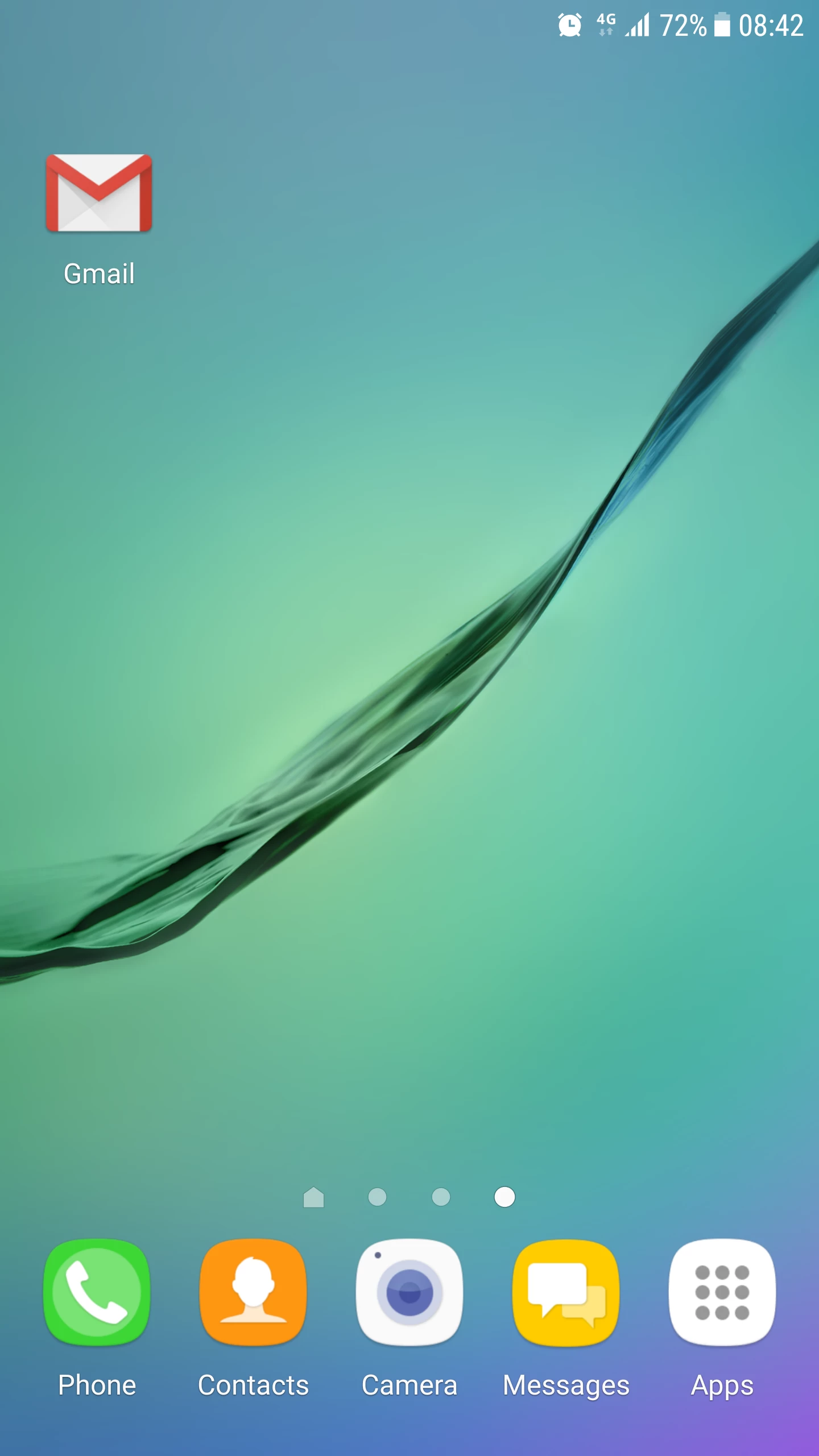
- Ανοίγουμε την εφαρμογή Gmail.
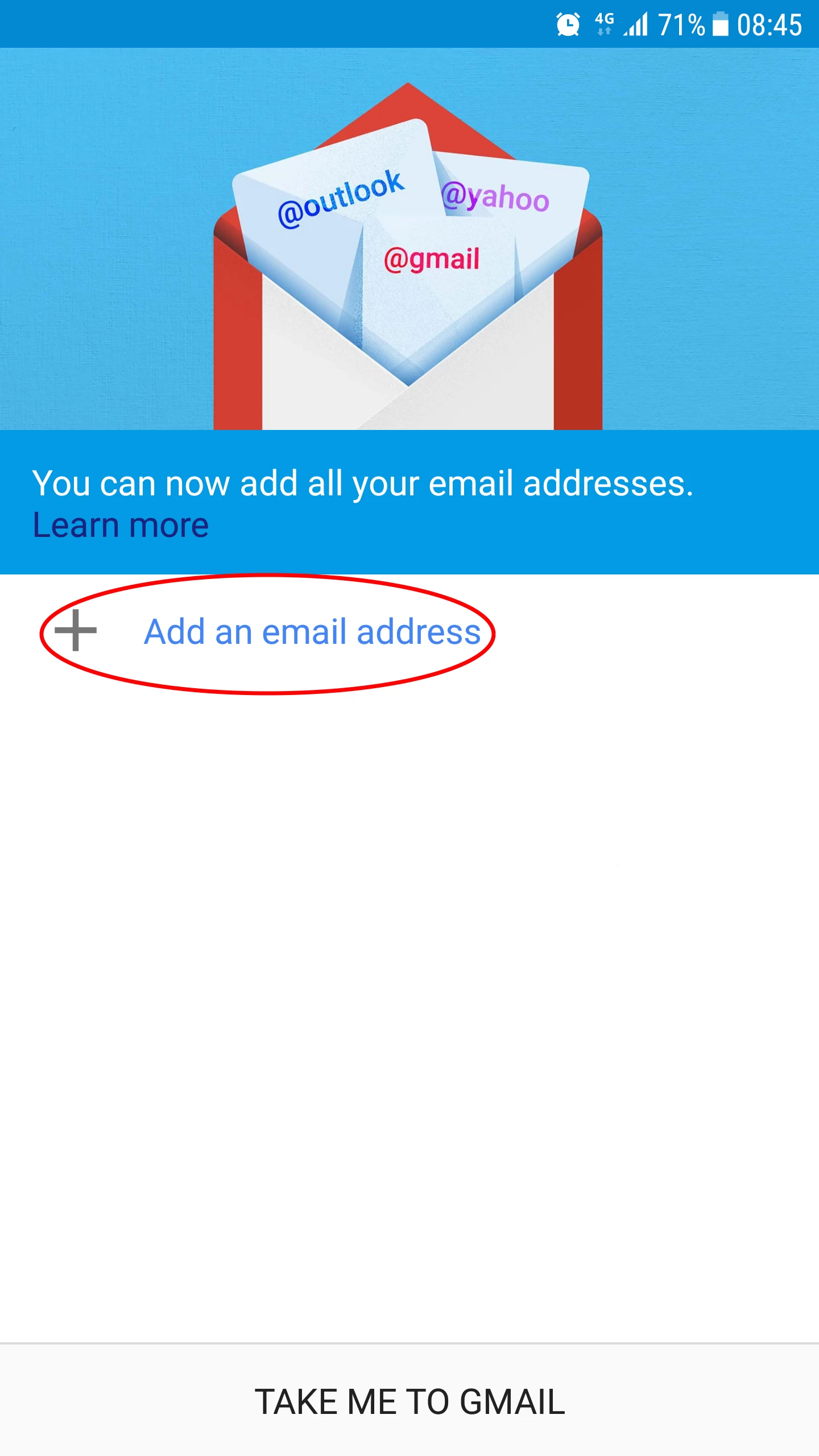
- Επιλέγουμε Προσθήκη διεύθυνσης email.
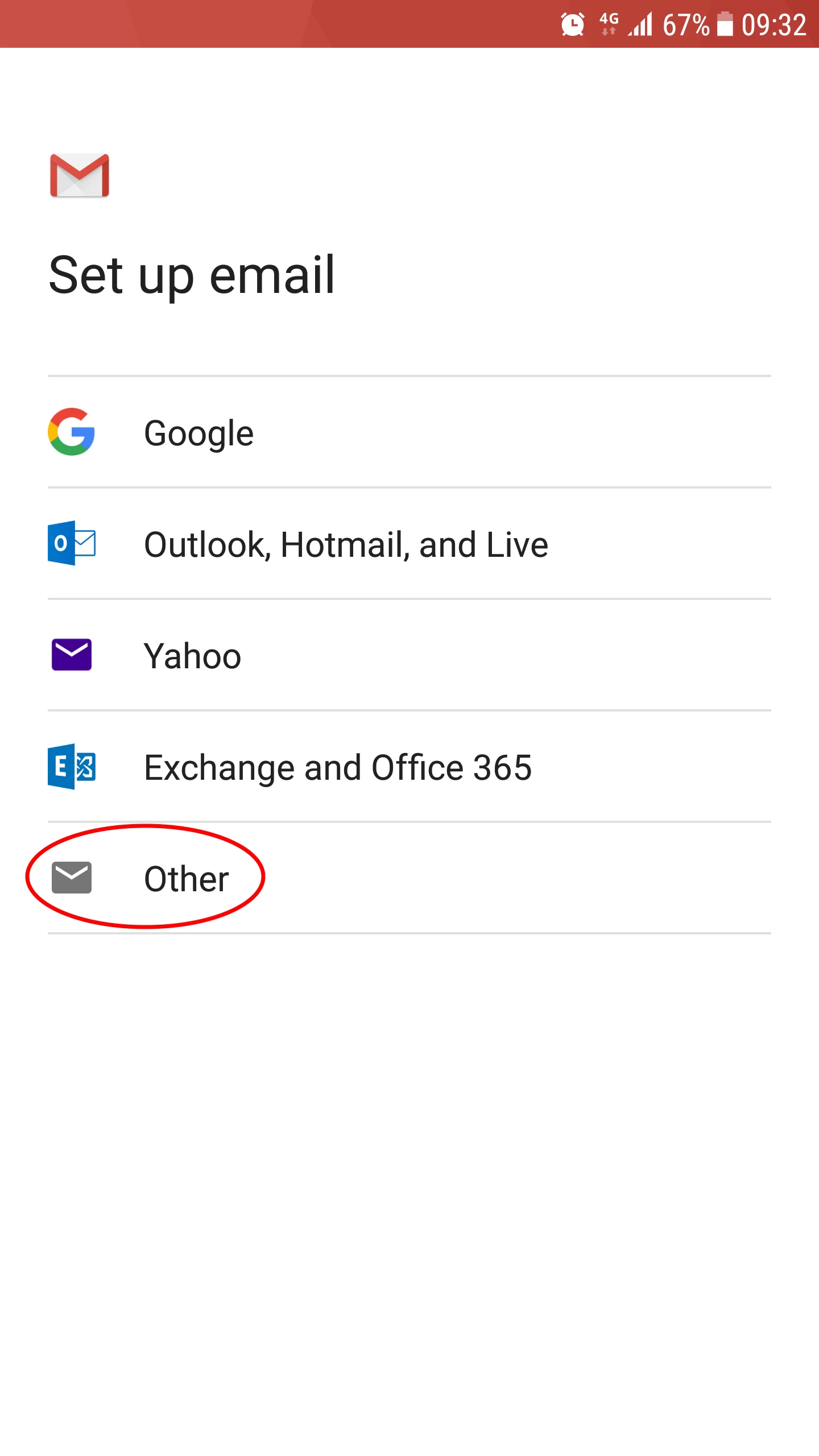
- Επιλέξτε Άλλο.
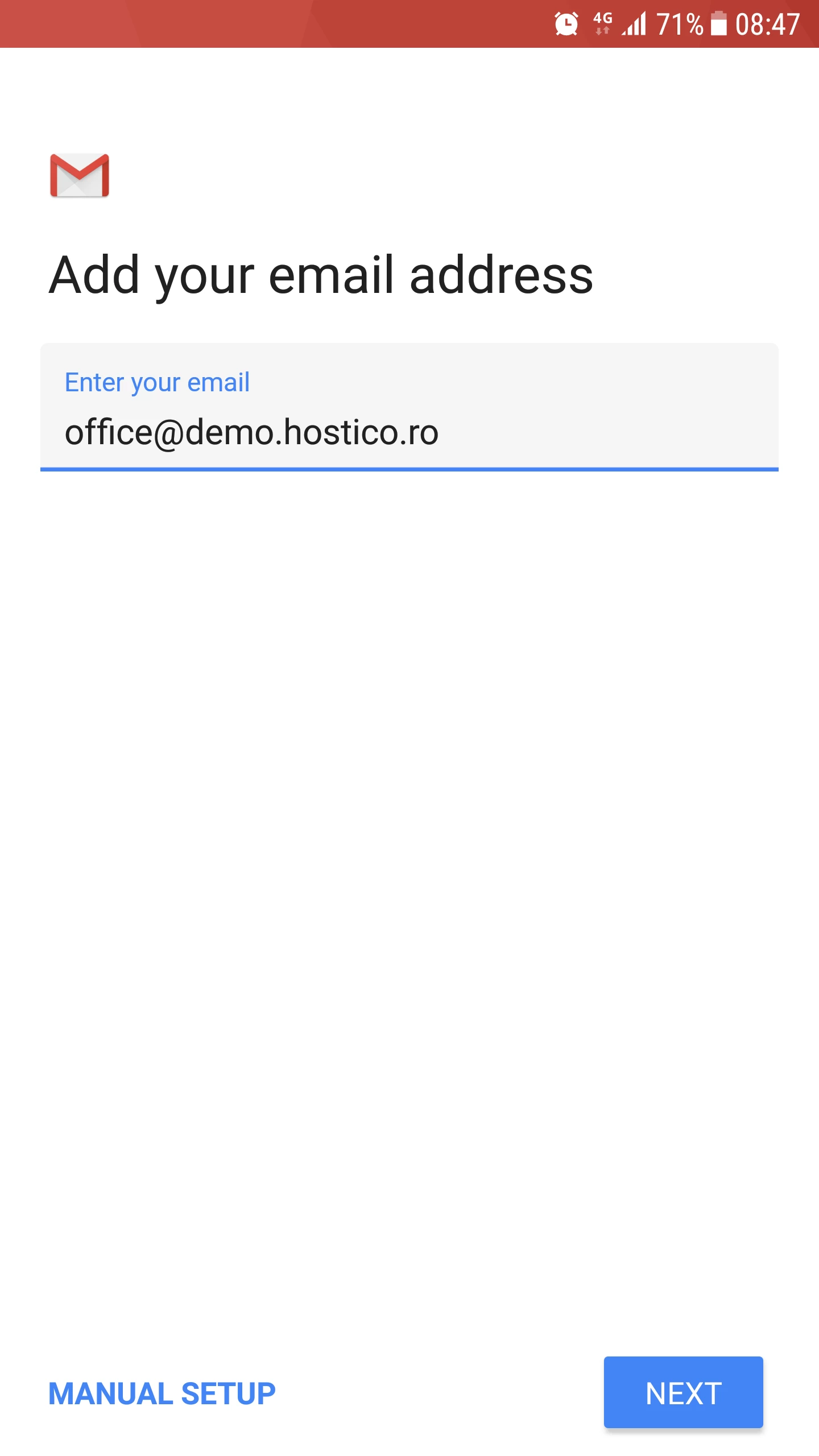
- Εισάγουμε το email στο πεδίο, μετά κάνουμε κλικ στο κουμπί Επόμενο.
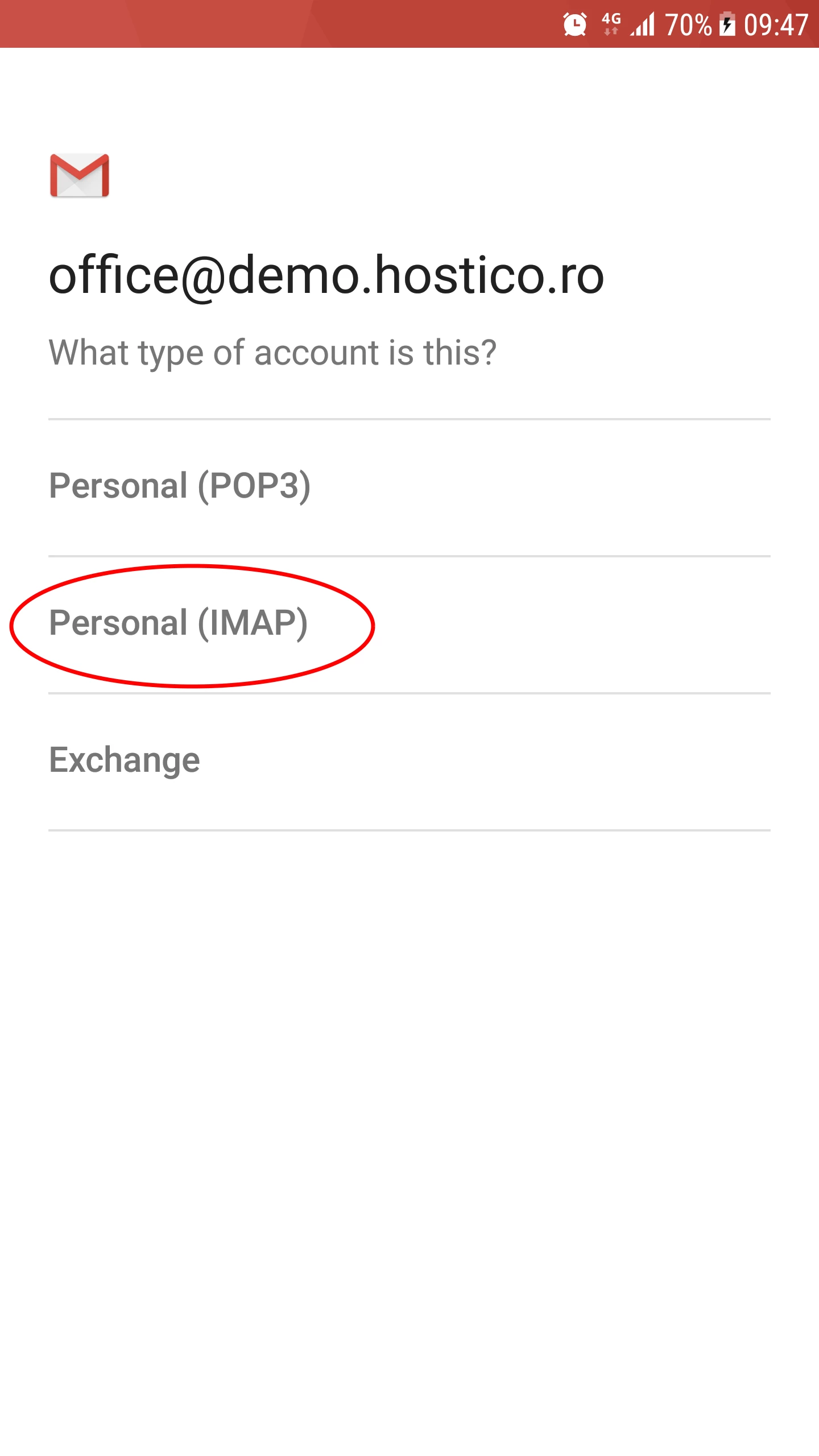
- Στο επόμενο παράθυρο, θα πρέπει να επιλέξουμε ανάμεσα σε:
-Προσωπικό (POP3) (με την επιλογή αυτού του πρωτοκόλλου, τα emails θα κατεβαίνουν στη συσκευή και δεν θα αποθηκεύονται πλέον στον διακομιστή).
-Προσωπικό (IMAP) (με την επιλογή αυτού του πρωτοκόλλου, τα emails θα παραμένουν αποθηκευμένα στον διακομιστή και θα συγχρονίζονται με τη συσκευή).
-Exchange (για τα γραμματοκιβώτια Microsoft Exchange).
- Αν θέλουμε να ρυθμίσουμε το γραμματοκιβώτιο σε πολλές συσκευές, προτείνεται έντονα να επιλέξουμε την επιλογή IMAP.
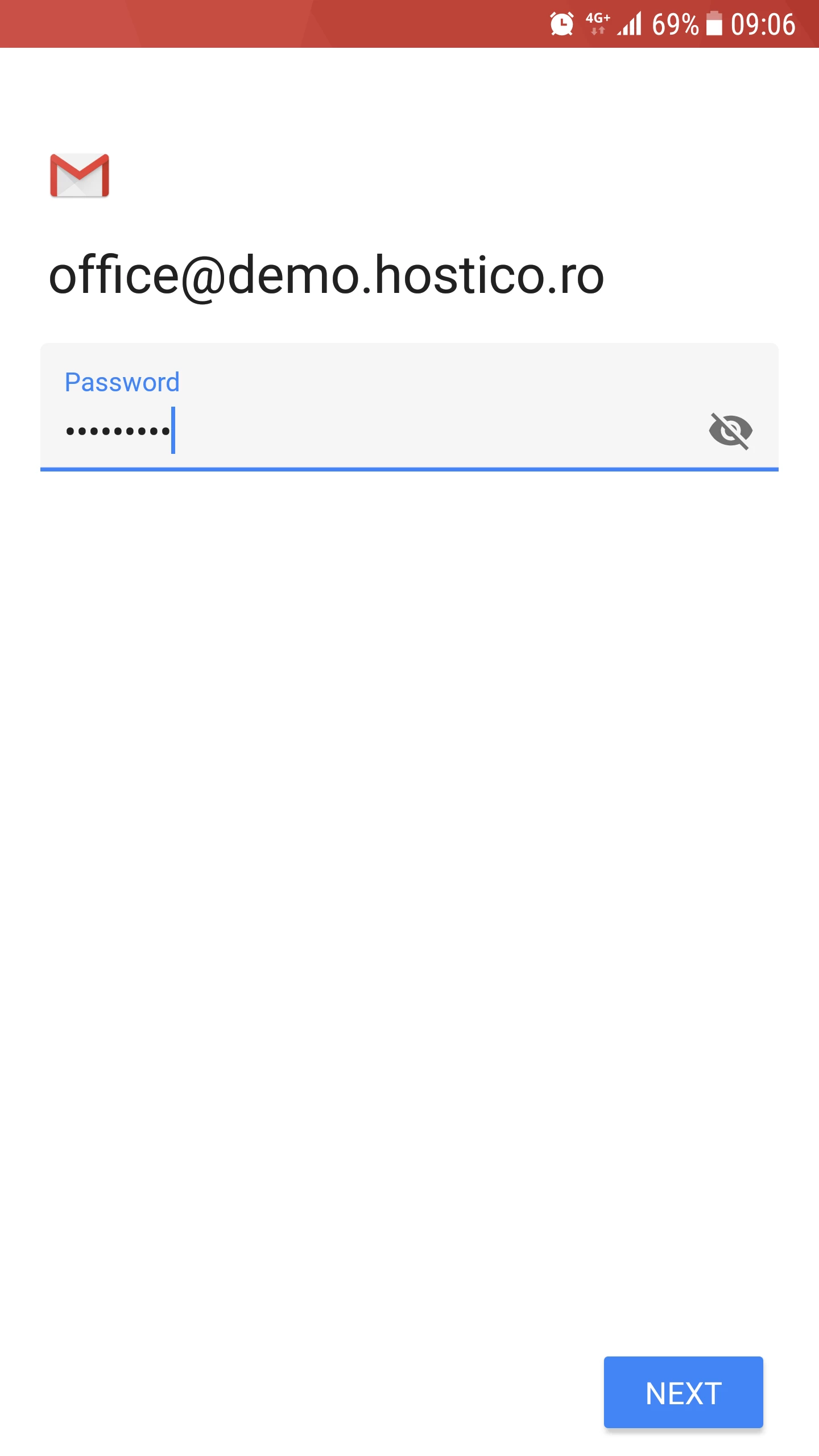
- Στην επόμενη σελίδα θα μπορέσουμε να εισάγουμε τον κωδικό της διεύθυνσης email, μετά τον οποίο πατάμε το κουμπί Επόμενο.
- Οι προεπιλεγμένες ρυθμίσεις (ανιχνευμένες από την εφαρμογή Gmail) για τον εισερχόμενο διακομιστή αλληλογραφίας (μηνύματα που έρχονται στο εισερχόμενο) θα φορτωθούν. Θα πατήσουμε το κουμπί Επόμενο.
- Κανονικά, η εφαρμογή ανιχνεύει σωστά τον διακομιστή email. Εάν, μετά την πίεση του κουμπιού Επόμενο , λάβουμε κάποιο σφάλμα σύνδεσης, μπορούμε να προσπαθήσουμε να αλλάξουμε τη διεύθυνση του διακομιστή email στο πεδίο Διακομιστής (το 3ο πεδίο) σε μία από τις παρακάτω:
-mail.domain.tld (το domain σας με το πρόθεμα mail).
-domain.tld (μόνο το domain σας χωρίς κανένα πρόθεμα).
-το όνομα του διακομιστή email (το όνομα του διακομιστή email).
-την αφιερωμένη IP του διακομιστή email.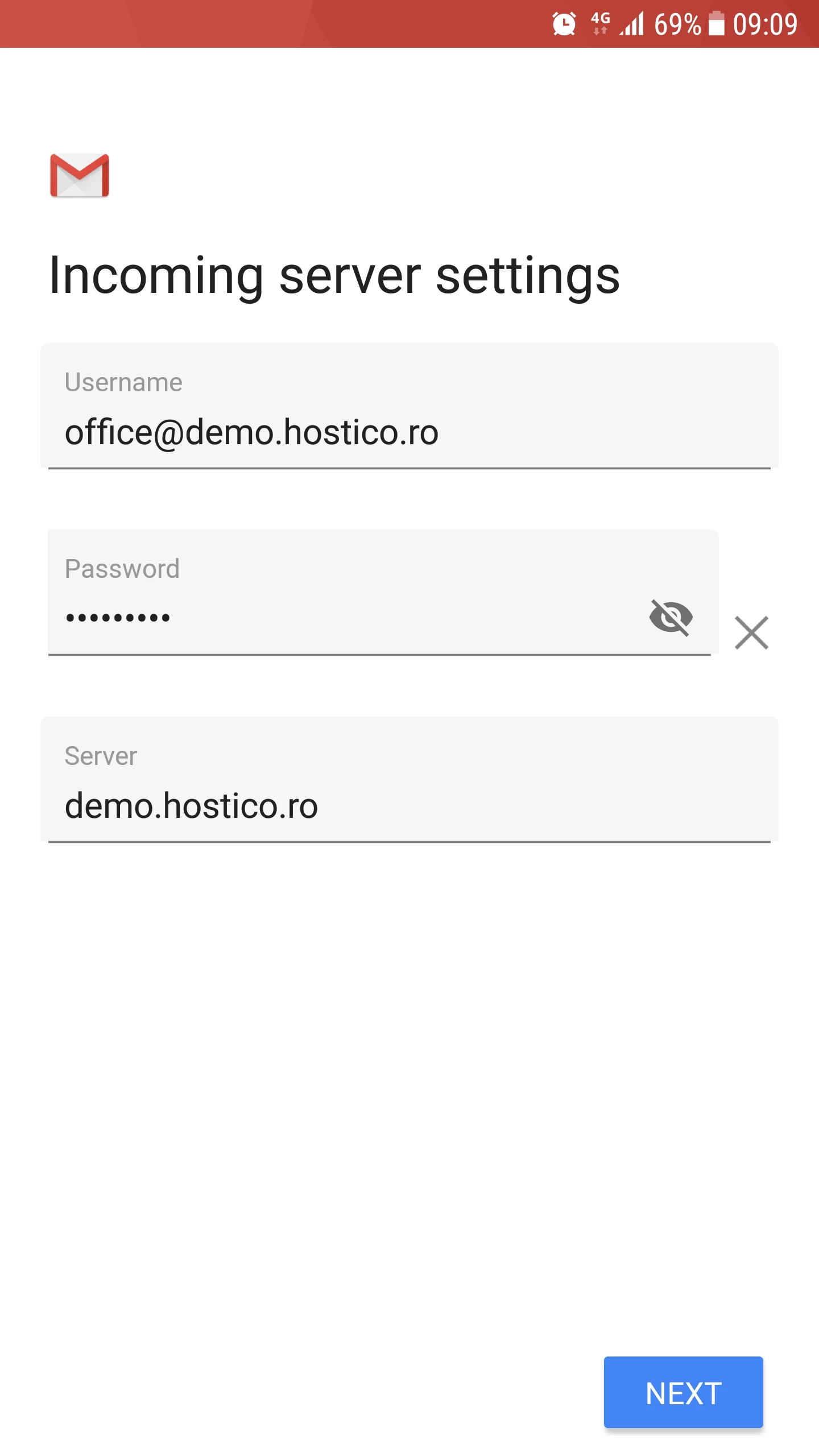
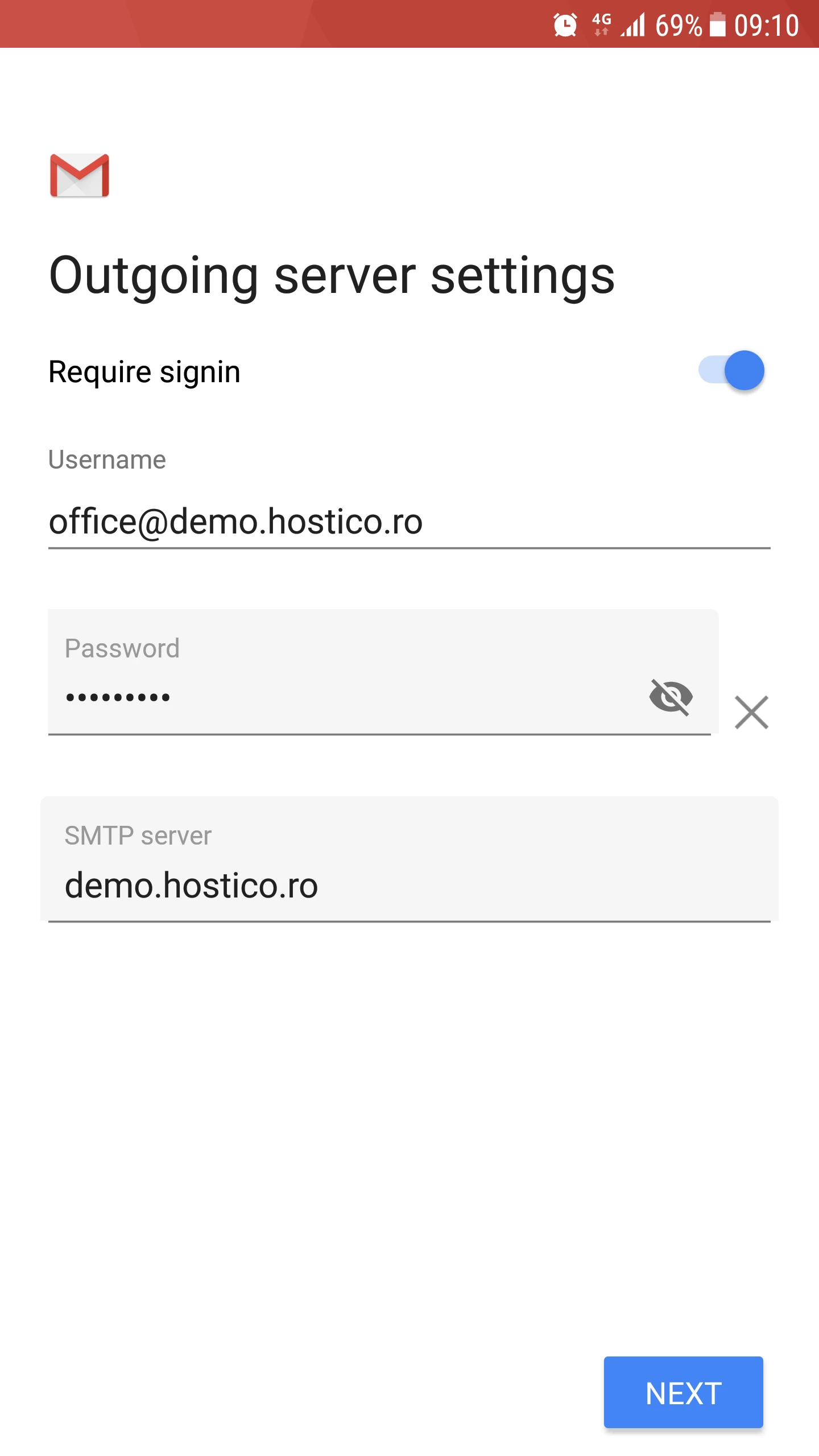
- Οι προεπιλεγμένες ρυθμίσεις (ανιχνευθείσες από την εφαρμογή Gmail) του Αποστελλόμενου διακομιστή (emails που αποστέλλονται από το inbox) θα φορτωθούν. Θα πατήσουμε το κουμπί Επόμενο.
- Ακριβώς όπως στον εισερχόμενο διακομιστή, σε περίπτωση σφάλματος σύνδεσης, μπορείτε να προσπαθήσετε να τροποποιήσετε το πεδίο Διακομιστής SMTP (το 3ο πεδίο) σε μία από τις επιλογές που καθορίστηκαν στο προηγούμενο βήμα.
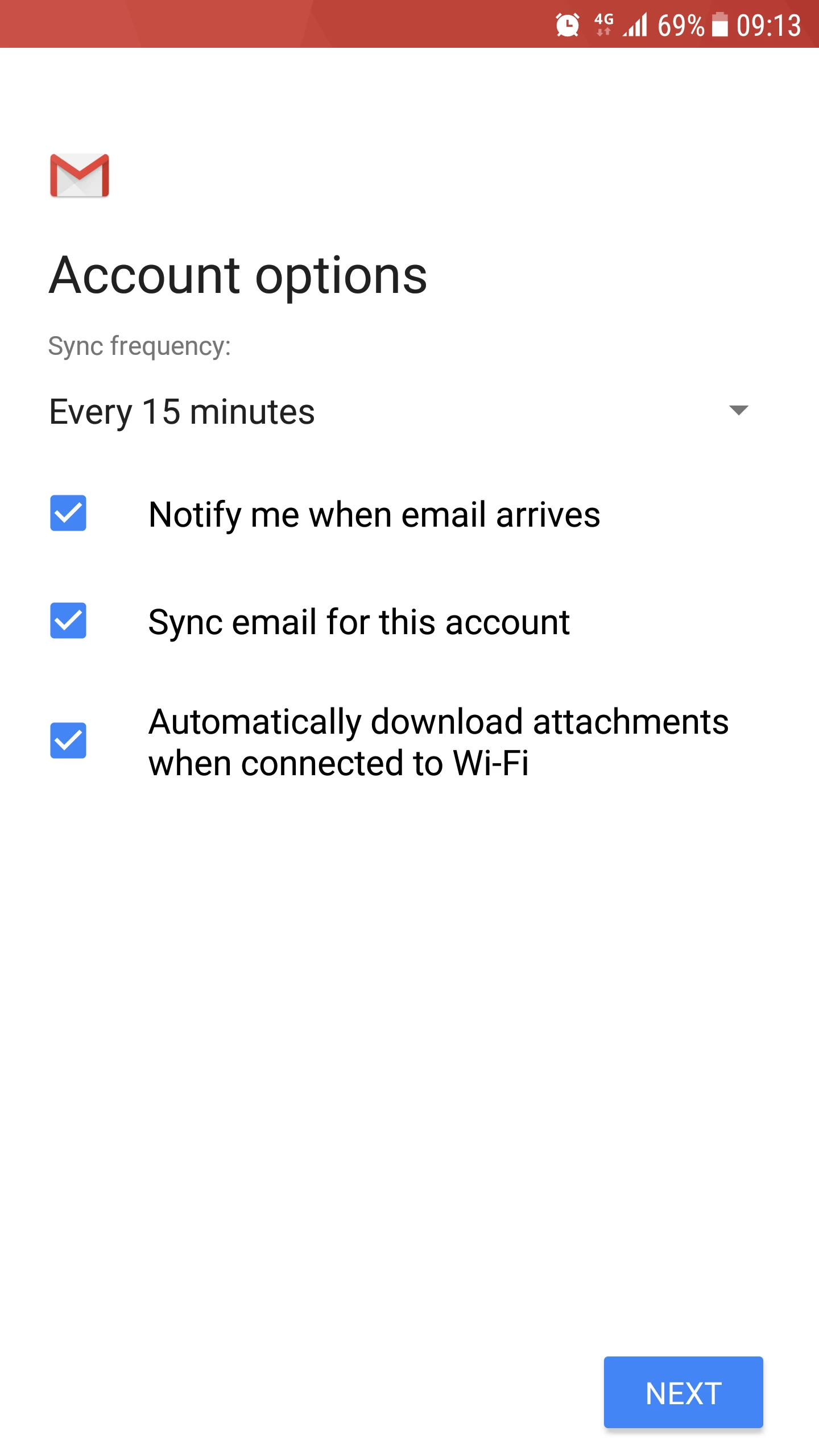
- Στην επόμενη σελίδα θα έχουμε τη δυνατότητα να προσαρμόσουμε κάποιες ρυθμίσεις του κουτιού. Θα πατήσουμε το κουμπί Επόμενο.
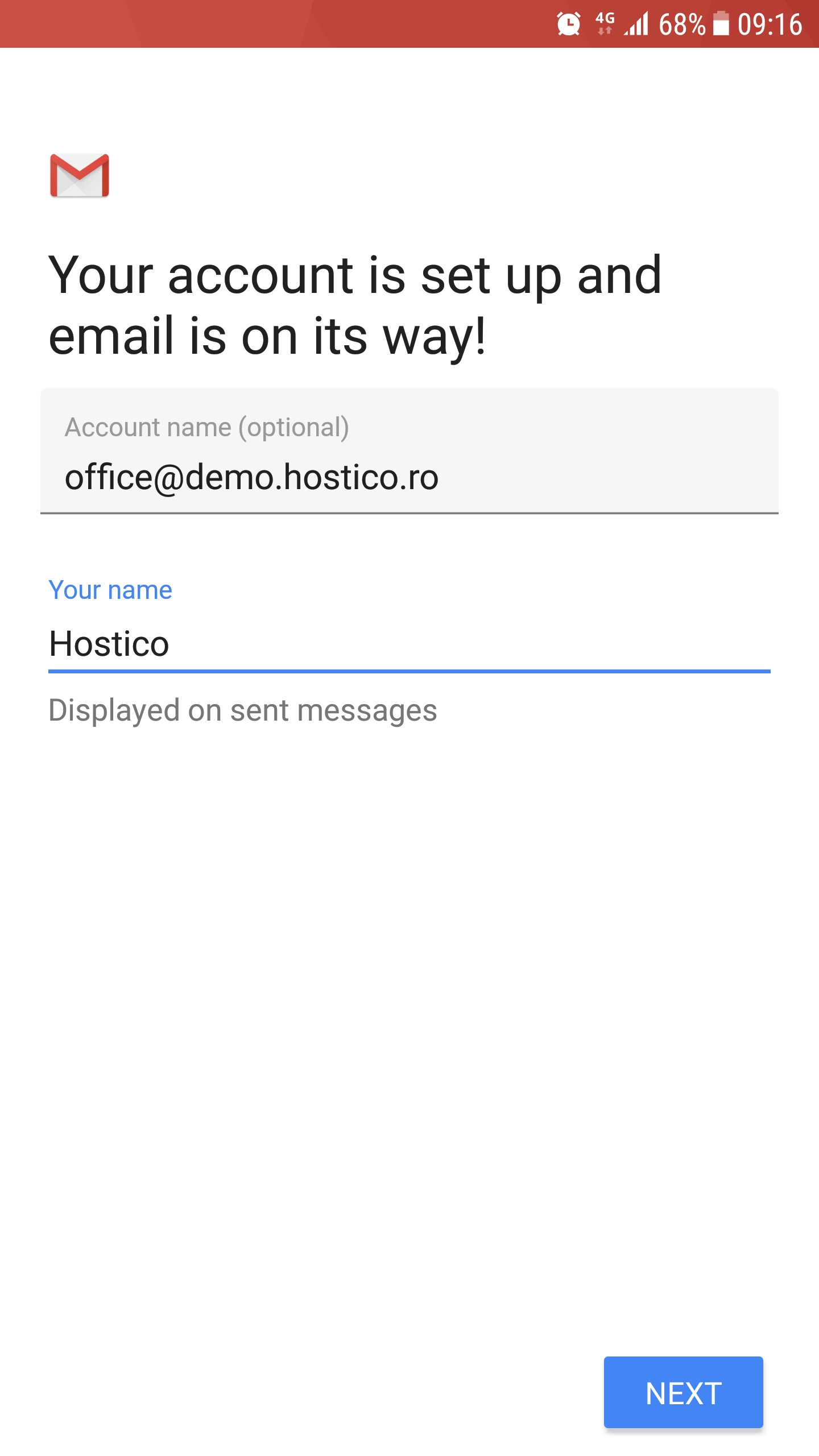
- Αν όλα πήγαν καλά, θα μας υποδεχτούν με ένα μήνυμα επιτυχίας. Σε αυτό το παράθυρο, θα μπορούμε επίσης να ορίσουμε ένα όνομα που θα εμφανίζεται στο πεδίο Από στον προορισμό. Για να ολοκληρώσουμε τη διαδικασία, θα πατήσουμε το κουμπί Επόμενο.
- Το κύριο μενού της εφαρμογής Gmail θα φορτωθεί. Για να δούμε το inbox, θα πατήσουμε το κουμπί Πήγαινέ με στο gmail.
- Από αυτή τη σελίδα, θα μπορέσουμε να στέλνουμε και να λαμβάνουμε email από το νέο διαμορφωμένο γραμματοκιβώτιο.