Μαθήματα • Εφαρμογές
Ρύθμιση ενός inbox email στη διεπαφή του Gmail
Σε αυτό το σεμινάριο, θα περάσουμε από τα απαραίτητα βήματα για να ρυθμίσετε το δικό σας email inbox στην διεπαφή του Gmail.
Απόψεις 3206Ενημερώθηκε 2 aniΠροβλήθηκε στις 18/12/2018από Sebastian S.
Εισαγωγή
- Η διαδικτυακή διεπαφή που προσφέρει το Gmail για έλεγχο των γραμματοκιβωτίων μπορεί επίσης να χρησιμοποιηθεί ως πελάτης email για εξωτερικά γραμματοκιβώτια Gmail.
Απαιτήσεις
- Τα διαπιστευτήρια σύνδεσης για τον λογαριασμό Gmail όπου θέλετε να προσθέσετε το εξωτερικό ταχυδρομείο.
Βήματα
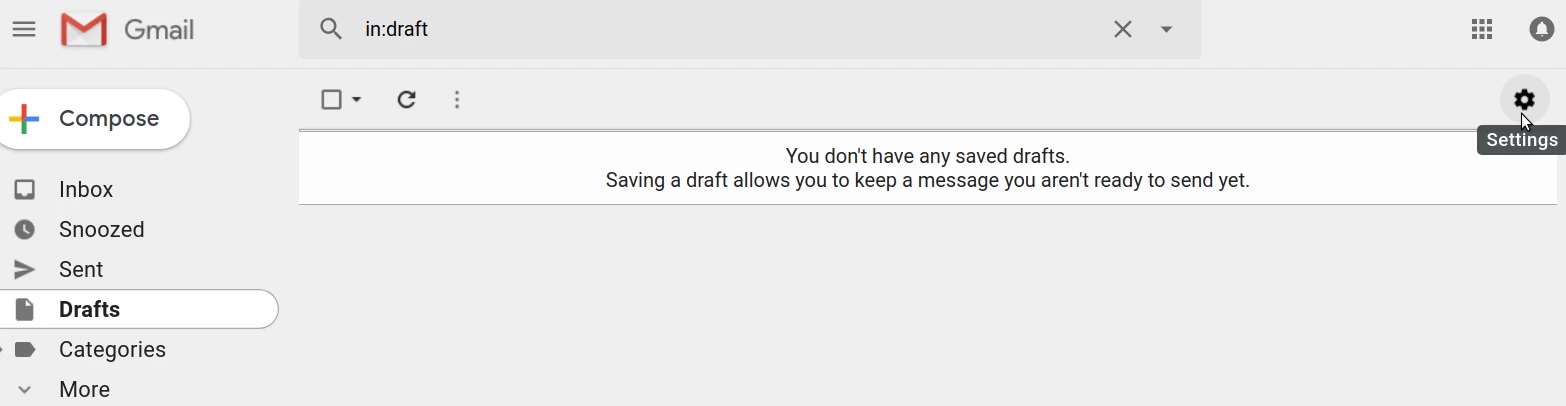
- Θα συνδεθούμε στον λογαριασμό Gmail και στη συνέχεια θα κάνουμε κλικ στο κουμπί Ρυθμίσεις.
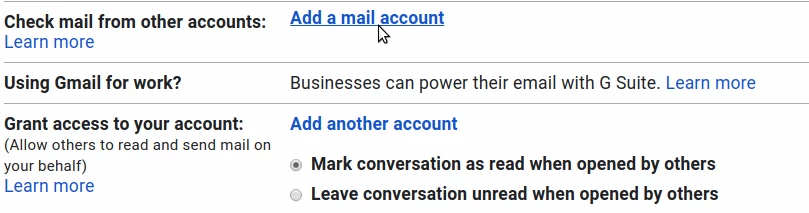
- Αμέσως μετά, θα κάνουμε κλικ στο Λογαριασμοί και Εισαγωγή.

- Διαφορετικές ρυθμίσεις λογαριασμού Gmail θα φορτωθούν. Θα κάνουμε κλικ στο Προσθήκη Λογαριασμού Μη邮件 από το πεδίο Έλεγχος Ταχυδρομείου από Άλλους Λογαριασμούς.
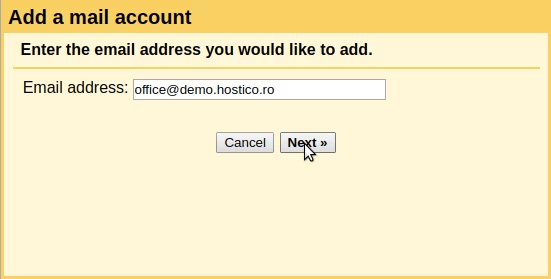
- Η διεπαφή για την προσθήκη ενός εξωτερικού ταχυδρομείου θα εμφανιστεί. Στο πεδίο Email Address, θα συμπληρώσουμε τη διεύθυνση εξωτερικού ταχυδρομείου και θα κάνουμε κλικ στο Next. Ως παράδειγμα, θα χρησιμοποιήσουμε τη διεύθυνση office@demo.hostico.ro.
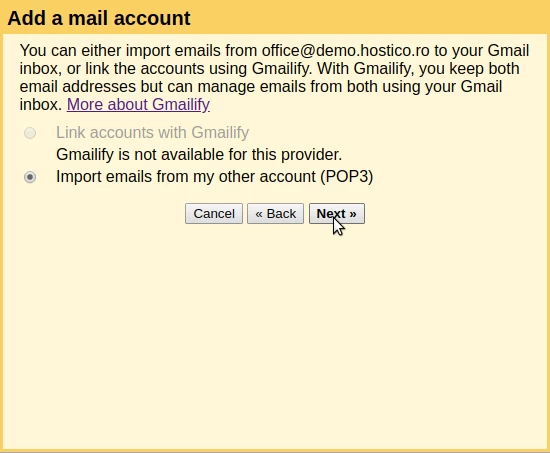
- Ακολουθούμε, θα ελέγξουμε την επιλογή Εισαγωγή email από τον άλλο μου λογαριασμό (POP3) και θα κάνουμε κλικ στο Επόμενο.
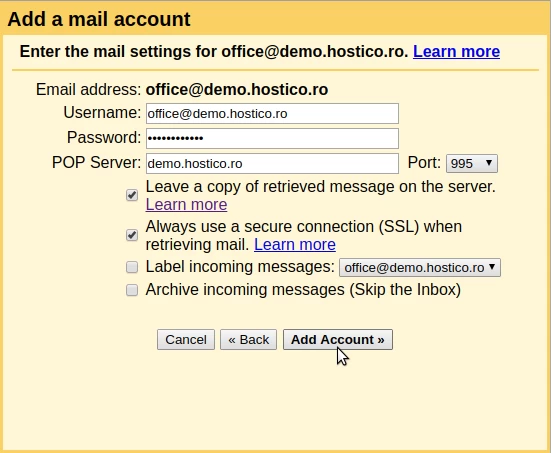
- Στο επόμενο παράθυρο, θα μπορέσουμε να ρυθμίσουμε τις λεπτομέρειες αυθεντικοποίησης και άλλες επιλογές για το εξωτερικό ταχυδρομείο. Τα πεδία θα συμπληρωθούν ως εξής:
- Όνομα χρήστη: Το εξωτερικό ταχυδρομείο.
- Κωδικός πρόσβασης: Ο κωδικός πρόσβασης για το εξωτερικό ταχυδρομείο.
- Διακομιστής POP: Η διεύθυνση του διακομιστή ταχυδρομείου όπου βρίσκεται το εξωτερικό ταχυδρομείο. Αυτό μπορεί να είναι το όνομα τομέα, IP, mail.domain.tld, κ.λπ.
- Θύρα: Η θύρα του εξωτερικού διακομιστή στην οποία θα συνδεθεί το Gmail: 995 για ασφαλή σύνδεση ή 110 για μη ασφαλή σύνδεση.
- Άφησε ένα αντίγραφο του ανακτηθέντος μηνύματος στον διακομιστή: Επιλέξτε αυτό αν θέλουμε το Gmail να κρατάει ένα αντίγραφο των emails στον εξωτερικό διακομιστή. Αν αυτή η επιλογή δεν επιλεγεί, το Gmail θα διαγράφει τα emails στον εξωτερικό διακομιστή.
- Χρησιμοποιήστε πάντα ασφαλή σύνδεση (SSL) κατά την ανάκτηση ταχυδρομείου: Οι συνδέσεις θα γίνονται αυστηρά μέσω ασφαλών θυρών.
- Ετικέτα για εισερχόμενα μηνύματα: Επιλέξτε αυτό αν θέλουμε να ορίσουμε μια ετικέτα για τα emails που κατεβάζονται από το εξωτερικό ταχυδρομείο.
- Αρχειοθέτηση εισερχόμενων μηνυμάτων (Παράκαμψη του εισερχομένου): Επιλέξτε αυτό αν θέλουμε τα emails από το εξωτερικό ταχυδρομείο να αρχειοθετούνται κατά την παραλαβή (δεν θα εμφανίζονται στο εισερχόμενο, θα αποθηκεύονται σε αρχείο).
*Οι λεπτομέρειες σύνδεσης του ταχυδρομείου μπορούν να βρεθούν προσβάσεις στο cPanel -> Λογαριασμοί email -> Καρτέλα λογαριασμών email -> στη δεξιά πλευρά του εξωτερικού ταχυδρομείου θα έχουμε Σύνδεση Συσκευών -> κάντε κλικ στο Ρύθμιση Πελάτη Ταχυδρομείου -> στη σελίδα που φορτώνει θα βρούμε τις λεπτομέρειες σύνδεσης του ταχυδρομείου. - Για να προσθέσουμε το γραμματοκιβώτιο, θα κάνουμε κλικ στο Προσθήκη Λογαριασμού.
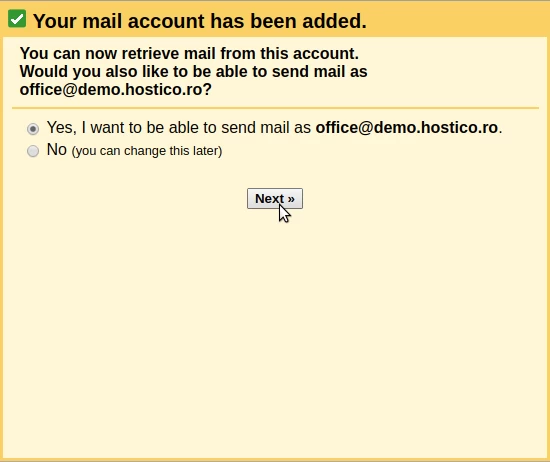
- Στο επόμενο παράθυρο θα μπορέσουμε να επιλέξουμε αν θέλουμε να στέλνουμε email από αυτήν την διεύθυνση χρησιμοποιώντας την διεπαφή Gmail. Αν επιθυμούμε αυτό, θα επιλέξουμε Όχι και θα κάνουμε κλικ στο Επόμενο.
- Επόμενος, θα μπορέσουμε να προσαρμόσουμε ορισμένες ρυθμίσεις για την αποστολή email από το ρυθμισμένο γραμματοκιβώτιο. Τα πεδία θα συμπληρωθούν ως εξής:
- Όνομα: Το όνομα που θέλουμε να εμφανίζεται ως Αποστολέας.
- Αντιμετώπιση ως ψευδώνυμο: Εάν το γραμματοκιβώτιο είναι προσωπικό, συνιστάται να επιλέξετε αυτήν την επιλογή.
- Καθορισμός διαφορετικής διεύθυνσης "απάντησης": Εδώ μπορούμε να καθορίσουμε εναλλακτικές διευθύνσεις για να απαντήσουν οι παραλήπτες email.
Για να προχωρήσουμε, θα κάνουμε κλικ στο Επόμενο Βήμα.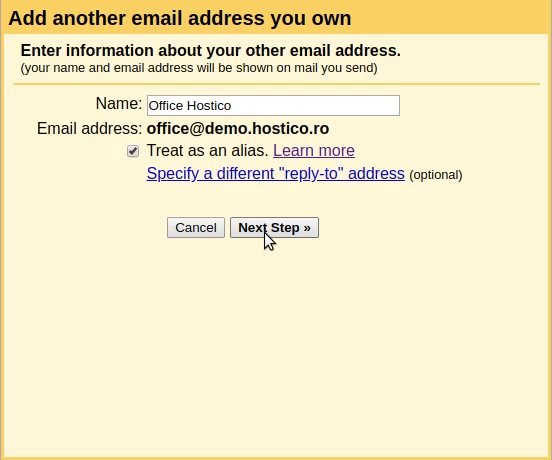
- Θα ρυθμίσουμε τις λεπτομέρειες σύνδεσης στον εξωτερικό διακομιστή email. Τα πεδία θα συμπληρωθούν ως εξής:
- Διακομιστής SMTP: Η διεύθυνση του διακομιστή αλληλογραφίας όπου βρίσκεται το εξωτερικό γραμματοκιβώτιο. Αυτό μπορεί να είναι το όνομα τομέα, η διεύθυνση IP, mail.domain.tld κ.λπ.
- Θύρα: Η θύρα του εξωτερικού διακομιστή για τη σύνδεση με το Gmail: 465 για ασφαλή σύνδεση ή 26 για ανασφαλή σύνδεση.
- Όνομα χρήστη: Το εξωτερικό γραμματοκιβώτιο email.
- Κωδικός πρόσβασης: Ο κωδικός πρόσβασης για το εξωτερικό γραμματοκιβώτιο email
- Επιλέξτε τον τύπο ασφάλειας: Ασφαλής σύνδεση χρησιμοποιώντας TLS (συνιστάται).
Αφού συμπληρώσουμε τα στοιχεία, θα κάνουμε κλικ στο κουμπί Προσθήκη Λογαριασμού.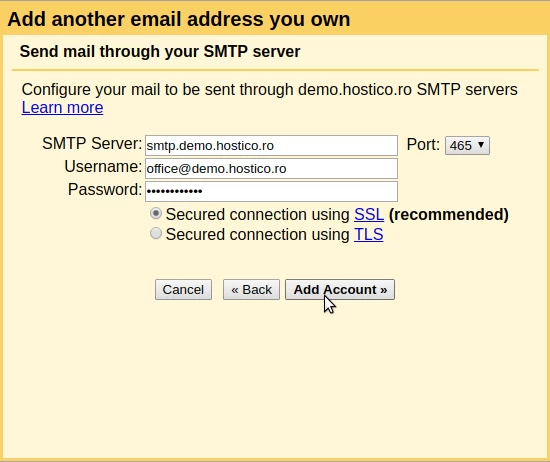
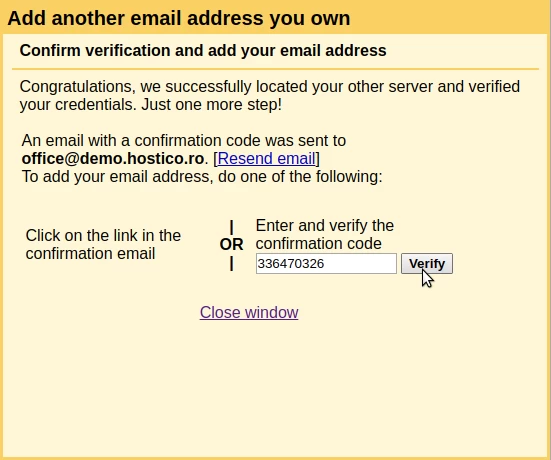
- Αφού προσθέσετε το γραμματοκιβώτιο, το Gmail θα στείλει ένα email επαλήθευσης σε αυτό. Θα χρειαστεί είτε να αποκτήσουμε πρόσβαση στον σύνδεσμο στο email είτε να εισάγουμε τον κωδικό επιβεβαίωσης από το email στο πεδίο Εισάγετε και επαληθεύστε τον κωδικό επιβεβαίωσης, και στη συνέχεια να κάνουμε κλικ στο κουμπί Επαλήθευση.
- Εάν όλα πήγαν ομαλά, τα email που στάλθηκαν στη ρυθμισμένη θυρίδα θα είναι επίσης παρόντα στα Εισερχόμενα της διεπαφής Gmail. Ομοίως, αν ακολουθήσαμε τα βήματα για το SMTP, θα μπορούμε επίσης να στείλουμε email από τη ρυθμισμένη διεύθυνση.