Δημιουργία ενός κουτιού email στον πίνακα ελέγχου ISPConfig.
Δημιούργησε και ρύθμισε θυρίδες ηλεκτρονικού ταχυδρομείου στο ISPConfig με απλά βήματα. Μάθε πώς να προσθέτεις θυρίδες, να διαχειρίζεσαι επιλογές και φίλτρα για το ηλεκτρονικό ταχυδρομείο.
Εισαγωγή
- Η κονσόλα ελέγχου ISPConfig επιτρέπει τη δημιουργία και διαμόρφωση απεριόριστου αριθμού λογαριασμών email που σχετίζονται με τους φιλοξενούμενους τομείς.
Απαιτήσεις
- Οι λεπτομέρειες διαχείρισης του πίνακα ISPConfig που ελήφθησαν στο ηλεκτρονικό ταχυδρομείο που σχετίζεται με τον λογαριασμό Hostico όταν ενεργοποιήθηκε το VPS.
Βήματα που πρέπει να ακολουθήσετε
- Αρχικά, θα συνδεθούμε στον πίνακα ελέγχου ISPConfig χρησιμοποιώντας μία από τις διευθύνσεις πρόσβασης:
https://SERVERNAME:10200
ή
https://SERVER_IP:10200
ή
https://DOMAIN.XX:10200
- Αφού συνδεθούμε στον πίνακα, θα κάνουμε κλικ στο κουμπί Ηλεκτρονικό Ταχυδρομείο στη γραμμή πλοήγησης.
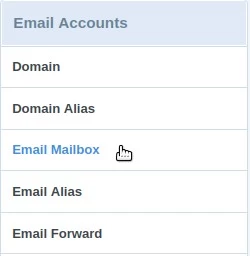
- Στη συνέχεια, θα κάνουμε κλικ στο Email Mailbox από την κατηγορία Email Accounts.
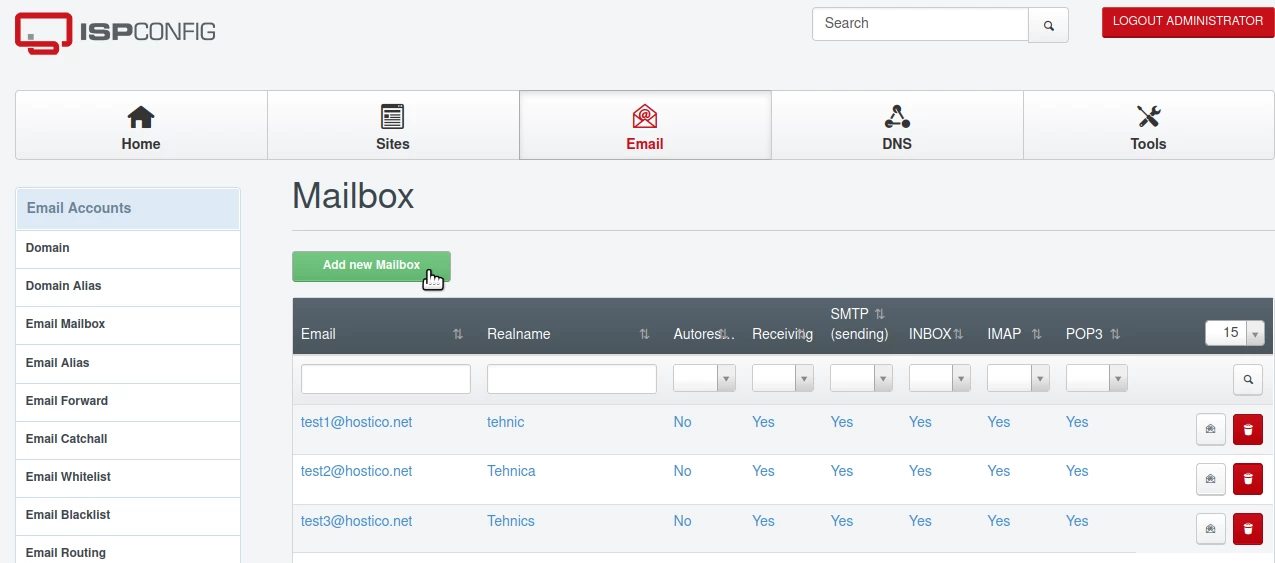
Η προσθήκη του γραμματοκιβωτίου θα γίνει χρησιμοποιώντας το κουμπί Προσθήκη νέου Γραμματοκιβωτίου.
Στο επόμενο παράθυρο, θα συμπληρώσουμε τα πεδία ως εξής:
-Όνομα: Το όνομα του mailbox, προαιρετικά, για εμφάνιση/φιλτράρισμα στη λίστα των ήδη δημιουργημένων mailboxes;
-Ηλεκτρονικό ταχυδρομείο: Το όνομα του ηλεκτρονικού ταχυδρομείου. Για παράδειγμα, εισάγουμε "office" στο πεδίο συμπλήρωσης, και στα δεξιά, στο αναδυόμενο πεδίο, επιλέγουμε το domain για το οποίο θα δημιουργήσουμε το mailbox. Το αποτέλεσμα θα είναι - office@selecteddomain.xx;
-Κωδικός: Ο επιθυμητός κωδικός πληκτρολογημένος χειροκίνητα ή δημιουργημένος από το κουμπί: Δημιουργία Κωδικού;
-Επανάληψη Κωδικού: Πληκτρολογώντας τον κωδικό ξανά ή αυτόματη συμπλήρωση του αυτόματα δημιουργημένου κωδικού;
-Ποσοστό (0 για απεριόριστο): Ο χώρος δίσκου που αποδίδεται στο ηλεκτρονικό ταχυδρομείο. Συνιστάται να ρυθμίσετε την τιμή σε "0" για απεριόριστο χώρο;
-Αποστολή αντιγράφου σε: Χρησιμοποιείται για την αυτόματη αποστολή ενός αντιγράφου οποιουδήποτε μηνύματος παραδίδεται σε αυτό το mailbox σε άλλο διαφορετικό ηλεκτρονικό ταχυδρομείο. Μπορούν να εισαχθούν πολλές mailboxes, χωρισμένες με κόμματα;
-Αντίγραφο κατά την παράδοση: Αυτό το πλαίσιο ελέγχου επηρεάζει την παραπάνω επιλογή Αποστολή αντιγράφου σε. Εάν είναι επιλεγμένο, το αντίγραφο που αποστέλλεται στις παραπάνω διευθύνσεις δεν θα περάσει από κανένα φίλτρο που ορίζεται στην καρτέλα Φίλτρο Ταχυδρομείου, επίσης σε αυτή τη σελίδα;
-Αποστολή BCC εξόδου σε: Χρησιμοποιείται για την αυτόματη αποστολή ενός αντιγράφου οποιουδήποτε μηνύματος που αποστέλλεται από αυτό το mailbox (Απεσταλμένο) σε άλλο διαφορετικό ηλεκτρονικό ταχυδρομείο. Μπορεί να προστεθεί μόνο μία mailbox σε αυτό το πεδίο;
-Φίλτρο ανεπιθύμητης αλληλογραφίας: Η επιθετικότητα του αντι-ανεπιθύμητης αλληλογραφίας φίλτρου. Συνιστάται η τιμή "Κανονικό";
-Ενεργοποίηση λήψης: Ενεργοποίηση/απενεργοποίηση λήψης μηνυμάτων σε αυτό το mailbox. Συνιστάται να ελέγξετε αυτό το πλαίσιο;
-Απενεργοποίηση αποστολής: Ενεργοποίηση/απενεργοποίηση της αποστολής μηνυμάτων από αυτό το mailbox. Συνιστάται να είναι ανενεργό αυτό το πλαίσιο;
-Απενεργοποίηση (τοπικής) παράδοσης: Ενεργοποίηση/απενεργοποίηση καταχώρισης μηνυμάτων στο INBOX (τα μηνύματα αποστέλλονται αυτόματα μόνο στη διεύθυνση στο πεδίο: Αποστολή αντιγράφου σε). Συνιστάται να είναι ανενεργό αυτό το πλαίσιο;
-Ενεργοποίηση greylisting: Ενεργοποίηση/απενεργοποίηση ενός πρόσθετου φίλτρου anti-spam. Συνιστάται να ελέγξετε αυτό το πλαίσιο;
-Απενεργοποίηση IMAP: Ενεργοποίηση/απενεργοποίηση πρόσβασης στο mailbox μέσω του πρωτοκόλλου IMAP;
-Απενεργοποίηση POP3: Ενεργοποίηση/απενεργοποίηση πρόσβασης στο mailbox μέσω του πρωτοκόλλου POP3;
Στη συνέχεια, για να δημιουργήσουμε το κουτί, θα κάνουμε κλικ στο κουμπί Αποθήκευση στην κάτω δεξιά γωνία.
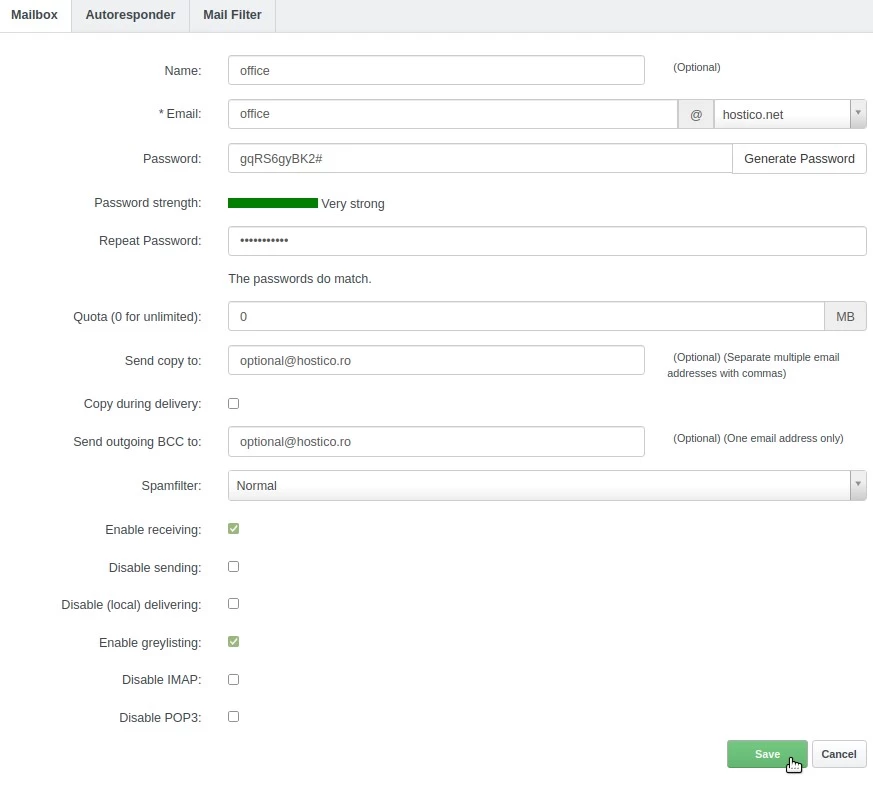
Από αυτό το σημείο, το κουτί θα δημιουργηθεί και είναι χρησιμοποιήσιμο. Οι λειτουργίες που παρουσιάζονται παρακάτω στο σεμινάριο είναι προαιρετικές και θα ρυθμιστούν μόνο αν χρειαστεί.
- Μετά τη δημιουργία της θυρίδας ηλεκτρονικού ταχυδρομείου, θα μπορούμε να την προσπελάσουμε ξανά κάνοντας κλικ στο όνομά της από τη λίστα στην επιλογή Θυρίδα Ηλεκτρονικού Ταχυδρομείου, για να τροποποιήσουμε οποιαδήποτε επιλογή αν είναι απαραίτητο. Για παράδειγμα, για να αλλάξουμε τον κωδικό πρόσβασης που έχει οριστεί για τη θυρίδα ηλεκτρονικού ταχυδρομείου.
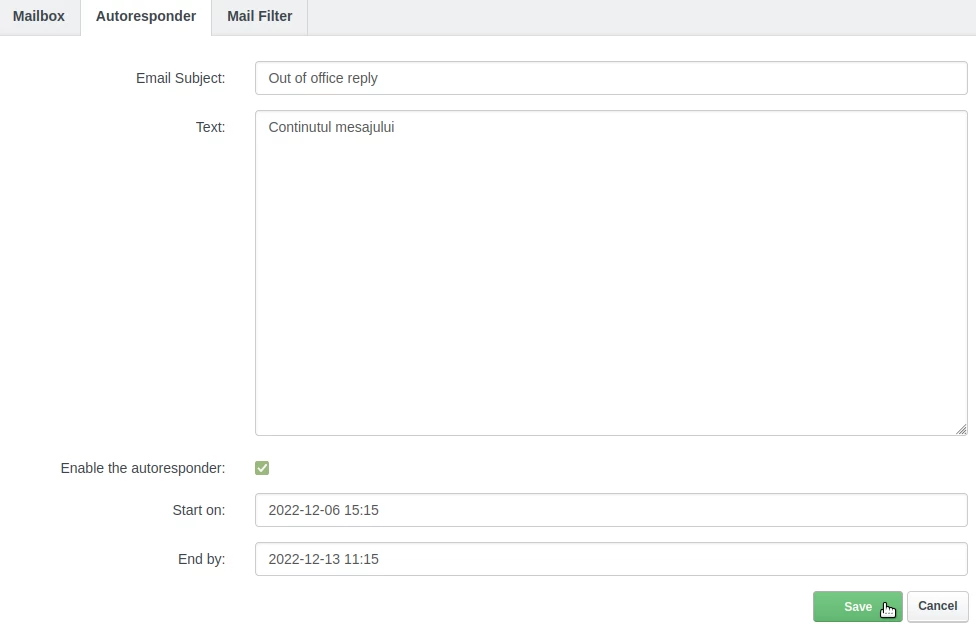
- Στην καρτέλα Αυτόματης απάντησης μπορούμε να δημιουργήσουμε αυτόματα μηνύματα απάντησης που θα αποστέλλονται πίσω στον αποστολέα (Για παράδειγμα: Σε διακοπές, θα επιστρέψω στις, κ.λπ.).
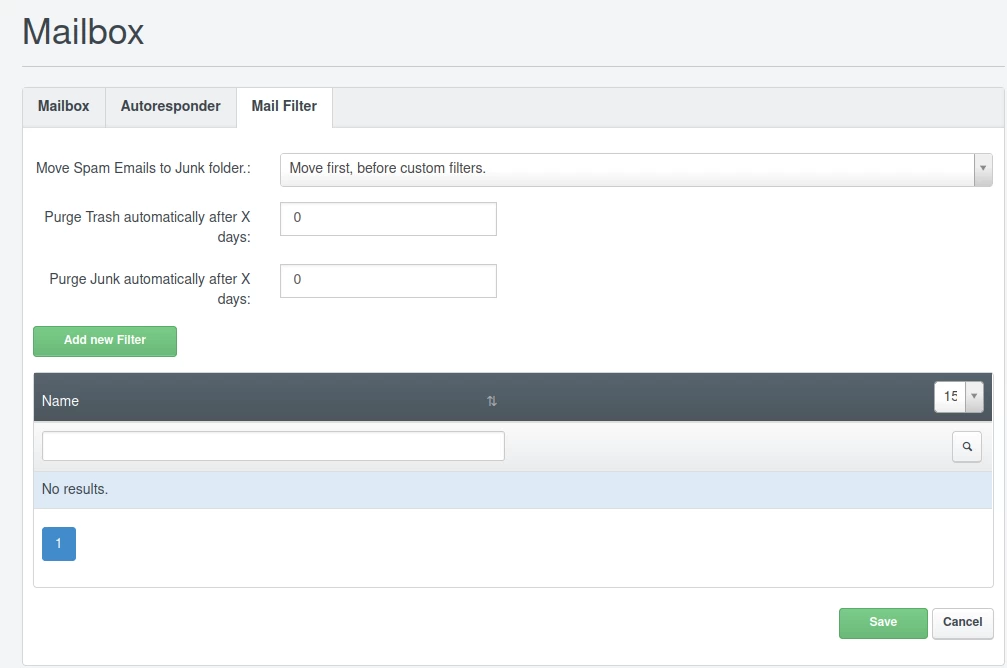
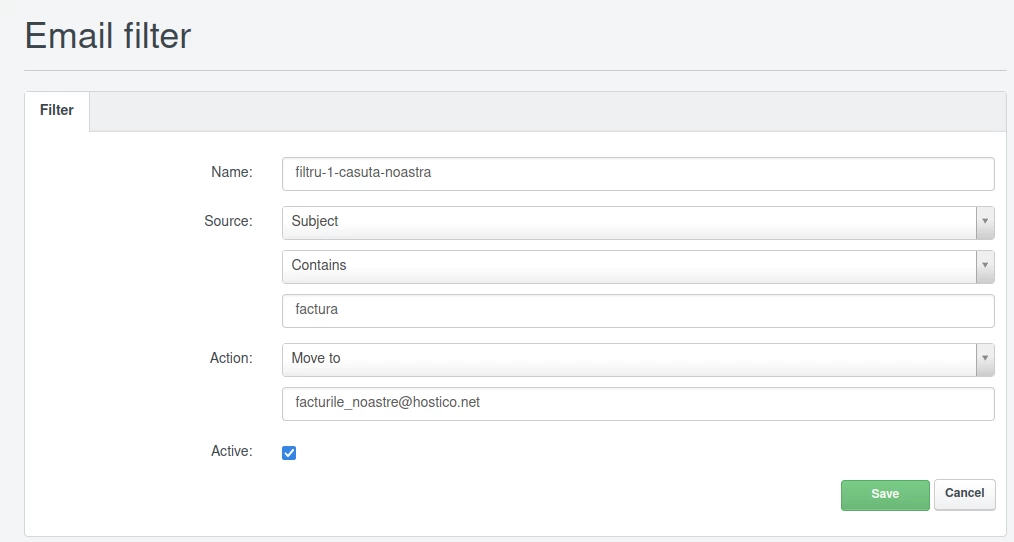
Στην καρτέλα Φίλτρο αλληλογραφίας, μπορούμε να ορίσουμε προσαρμόσιμα επιπλέον φίλτρα για τα μηνύματα ηλεκτρονικού ταχυδρομείου που αποστέλλονται στο γραμματοκιβώτιο, τα οποία θα εκτελούνται αυτόματα πριν εισέλθουν στα Εισερχόμενα, εκτελώντας διάφορες ρυθμιζόμενες ενέργειες από το κουμπί Προσθήκη νέου φίλτρου.