Μαθήματα • Softaculous
Δημιουργία αντιγράφου ασφαλείας για μια εφαρμογή που έχει εγκατασταθεί μέσω του Softaculous
Αυτό το άρθρο περιγράφει τα βήματα που απαιτούνται για τη δημιουργία αντιγράφου ασφαλείας μιας εφαρμογής που έχει εγκατασταθεί χρησιμοποιώντας το Softaculous.
1
Απόψεις 1903Ενημερώθηκε 2 aniΠροβλήθηκε στις 07/11/2017από Sebastian S.
Εισαγωγή
- Σε αυτό το εγχειρίδιο, θα παρουσιάσουμε τα απαραίτητα βήματα για να δημιουργήσετε ένα αντίγραφο ασφαλείας μιας εφαρμογής που έχει εγκατασταθεί χρησιμοποιώντας το πρόσθετο cPanel Softaculous.
- Το Softaculous είναι ένα αυτόματο εγκαταστάτη που απλοποιεί την εγκατάσταση διαδικτυακών εφαρμογών. Περιλαμβάνει πολλούς CMS (Συστήματα Διαχείρισης Περιεχομένου), όπως: WordPress, Joomla, PrestaShop, phpBB, Magento, WHMCS, κ.λπ.
Απαιτήσεις
Για τα επόμενα βήματα, θα χρειαστούμε τα εξής:
- Τα στοιχεία σύνδεσης για το cPanel, που βρίσκονται στο email με τις λεπτομέρειες διαχείρισης.
Βήματα
- Πρώτα, θα συνδεθούμε στον πίνακα ελέγχου cPanel.
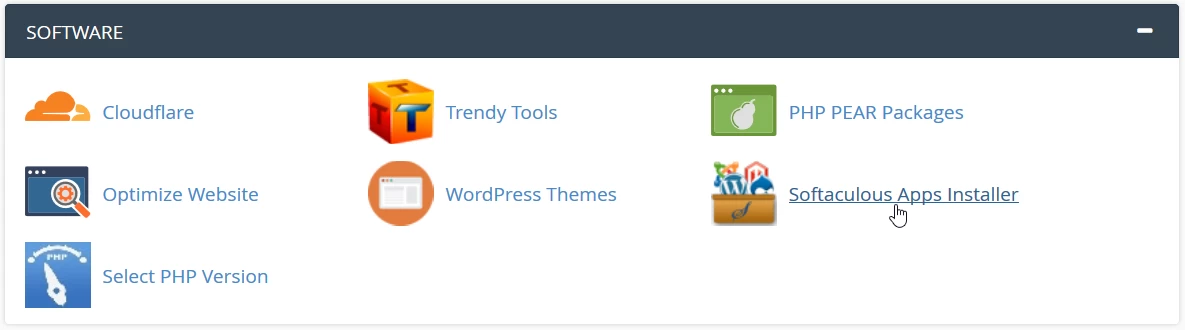
- Αφού αυθεντικοποιηθούμε, θα πάμε στην ενότητα Λογισμικό και θα κάνουμε κλικ στο κουμπί Softaculous Apps Installer.
- Στην επόμενη σελίδα, θα φορτωθεί η κύρια διεπαφή του Softaculous αυτόματου εγκαταστάτη.
- Για να δημιουργήσουμε ένα αντίγραφο ασφαλείας, θα κάνουμε κλικ στο Εγκαταστάσεις.

- Στο επόμενο παράθυρο θα φορτωθεί μια λίστα με όλες τις εφαρμογές που έχουν εγκατασταθεί με τη βοήθεια του Softaculous.
- Θα κάνουμε κλικ στο σύμβολο
 στα δεξιά της εφαρμογής για την οποία θέλουμε να κάνουμε αντίγραφο ασφαλείας. Σε αυτή την περίπτωση, πρόκειται για μια εγκατάσταση Wordpress.
  Το παρακάτω παράθυρο θα περιέχει τα πεδία:
-Κατάλογος Αντίγραφου Ασφαλείας - αν επιλέξουμε το πλαίσιο στα δεξιά, θα δημιουργηθεί ένα αντίγραφο ασφαλείας του ολόκληρου καταλόγου εφαρμογής.
-αν επιλέξουμε το πλαίσιο στα δεξιά, θα δημιουργηθεί ένα αντίγραφο ασφαλείας της βάσης δεδομένων.
*Συνιστάται και τα δύο πλαίσια να είναι επιλεγμένα για να έχουμε ένα πλήρες αρχείο που θα περιέχει όλα τα αρχεία και τη βάση δεδομένων.
-για το δημιουργηθέν αντίγραφο ασφαλείας.
-Πληροφορίες - θα περιέχει πληροφορίες σχετικά με την εφαρμογή: έκδοση, όνομα βάσης δεδομένων, ημερομηνία προσθήκης κ.λπ.- Για να δημιουργήσουμε το αντίγραφο ασφαλείας, θα κάνουμε κλικ στο κουμπί Εγκατάσταση Αντιγράφου Ασφαλείας.
- Όταν ολοκληρωθεί η διαδικασία, θα μας υποδεχτεί ένα μήνυμα επιτυχίας.

- Για να κατεβάσουμε το αντίγραφο ασφαλείας, θα επιστρέψουμε στην κύρια σελίδα Softaculous και θα κάνουμε κλικ στο Αντίγραφα ασφαλείας.

- Στο επόμενο παράθυρο, θα φορτωθεί μια λίστα με όλα τα δημιουργημένα αντίγραφα ασφαλείας.

- Για να κατεβάσετε το αρχείο με τα αρχεία και τη βάση δεδομένων, θα κάνουμε κλικ στο κουμπί με το σύμβολο
 .
. - Για να διαγράψουμε το αντίγραφο ασφαλείας, θα κάνουμε κλικ στο κουμπί με το σύμβολο
 .
. - Αν θέλουμε να αποκαταστήσουμε αυτόματα ένα αντίγραφο ασφαλείας, θα κάνουμε κλικ στο κουμπί με το σύμβολο
 .
.