Μαθήματα • Ανάπτυξη
Δημιουργία κλειδιών για σύνδεση SSH χρησιμοποιώντας το PuTTYgen στο λειτουργικό σύστημα Windows
Σε αυτό το άρθρο, θα παρουσιάσουμε τα απαραίτητα βήματα για να δημιουργήσουμε τα κλειδιά που χρειαζόμαστε για να συνδεθούμε μέσω SSH.
1
Απόψεις 2221Ενημερώθηκε 1 anΠροβλήθηκε στις 10/09/2018από Sebastian S.
Εισαγωγή
Σε περίπτωση που θέλετε να συνδεθείτε σε ένα πακέτο φιλοξενίας μέσω SSH, πρέπει να χρησιμοποιήσετε ένα ζεύγος κλειδιών SSH. Το ιδιωτικό κλειδί θα φορτωθεί στην εφαρμογή του πελάτη SSH, ενώ το δημόσιο κλειδί θα σταλεί στο help@hostico.com για τη ρύθμιση της πρόσβασης. Περισσότερες πληροφορίες σχετικά με την πρόσβαση SSH και τι πρέπει να αποσταλεί μέσω email μπορείτε να βρείτε ακολουθώντας τον σύνδεσμο: Προσφέρετε Πρόσβαση SSH;.
Για τη δημιουργία ζεύγους κλειδιών SSH, σε λειτουργικά συστήματα Windows μπορούν να χρησιμοποιηθούν πολλές εφαρμογές, όμως η πιο συχνά χρησιμοποιούμενη είναι το PuTTYgen, που περιλαμβάνεται στην εγκατάσταση του πελάτη SSH PuTTY.
Απαιτήσεις
- Η εγκατάσταση της εφαρμογής PuTTY, διαθέσιμη στον ακόλουθο σύνδεσμο: www.chiark.greenend.org.uk .
- Κατεβάστε την κατάλληλη έκδοση για την έκδοση των Windows σας (x32 ή x64) από την ενότητα MSI ('Windows Installer'). Συνιστάται να διατηρήσετε τις προεπιλεγμένες ρυθμίσεις κατά την εγκατάσταση.
Βήματα
- Ανοίξτε την εφαρμογή PuTTYgen. Από προεπιλογή, μπορεί να βρεθεί στη διαδρομή:
C:\Program Files\PuTTY\PuTTYgen.exe.
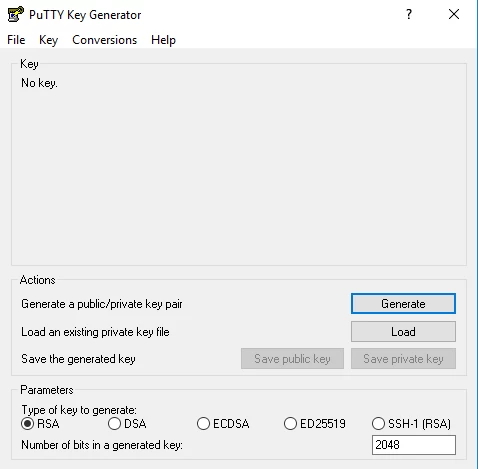
- Βεβαιωθείτε ότι η επιλογή RSA είναι επιλεγμένη στο κάτω μέρος του παραθύρου. Κάντε κλικ στο Generate και κινήστε το ποντίκι τυχαία στην περιοχή μέσα στο πλαίσιο Key μέχρι η γραμμή προόδου να γεμίσει.
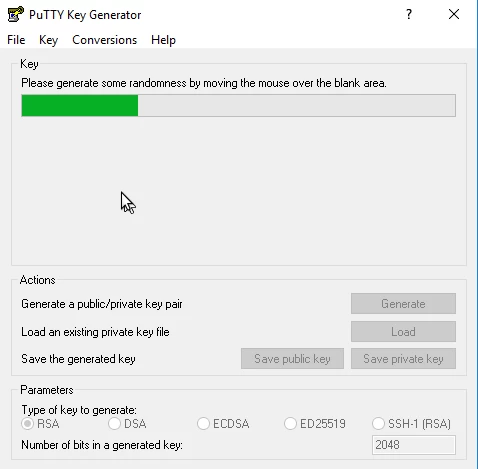
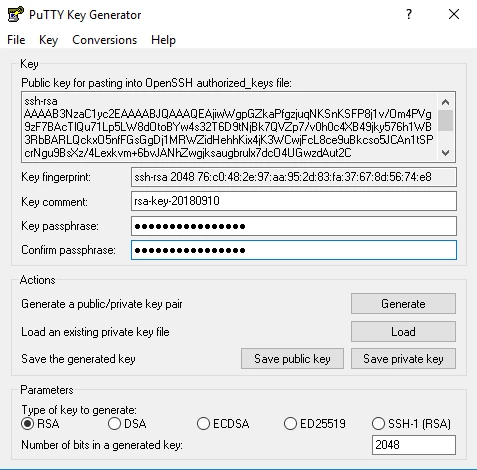
- Με την ολοκλήρωση, η εφαρμογή θα δημιουργήσει το ζευγάρι κλειδιών. Από το παράθυρο που εμφανίζεται, τα εξής πεδία είναι σημαντικά:
- Κλειδί δημοσίου για επικόλληση στο αρχείο authorized_keys του OpenSSH: Αντιγράψτε τη σειρά χαρακτήρων από αυτό το πεδίο και στείλτε την στο help@hostico.com για τη ρύθμιση πρόσβασης.
- Κλειστό Σχόλιο: Εισάγετε ένα σχόλιο, όπως το όνομα του διακομιστή για τον οποίο χρησιμοποιείται το κλειδί.
- Key Passphrase: Εισάγετε έναν κωδικό για το ιδιωτικό κλειδί. Συνιστάται να ορίσετε έναν κωδικό για επιπλέον ασφάλεια.
- Confirm passphrase: Εισάγετε ξανά τον κωδικό πρόσβασης για επιβεβαίωση.
- Αποθηκεύστε το ιδιωτικό κλειδί πατώντας το κουμπί Save Private Key. Αποθηκεύστε το αρχείο σε μια ασφαλή τοποθεσία, καθώς θα χρησιμοποιηθεί για σύνδεση.
- Συνιστάται να αποθηκεύσετε επίσης το δημόσιο κλειδί χρησιμοποιώντας το κουμπί Αποθήκευση Δημόσιου Κλειδιού. Εάν χρειαστεί αργότερα, μπορείτε να ανοίξετε το αρχείο με το Notepad για να αντιγράψετε ξανά το δημόσιο κλειδί.
- Αφού ρυθμίσετε την πρόσβαση SSH, θα λάβετε επιβεβαίωση από το τεχνικό τμήμα. Θα μπορείτε να χρησιμοποιήσετε το PuTTY ή άλλο πελάτη SSH για σύνδεση, χρησιμοποιώντας τα στοιχεία πρόσβασης και το ιδιωτικό κλειδί.