Μαθήματα • Email
Χειροκίνητη ρύθμιση του λογαριασμού email στο Thunderbird
Μάθε πώς να ρυθμίσεις χειροκίνητα τον λογαριασμό email σου στο Thunderbird, χρησιμοποιώντας τις ρυθμίσεις IMAP ή POP3. Ακολούθησε τα απλά βήματα για μια γρήγορη ρύθμιση!
2
Απόψεις 2583Ενημερώθηκε 1 anΠροβλήθηκε στις 15/02/2018από Florin P.
Εισαγωγή
- Σε αυτό το εκπαιδευτικό βίντεο θα σας δείξουμε πώς να διαμορφώσετε χειροκίνητα τον λογαριασμό email σας στο Thunderbird.
Απαιτήσεις
- Διεύθυνση email και ο κωδικός πρόσβασης αυτής.
- Εγκατεστημένος ο πελάτης email Thunderbird.
- Ρυθμίσεις για τον διακομιστή αλληλογραφίας (IMAP, POP3 και SMTP).
Βήματα
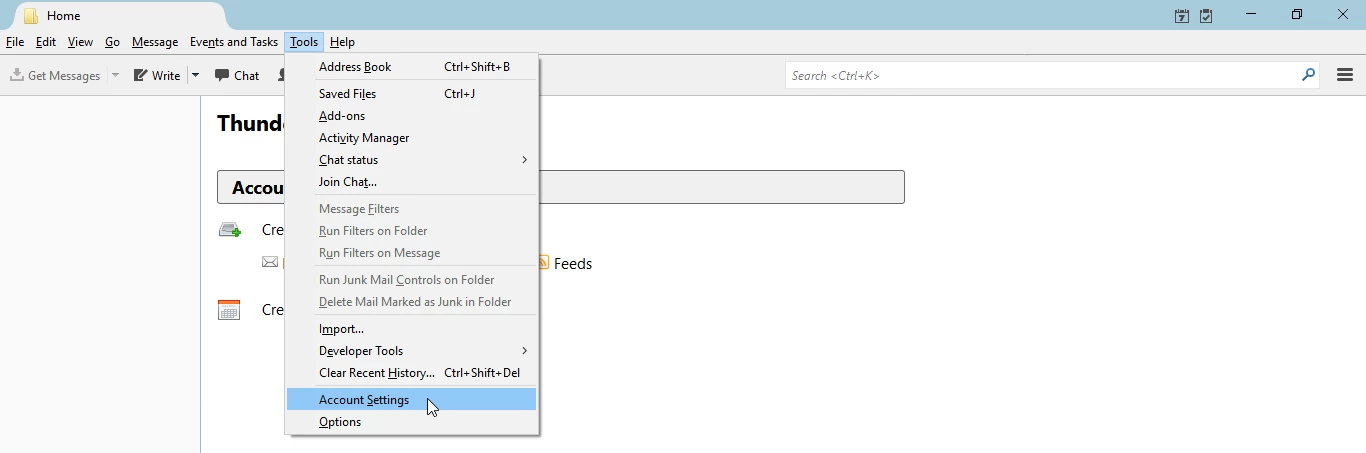
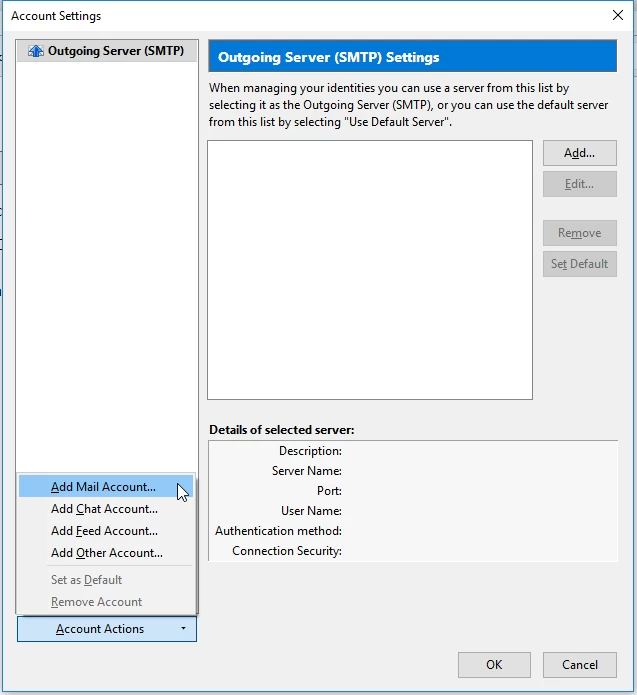
- Ανοίξτε την εφαρμογή Thunderbird, κάντε κλικ στο Εργαλεία, στη συνέχεια στο Ρυθμίσεις Λογαριασμού. Στο κάτω μέρος του παραθύρου, επιλέξτε Ενέργειες Λογαριασμού και κάντε κλικ στο Προσθήκη Λογαριασμού Ηλεκτρονικού Ταχυδρομείου.
- Συμπληρώστε τα πεδία με τις παρακάτω πληροφορίες:
- Όνομα: Το όνομα που θα εμφανίζεται ως αποστολέας.
- Διεύθυνση email: Η πλήρης διεύθυνση email.
- Κωδικός: Ο κωδικός του λογαριασμού email.
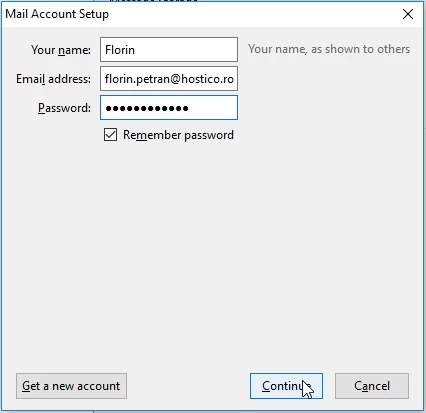
- Για την χειροκίνητη ρύθμιση του λογαριασμού ηλεκτρονικού ταχυδρομείου, κάντε κλικ στο Χειροκίνητη ρύθμιση.
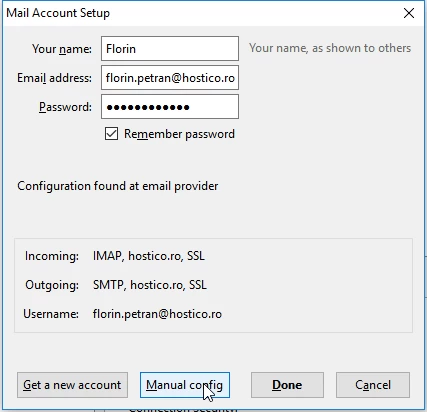
- Συνιστούμε τη ρύθμιση του λογαριασμού email χρησιμοποιώντας το πρωτόκολλο IMAP.
- Συμπληρώστε τα πεδία με τις παρακάτω ρυθμίσεις:
- Όνομα χρήστη: Η πλήρης διεύθυνση email (π.χ. florin.petran@hostico.com).
- Κωδικός: Ο κωδικός πρόσβασης του λογαριασμού ηλεκτρονικού ταχυδρομείου.
- Διακομιστής εισερχόμενων (Incoming): hostico.ro.
- IMAP Port: 993 ή POP3 Port: 995.
- Διακομιστής αποστολής (Outgoing): hostico.ro.
- SMTP Θύρα: 465.
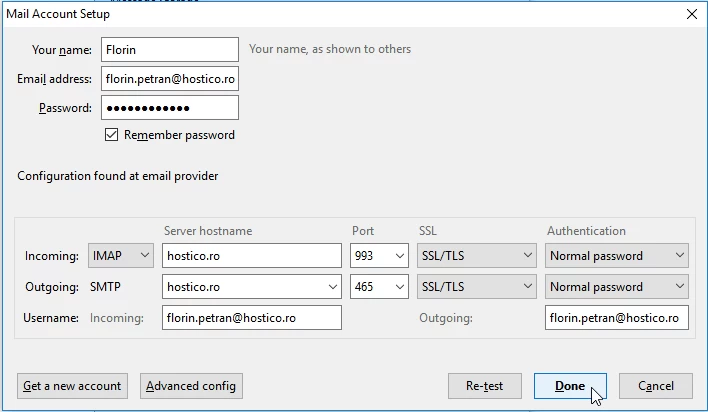
- Αφού συμπληρώσετε τα στοιχεία, κάντε κλικ στο Τέλος για να ολοκληρώσετε τη ρύθμιση του λογαριασμού email.