Μαθήματα • ISPConfig
Μέσα στο πάνελ διαχείρισης του ISPConfig, τροποποιείτε ή προσθέτετε ένα CNAME record.
Σε αυτό το εγχειρίδιο, θα παρουσιάσουμε τα βήματα που απαιτούνται για να τροποποιήσετε ή να προσθέσετε μια εγγραφή CNAME.
Απόψεις 1212Ενημερώθηκε 3 aniΠροβλήθηκε στις 22/11/2022από Florin P.
Εισαγωγή
- Οι εγγραφές CNAME χρησιμοποιούνται συνήθως για να συνδέσουν μια εγγραφή DNS, όπως το www, με το domain που φιλοξενεί το περιεχόμενο αυτής της εγγραφής. Αυτός ο τύπος εγγραφής είναι επίσης χρήσιμος όταν είναι απαραίτητο να ανακατευθυνθούν οι εγγραφές σε εξωτερικές υπηρεσίες, όπως το Shopify;
- Ως παράδειγμα, για την τροποποίηση ενός CNAME record, θα χρησιμοποιήσουμε το record shops.shopify.com, το οποίο θα συσχετίσουμε με το www record του τομέα shops.myshopify.com;
- Στο πρώτο μέρος του άρθρου, θα παρουσιάσουμε πώς να τροποποιήσετε μια υπάρχουσα εγγραφή CNAME, και στο δεύτερο μέρος, θα δείξουμε πώς να προσθέσετε μια νέα εγγραφή.
Απαιτήσεις
- Τα δεδομένα διαχείρισης του πίνακα ISPConfig που ελήφθησαν στο email inbox που συνδέεται με τον λογαριασμό Hostico όταν ενεργοποιήθηκε το VPS.
Βήματα
1. Τροποποίηση ενός CNAME Record
- Αρχικά, θα συνδεθούμε στον πίνακα ελέγχου ISPConfig χρησιμοποιώντας μία από τις διευθύνσεις πρόσβασης: https://SERVERNAME:10200 ή https://SERVER_IP:10200 ή https://DOMAIN.XX:10200
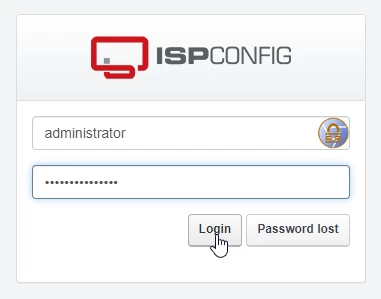
Μετά την είσοδο στην επόμενη σελίδα, κάντε κλικ στο κουμπί DNS στο επάνω μενού της σελίδας;

- Θα αναζητήσουμε στη λίστα που θα εμφανιστεί για το τομέα στον οποίο θέλουμε να κάνουμε αλλαγές. Για να συνεχίσουμε την επεξεργασία των εγγραφών, θα κάνουμε κλικ στο όνομα τομέα;

- Για να τροποποιήσετε, κάντε κλικ στη σειρά που περιέχει την εγγραφή CNAME;

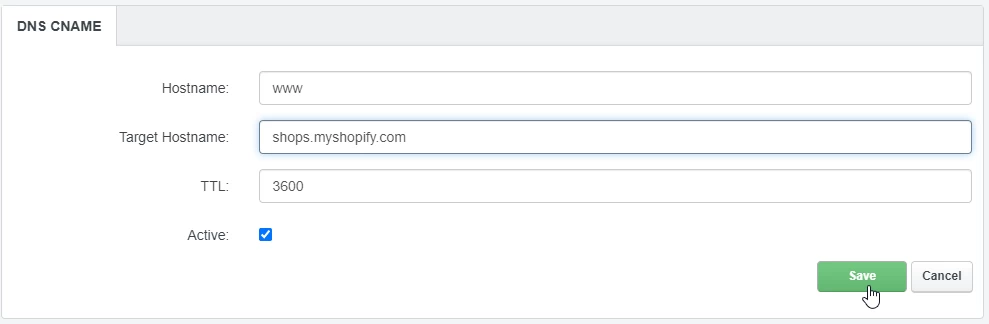
- Σε αυτή τη σελίδα, τροποποιούμε το πεδίο Target Hostname στην τρέχουσα εγγραφή hostico.net σε shops.myshopify.com και κάνουμε κλικ στο κουμπί Αποθήκευση στο κάτω μέρος;

- Από αυτό το σημείο, η εγγραφή www θα ανακατευθύνει στο shops.myshopify.com
2.Προσθήκη ενός CNAME εγγραφής.
- Για να προσθέσουμε μια εγγραφή CNAME, επιστρέφουμε στη ζώνη DNS, σύμφωνα με τις παραπάνω οδηγίες, κάνουμε κλικ στο κουμπί DNS στη γραμμή πλοήγησης, και στη συνέχεια κάνουμε κλικ στο domain της ζώνης που θέλουμε να τροποποιήσουμε;
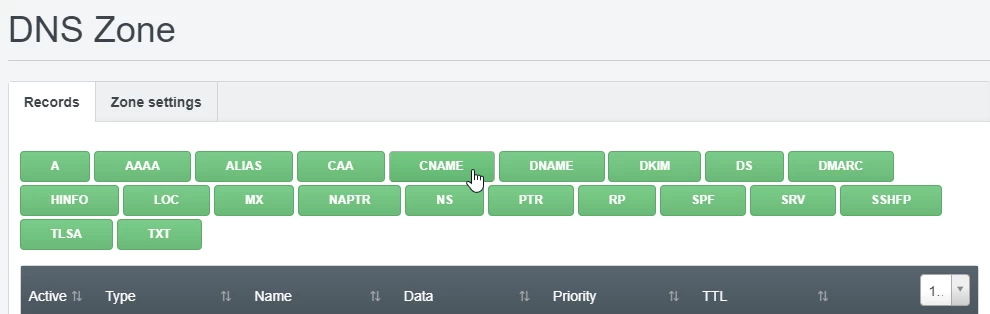
- Στη συνέχεια, κάνουμε κλικ στο κουμπί στην κορυφή που ονομάζεται "CNAME";
Adăugăm în câmpul Hostname înregistrarea CNAME la care ne referim, iar în câmpul Target Hostname: destinația înregistrării (de unde dorim ca acel CNAME să se încarce). Apoi, vom face clic pe butonul Save de la baza formularului;
- Η διάδοση αυτών των εγγραφών μπορεί να διαρκέσει μερικές ώρες. Σας προτείνουμε να καθαρίσετε την μνήμη Cache του προγράμματος περιήγησης και/ή την μνήμη Cache DNS του λειτουργικού συστήματος πριν ελέγξετε;
- Η διάδοση DNS είναι το χρονικό διάστημα που απαιτείται για να ενημερωθούν οι αλλαγές DNS στο διαδίκτυο.