Μαθήματα • WordPress
Επαναφορά του κωδικού πρόσβασης διαχειριστή WordPress (wp-admin) χειροκίνητα
Σε αυτό το άρθρο, θα παρουσιάσουμε τα απαραίτητα βήματα για να επαναφέρετε τον κωδικό πρόσβασης για την περιοχή διαχείρισης του WordPress απευθείας από τη βάση δεδομένων.
2
Απόψεις 2352Ενημερώθηκε 2 aniΠροβλήθηκε στις 05/10/2018από Sebastian S.
Εισαγωγή
- Το WordPress προσφέρει τη δυνατότητα να επαναφέρετε τον κωδικό πρόσβασης για την περιοχή διαχείρισης χρησιμοποιώντας το κουμπί Ξέχασα τον Κωδικό μου στη διεπαφή σύνδεσης WP Admin.
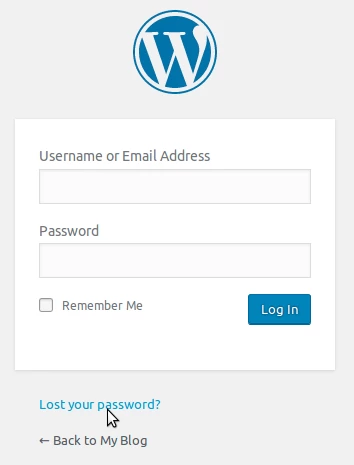
- Ωστόσο, υπάρχει η δυνατότητα αυτή η επιλογή να μην λειτουργήσει για διάφορους λόγους, όπως:
- δεν έχουμε πλέον πρόσβαση και/ή δεν θυμόμαστε τη διεύθυνση email που ορίστηκε κατά την εγκατάσταση του WordPress.
- δεν λαμβάνουμε τις οδηγίες επαναφοράς στο email.
- ο σύνδεσμος "Ξεχάσατε τον κωδικό σας" δεν λειτουργεί. - Σε αυτές τις καταστάσεις, ο κωδικός πρόσβασης μπορεί να επαναρυθμιστεί απευθείας από τη βάση δεδομένων του WordPress.
- Σε αυτό το σεμινάριο, θα παρουσιάσουμε τη διαδικασία χρησιμοποιώντας τον πίνακα ελέγχου cPanel.
Απαιτήσεις
- Τα στοιχεία σύνδεσης για το cPanel βρίσκονται στο email με τα δεδομένα διαχείρισης.
Βήματα
- Πρώτα, πρέπει να εντοπίσουμε τη βάση δεδομένων που σχετίζεται με τον ιστότοπο WordPress. Μπορούμε να το κάνουμε αυτό χρησιμοποιώντας τον Διαχειριστή Αρχείων.
- Θα αποκτήσουμε πρόσβαση στον πίνακα cPanel και στην ενότητα Αρχεία, θα κάνουμε κλικ στο Διαχειριστή Αρχείων.

- Θα κάνουμε κλικ στον ριζικό φάκελο του WordPress. Αν είναι ο κύριος τομέας της φιλοξενίας, αυτός ο φάκελος θα είναι γενικά το public_html. Αν είναι ένας πρόσθετος τομέας, ο φάκελος μπορεί να αναγνωριστεί προσβάλλοντας το cPanel -> Πρόσθετοι Τομείς.
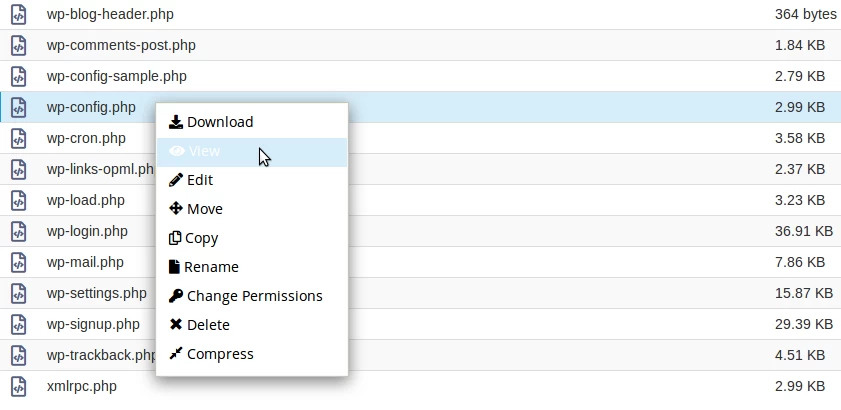
- Σε αυτόν τον φάκελο, θα κάνουμε δεξί κλικ στο αρχείο wp-config.php και στη συνέχεια θα επιλέξουμε Εμφάνιση.
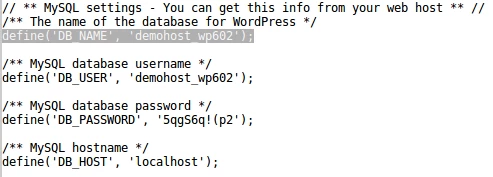
- Στο αρχείο που μόλις ανοίξαμε, θα αναζητήσουμε τη γραμμή κώδικα με τη μορφή define('DB_NAME', . Σε αυτή τη γραμμή, μπορούμε να προσδιορίσουμε το όνομα της βάσης δεδομένων. Στο παράδειγμά μας, είναι define('DB_NAME', 'demohost_wp602');. Ωστόσο, κάθε εφαρμογή έχει ένα ξεχωριστό όνομα βάσης δεδομένων.
- Αφού έχουμε εντοπίσει το όνομα της βάσης δεδομένων, μπορούμε να κλείσουμε τον Διαχειριστή Αρχείων και να επιστρέψουμε στην κύρια επιφάνεια εργασίας του cPanel.
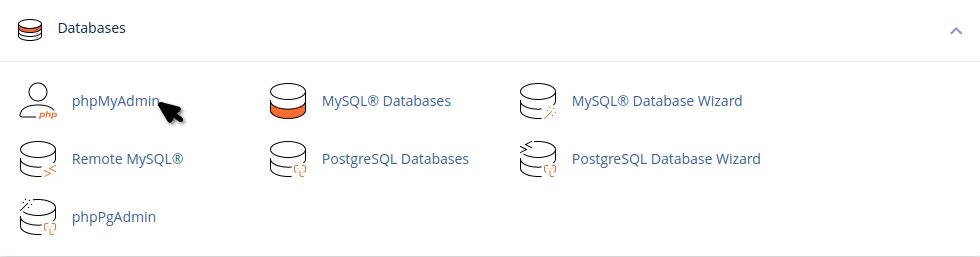
- Θα πάμε στην ενότητα Βάσεων Δεδομένων, στη συνέχεια θα κάνουμε κλικ στο phpMyAdmin.
- Μόλις φορτώσει η διεπαφή phpMyAdmin, θα κάνουμε κλικ στη βάση δεδομένων με το όνομα που αποκτήσαμε στο προηγούμενο βήμα. Στο παράδειγμά μας demohost_wp602.
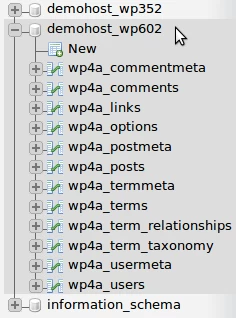
- Στη συνέχεια, θα κάνουμε κλικ στον πίνακα με το όνομα users. Στο παράδειγμά μας, το πλήρες όνομα του πίνακα είναι wp4a_users. Ο πίνακας μπορεί να έχει διαφορετικό πρόθεμα, αλλά θα περιέχει "users".
- Τα δεδομένα χρηστών θα φορτωθούν στην εφαρμογή WordPress. Εδώ, μπορεί να υπάρχουν πολλές εγγραφές με πολλούς χρήστες που έχουν διαφορετικά δικαιώματα πρόσβασης. Γενικά, ο παλαιότερος προστιθέμενος χρήστης είναι και αυτός με πλήρη διοικητικά δικαιώματα. Αυτό μπορεί να συναχθεί χρησιμοποιώντας τη στήλη user_registered.
- Θα κάνουμε κλικ στο κουμπί Επεξεργασία στα αριστερά του admin χρήστη ή του χρήστη για τον οποίο θέλουμε να επαναφέρουμε τον κωδικό πρόσβασης.

- Στη следующη σελίδα μπορούμε να προχωρήσουμε σε αλλαγή του κωδικού πρόσβασης. Μας ενδιαφέρει το user_pass πεδίο. Σε αυτό το πεδίο, θα αντικαταστήσουμε την υπάρχουσα ακολουθία χαρακτήρων με τον νέο κωδικό πρόσβασης, στη συνέχεια, αριστερά του, στο αναδυόμενο μενού, θα επιλέξουμε MD5.

- Για να αποθηκεύσουμε τις αλλαγές στη βάση δεδομένων, θα κάνουμε κλικ στο κουμπί Μετάβαση στο κάτω μέρος της σελίδας.
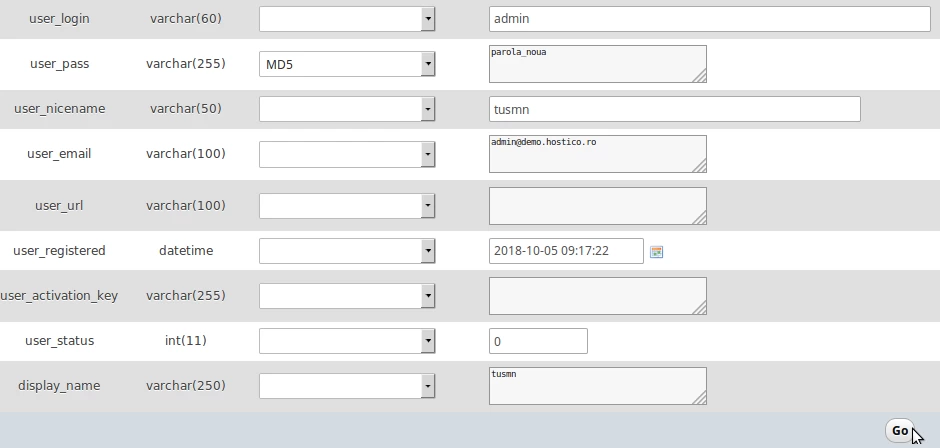
- Εάν όλα πήγαν καλά, ο κωδικός πρόσβασης έχει επαναρυθμιστεί και μπορούμε να προσπαθήσουμε να συνδεθούμε στη διαχείριση του WordPress.