Μαθήματα • WordPress
Ρύθμιση της φόρμας επαφής μέσω SMTP στο WordPress
Ρυθμίστε την φόρμα επαφής στο WordPress μέσω SMTP με αυτόν τον απλό οδηγό. Ακολουθήστε τα βήματα για την εγκατάσταση και τη ρύθμιση του plugin WP Mail SMTP.
7
Απόψεις 8229Ενημερώθηκε 1 anΠροβλήθηκε στις 01/10/2019από Cătălin A.
Εισαγωγή
Αυτό το εγχειρίδιο εξηγεί πώς να εγκαταστήσετε και να ρυθμίσετε ένα πρόσθετο email μέσω του πρωτοκόλλου SMTP στο WordPress.
Απαιτήσεις
- Ένας έγκυρος λογαριασμός φιλοξενίας και τομέας.
- Η εφαρμογή WordPress εγκατεστημένη σε φιλοξενία και πρόσβαση στον πίνακα διαχείρισης.
- Μία διεύθυνση email που δημιουργήθηκε στο cPanel.
Βήματα προς Ακολούθηση
- Προσβάστε τον πίνακα ελέγχου WordPress και πλοηγηθείτε στην ενότητα Πρόσθετα, στη συνέχεια επιλέξτε Προσθήκη Νέου.
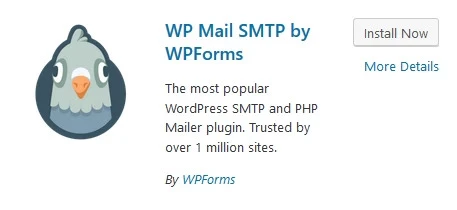
- Στο πεδίο αναζήτησης στην πάνω δεξιά γωνία, εισάγετε την ονομασία του επιθυμητού plugin, στην προκειμένη περίπτωση "WP Mail SMTP by WPForms".

- Από τη λίστα αποτελεσμάτων, βρείτε το plugin και κάντε κλικ στο κουμπί Εγκατάσταση Τώρα.
- Μόλις ενεργοποιηθεί, αποκτήστε πρόσβαση στις ρυθμίσεις του πρόσθετου κάνοντας κλικ στο Ρυθμίσεις στη ενότητα του πρόσθετου.

Ρυθμίσεις του πρόσθετου SMTP
- Εν tη tη nη pαg&ia; ρύθμισης, συμπληρώστε τα εξής πεδία:
- From Email: Εισάγετε τη διεύθυνση email που δημιουργήθηκε στη φιλοξενία.
- Επιλέξτε την επιλογή Force From Email εάν επιθυμείτε όλα τα emails να αποστέλλονται από αυτή τη διεύθυνση.
- From Name: Εισάγετε το όνομα του αποστολέα που θα εμφανίζεται στα email.
- Επιλέξτε την επιλογή Force From Name για να αγνοήσετε άλλες ρυθμίσεις και να χρησιμοποιήσετε αυτό το όνομα σε όλα τα email.
- Επιλέξτε την επιλογή Return Path για να λάβετε τις αναφορές σχετικά με τα μη παραδιδόμενα email.
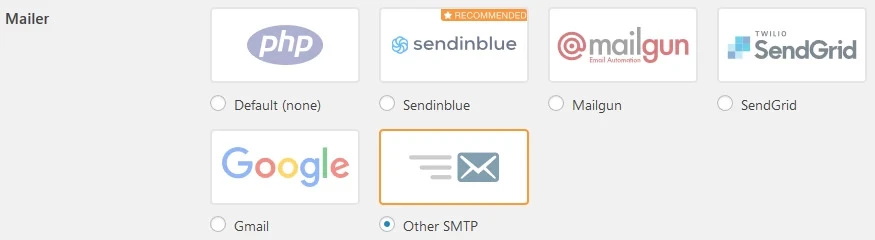
- Στην ενότητα Mailer, επιλέξτε την επιλογή Other SMTP.
- Ρυθμίστε τα πεδία SMTP:
- SMTP Host: Εισάγετε το όνομα του διακομιστή email, για παράδειγμα: mail.τοηλεκτρονικόσας.com.
- Κρυπτογράφηση: Επιλέξτε το πρωτόκολλο TSL.

- Σύνδεσμος SMTP: Συμπληρώστε με 587.
- Αυθεντικοποίηση: Ρυθμίστε σε ΕΝΤΑΞΕΙ.
- SMTP Username: Εισάγετε τη πλήρη διεύθυνση email, για παράδειγμα: nume@domeniu.ro.
- SMTP Κωδικός πρόσβασης: Εισαγάγετε τον κωδικό πρόσβασης που αντιστοιχεί στη διεύθυνση email.
- Κάντε κλικ στο κουμπί Αποθήκευση Ρυθμίσεων για να αποθηκεύσετε τις ρυθμίσεις.
Δοκιμή ρύθμισης SMTP
- Ανοίξτε την ενότητα Δοκιμή Email στην κορυφή της σελίδας ρυθμίσεων.
- În câmpul Αποστολή σε, εισάγετε τη διεύθυνση email στην οποία θέλετε να στείλετε ένα email δοκιμής.
- Πατήστε το κουμπί Αποστολή Email για να εκτελέσετε τη δοκιμή.
- Ελέγξτε τη διεύθυνση email που καθορίσατε για να επιβεβαιώσετε την παραλαβή του μηνύματος δοκιμής.
Μετά την ολοκλήρωση των παραπάνω βημάτων, η ρύθμιση του plugin SMTP έχει ολοκληρωθεί. Εάν αντιμετωπίζετε προβλήματα, ελέγξτε ξανά τις ρυθμίσεις σας ή επικοινωνήστε με την ομάδα τεχνικής υποστήριξης της Hostico για πρόσθετη βοήθεια.