Ρύθμιση φορμών αλληλογραφίας μέσω SMTP στο phpBB
Αυτό το σεμινάριο παρουσιάζει πώς να ρυθμίσετε μια φόρμα αλληλογραφίας χρησιμοποιώντας πιστοποίηση SMTP στην εφαρμογή phpBB.
Εισαγωγή
Αυτό το εγχειρίδιο εξηγεί πώς να ρυθμίσετε φόρμες αλληλογραφίας χρησιμοποιώντας το πρωτόκολλο SMTP στο phpBB.
Απαιτήσεις:
- Ένας έγκυρος λογαριασμός φιλοξενίας και τομέα.
- Η εφαρμογή phpBB εγκατεστημένη στη φιλοξενία και πρόσβαση στον πίνακα διαχείρισής της.
- Μία διεύθυνση email που δημιουργήθηκε στον πίνακα ελέγχου φιλοξενίας και θα χρησιμοποιηθεί για την αποστολή email.
Βήματα που πρέπει να ακολουθήσετε:
- Η σελίδα διαχείρισης της εφαρμογής phpBB θα προσπελαστεί, όπου θα χρησιμοποιήσουμε τα στοιχεία σύνδεσης στην πλατφόρμα της.

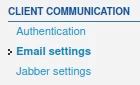
- Στη κύρια σελίδα διαχείρισης, στην καρτέλα Γενικά, αποκτήστε πρόσβαση στο μενού Ρυθμίσεις Email στην ενότητα ΕΠΙΚΟΙΝΩΝΙΑ ΜΕ ΤΟΝ ΠΕΛΑΤΗ, που βρίσκεται στην αριστερή πλευρά της σελίδας.
- Στη σελίδα θα εμφανιστεί κάτι, θα ρυθμίσουμε τις φόρμες ως εξής:
- Ενότητα γενικών ρυθμίσεων
1. Ενεργοποίηση emails σε ολόκληρη την επιτροπή επιλέξτε την επιλογή Ενεργοποίηση για να επιτρέψετε την αποστολή emails

2. Οι χρήστες στέλνουν email μέσω του φόρουμ έχει επιλεγεί η απενεργοποιημένη επιλογή, ώστε τα μέλη του φόρουμ να μην μπορούν να στέλνουν email υπό την υπογραφή της διεύθυνσης του ιστότοπου.

3. Μέγεθος πακέτου email συνιστάται να έχει όσο το δυνατόν μικρότερη τιμή για να αποφευχθεί η υπερφόρτωση του διακομιστή email.

4. Μέγιστος επιτρεπόμενος αριθμός παραληπτών email συνιστάται η τιμή να είναι όσο το δυνατόν χαμηλότερη για να αποφευχθεί η αποστολή ενός μόνο email σε μεγάλο αριθμό παραληπτών, γεγονός που θα μπορούσε να οδηγήσει σε υπερφόρτωση του διακομιστή αλληλογραφίας, στην περίπτωση που μία από τις επιλεγμένες διευθύνσεις δεν μπορεί να παραλάβει αυτό το μήνυμα για διάφορους λόγους.

5. Διεύθυνση ηλεκτρονικού ταχυδρομείου επικοινωνίας θα συμπληρωθεί με τη διεύθυνση ηλεκτρονικού ταχυδρομείου από την οποία θα αποστέλλονται τα μηνύματα.

6. Όνομα επαφής θα συμπληρωθεί με το όνομα που θέλετε να εμφανίζεται όταν λαμβάνετε ένα email από τον παραλήπτη.

7. Διεύθυνση email αποστολής η διεύθυνση email από την οποία θα αποστέλλονται τα μηνύματα θα συμπληρωθεί.

8. Η δύναμη από τη διεύθυνση email είναι ορισμένη σε Όχι.

9. Υπογραφή email οι λεπτομέρειες της υπογραφής που θέλετε να εμφανίζονται στο αποσταλμένο email θα ολοκληρωθούν.

10. Κρύψτε διευθύνσεις email θα ρυθμιστεί με βάση την προτίμηση για το αν θα πρέπει ή όχι να κρύβονται οι διευθύνσεις email.

11. Στείλτε ένα δοκιμαστικό email αυτή η λειτουργία μπορεί να χρησιμοποιηθεί για να ελέγξετε τη λειτουργικότητα των ρυθμίσεων μετά την ολοκλήρωση της διαδικασίας.

Τμήμα ρυθμίσεων SMTP
1. Χρησιμοποίησε διακομιστή SMTP για email θα ρυθμιστεί στην επιλογή Ναι προκειμένου να χρησιμοποιηθεί το πρωτόκολλο αποστολής SMTP.

2. Διεύθυνση διακομιστή SMTP θα συμπληρωθεί με το όνομα του διακομιστή email στη μορφή mail.domain.ro.

3. Η θύρα του διακομιστή SMTP θα συμπληρωθεί με την αντίστοιχη θύρα για την υπηρεσία ασφαλούς σύνδεσης SMTP 587.

4. Μέθοδος αυθεντικοποίησης SMTP θα επιλεγεί η μέθοδος LOGIN.

5. Το όνομα χρήστη SMTP θα συμπληρωθεί με τον χρήστη του κουτιού αλληλογραφίας από το οποίο θα αποσταλούν τα μηνύματα.

6. Ο κωδικός SMTP θα συμπληρωθεί με τον κωδικό της θυρίδας ηλεκτρονικού ταχυδρομείου από την οποία θα αποστέλλονται τα μηνύματα.

7. Επαλήθευση πιστοποιητικού SSL η επιλογή Ναι θα είναι ρυθμισμένη ώστε η κίνηση email να διεξάγεται μέσω της ασφαλούς μεθόδου SSL.

8. Επιβεβαίωση ονόματος peer SMTP θα ορίσει την επιλογή Ναι για να επιβεβαιώσει τη σύνδεση στον διακομιστή email μέσω του ασφαλούς πρωτοκόλλου SSL.

9. Επιτρέψτε τα αυτο-υπογεγραμμένα πιστοποιητικά SSL θα ρυθμίσει την επιλογή Όχι για να επιτρέψει τη λειτουργία μόνο μέσω ενός πιστοποιητικού SSL που έχει εκδοθεί από μια αρμόδια αρχή.

- Αφού ολοκληρωθούν οι ρυθμίσεις, πατάμε το κουμπί Υποβολής που βρίσκεται στο κάτω μέρος της σελίδας.