Μαθήματα • Εφαρμογές
Ρύθμιση φορμών αλληλογραφίας μέσω SMTP στο Joomla
Αυτό το εγχειρίδιο παρουσιάζει πώς να ρυθμίσετε μια φόρμα αλληλογραφίας χρησιμοποιώντας επαλήθευση SMTP στην εφαρμογή Joomla.
Απόψεις 1325Ενημερώθηκε 4 aniΠροβλήθηκε στις 08/06/2022από Cătălin A.
Εισαγωγή
Αυτό το σεμινάριο εξηγεί πώς να ρυθμίσετε τις φόρμες αλληλογραφίας μέσω του πρωτοκόλλου SMTP στο Joomla.
Απαιτήσεις:
- Μια έγκυρη λογαριασμός φιλοξενίας και τομέας
- Η εφαρμογή Joomla εγκατεστημένη σε φιλοξενία και πρόσβαση στο πίνακα διαχείρισης της
- Μια διεύθυνση email που δημιουργήθηκε στον πίνακα ελέγχου φιλοξενίας και θα χρησιμοποιείται για την αποστολή email
Βήματα που πρέπει να ακολουθήσετε:
- Η σελίδα διαχείρισης εφαρμογής Joomla θα προσπελαστεί όπου θα χρησιμοποιήσουμε τα δεδομένα σύνδεσης για την πλατφόρμα της
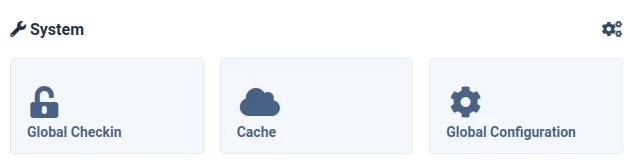
- Στη κύρια σελίδα διαχείρισης, αποκτήστε πρόσβαση στο Παγκόσμια Ρύθμιση μενού στην επάνω δεξιά γωνία
- Στη σελίδα που εμφανίζεται, επιλέξτε την καρτέλα Server

- Κάντε κύλιση προς τα κάτω στη σελίδα στην ενότητα Mail όπου θα συμπληρώσετε:
- Η αποστολή μηνυμάτων είναι ρυθμισμένη σε ΝΑΙ για να έχετε τη δυνατότητα αποστολής email από τον ιστότοπο ενεργή

- Η απενεργοποίηση μαζικής αποστολής είναι ρυθμισμένη σε Όχι για να επιτρέπει την αποστολή μαζικών email σε περίπτωση newsletter

- Από Email - εισάγετε τη διεύθυνση email από την οποία θα αποστέλλονται τα email

- Όνομα Αποστολέα - συμπληρώστε το όνομα που θέλετε να εμφανίζεται ως αποστολέας του μηνύματος

- Απάντηση σε Email - συμπληρώστε τη διεύθυνση email στην οποία επιθυμείτε να λαμβάνετε απαντήσεις στα αποσταλμένα emails. Αυτό μπορεί να είναι διαφορετικό.

- Όνομα Απάντησης - συμπληρώστε το επιθυμητό όνομα που θα εμφανίζεται κατά την απάντηση σε ένα αποσταλέν ηλεκτρονικό ταχυδρομείο

- Mailer - επιλέξτε την επιλογή SMTP από τη διαθέσιμη λίστα

- SMTP Host - το όνομα του διακομιστή αλληλογραφίας που χρησιμοποιείται είναι συμπληρωμένο

- Θύρα SMTP - συμπληρώστε τη θύρα επικοινωνίας για την υπηρεσία αλληλογραφίας

- SMTP Ασφάλεια - επιλέξτε την επιλογή STARTTLS

- SMTP Αυθεντικοποίηση - είναι πάντα ρυθμισμένο σε ΝΑΙ

- Όνομα χρήστη SMTP - συμπληρώστε με τον χρήστη του ταχυδρομείου που χρησιμοποιείται

- SMTP Κωδικός πρόσβασης - εισάγετε τον κωδικό πρόσβασης αυτού του email box

- Στο τέλος της ρύθμισης, πατήστε το κουμπί Αποθήκευση που βρίσκεται στην επάνω αριστερή γωνία