ΜαθήματαΕφαρμογές

Ρύθμιση φορμών email μέσω SMTP στο Opencart

Αυτό το σεμινάριο παρουσιάζει πώς να ρυθμίσετε μια φόρμα email μέσω αυθεντικοποίησης SMTP στην εφαρμογή Opencart.

1
Απόψεις 1258Ενημερώθηκε 1 anΠροβλήθηκε στις 13/06/2022από Cătălin Adrian

Εισαγωγή

Αυτό το tutorial εξηγεί τον τρόπο ρύθμισης των φορμών email μέσω του πρωτοκόλλου SMTP στο Opencart.

Απαιτήσεις:

  • Μια έγκυρη λογαριασμός φιλοξενίας και τομέας
  • Η εφαρμογή Opencart εγκατεστημένη σε φιλοξενία και πρόσβαση στον πίνακα διαχείρισης της
  • Ένα email που δημιουργήθηκε στον πίνακα ελέγχου φιλοξενίας και θα χρησιμοποιηθεί για την αποστολή email

Βήματα που πρέπει να ακολουθήσετε:

  • Θα προσπελαστεί η σελίδα διαχείρισης της εφαρμογής Opencart όπου θα χρησιμοποιήσουμε τα στοιχεία σύνδεσης στην πλατφόρμα της
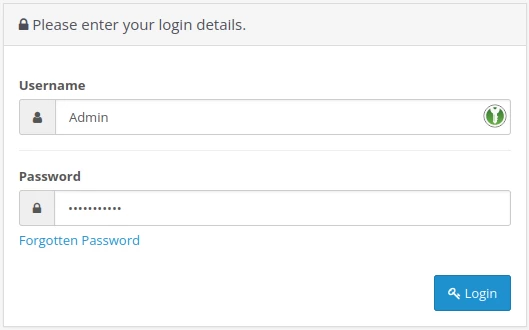
Logare admin Opencart

  • Στη βασική σελίδα επιλέγεται Σύστημα και στη συνέχεια Ρυθμίσεις από το μενού που βρίσκεται στα αριστερά
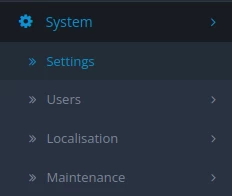
setari sistem opencart

  • Στη σελίδα που θα εμφανιστεί, πατήστε το κουμπί επεξεργασίας  στο πεδίο Δράση
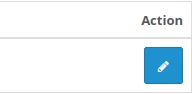
edtitare admin opencart

  • Στη επόμενη σελίδα επιλέγεται η καρτέλα Mail
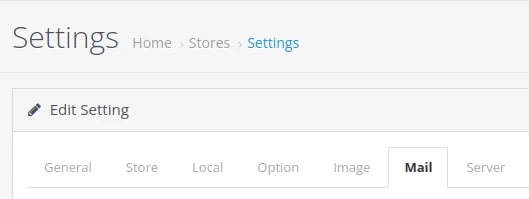
setari mail opencart

  • Τα πεδία της φόρμας συμπληρώνονται ως εξής:

1. Μηχανή Ταχυδρομείου επιλέγεται το πρωτόκολλο SMTP

SMTP opencart

2. Παράμετροι Ταχυδρομείου μπορεί να μείνει κενό, καθώς είναι προαιρετικό μόνο στη ρύθμιση μέσω της λειτουργίας Mail PHP.

parametrii mail opencart

3. SMTP Hostname συμπληρώνεται το όνομα του διακομιστή mail της μορφής mail.domeniu.ro . Θα συμπληρωθεί επίσης tls:// ή ssl:// μπροστά από το hostname

4. SMTP Username συμπληρώνεται ο χρήστης του γραμματοκιβωτίου

utilizator mail opencart

5. Κωδικός SMTP συμπληρώστε τον κωδικό αυτού του λογαριασμού email

parola mail opencart

6. Θύρα SMTP συμπληρώστε τη θύρα 587 για να πραγματοποιηθεί η πιστοποίηση μέσω του ασφαλούς πρωτοκόλλου STARTTLS

port starttls opencart

7. SMTP Timeout ρυθμίζεται από προεπιλογή στα 5 δευτερόλεπτα

timeout smtp opencart

8. Alert Mail επιλέγονται οι κατηγορίες από τον ιστότοπο για τις οποίες επιθυμείτε να χρησιμοποιήσετε τη φόρμα mail που έχει ρυθμιστεί για τις ειδοποιήσεις.

alerte mail opencart

  • Κατόπιν πατήστε το κουμπί Save που βρίσκεται στην επάνω δεξιά γωνία.

salvare setari opencart

Παρόμοια Άρθρα

Προσθήκη Επιπρόσθετων Τομέων στον Πίνακα Ελέγχου WebuzoΜαθήματα /Webuzo

Μάθε πώς να προσθέσεις ένα επιπλέον τομέα στον πίνακα ελέγχου Webuzo. Ακολούθησε τα απλά βήματα για να διαχειριστείς τους τομείς και τους υποτομείς αποτελεσματικά.

4
από Alexandru Rogojan
Απόψεις 1114
Ενημερώθηκε πριν από 1 χρόνο
Προβλήθηκε στις 14/09/2017
Εφαρμογή προωθητικών κουπονιώνΜαθήματα /Εμπορικό

Σε αυτό το σεμινάριο θα σας δείξουμε τα βήματα που πρέπει να ακολουθήσετε για να εφαρμόσετε τα κουπόνια έκπτωσης στη παραγγελία που έχετε τοποθετήσει ή στην proforma από τον λογαριασμό σας.

3
από Mark Dohi
Απόψεις 1477
Ενημερώθηκε πριν από 11 μήνες
Προβλήθηκε στις 10/04/2018
Προσθήκη λογαριασμού email σε iPhone ή iPad στην εφαρμογή MailΜαθήματα /Email

Μάθετε πώς να προσθέσετε έναν λογαριασμό email στο iPhone ή iPad στην εφαρμογή Mail, με απλά βήματα για τη ρύθμιση IMAP/POP3.

1
από Florin Petran
Απόψεις 2167
Ενημερώθηκε πριν από 1 χρόνο
Προβλήθηκε στις 10/01/2019
Αντιγραφή της ιστοσελίδας στον πίνακα ελέγχου PleskΜαθήματα /Plesk

Σε αυτόν τον οδηγό, θα παρουσιάσουμε τα βήματα για να αντιγράψετε τα αρχεία της ιστοσελίδας σε άλλη τοποθεσία στο ίδιο πακέτο φιλοξενίας (κλωνοποίηση) ή μέσω FTP σε εξωτερικό διακομιστή.

1
από Alexandru Jurca
Απόψεις 1064
Ενημερώθηκε πριν από 1 χρόνο
Προβλήθηκε στις 16/07/2021
Rυθμίζοντας τους nameservers από τον λογαριασμό πελάτη του HosticoΜαθήματα /Εμπορικό

Σε αυτό το σεμινάριο, θα παρουσιάσουμε τη μέθοδο για την αλλαγή (ενημέρωση) των nameserver στην πελατειακή σας ακμή Hostico.

από Mark Dohi
Απόψεις 3741
Ανανεώθηκε πριν από 3 μήνες
Προβλήθηκε στις 22/05/2018