🌞 Sumer Sale — Μέχρι 70% έκπτωση για φιλοξενία και τομείς
ενεργοποίησε τώρα
ΜαθήματαΕφαρμογές

Ρύθμιση φορμών αλληλογραφίας μέσω SMTP στο Prestashop

Αυτό το εγχειρίδιο παρουσιάζει πώς να ρυθμίσετε μια φόρμα αλληλογραφίας χρησιμοποιώντας την αυθεντικοποίηση SMTP στην εφαρμογή Prestashop.

Απόψεις 805Ενημερώθηκε 3 aniΠροβλήθηκε στις 11/05/2022από Cătălin Adrian

Εισαγωγή

Αυτό το σεμινάριο εξηγεί πώς να ρυθμίσετε φόρμες αλληλογραφίας χρησιμοποιώντας το πρωτόκολλο SMTP στο Prestashop.

Απαιτήσεις:

  • Μια έγκυρη λογαριασμός φιλοξενίας και τομέας
  • Εγκατεστημένη εφαρμογή PrestaShop στο φιλοξενία και πρόσβαση στον πίνακα διαχείρισης της
  • Μια διεύθυνση email που δημιουργήθηκε στον πίνακα ελέγχου φιλοξενίας και θα χρησιμοποιείται για την αποστολή email

Βήματα που πρέπει να ακολουθήσετε:

  • Θα αποκτήσουμε πρόσβαση στη σελίδα διαχείρισης της εφαρμογής Prestashop όπου θα χρησιμοποιήσουμε τα διαπιστευτήρια σύνδεσης στην πλατφόρμα της
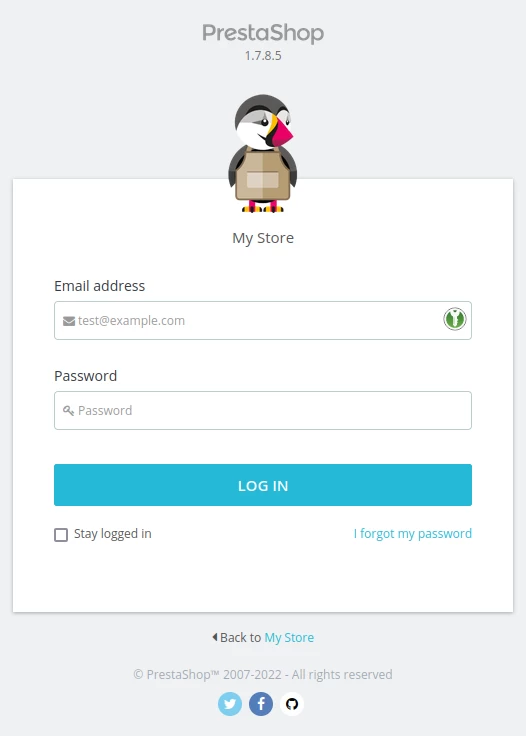
Pagina login Prestashop

  • Στη σελίδα διαχείρισης που εμφανίζεται μετά την είσοδο, επιλέξτε την Ε-mail επιλογή από το μενού Σύνθετες Παράμετροι που βρίσκεται στην αριστερή πλευρά της σελίδας.
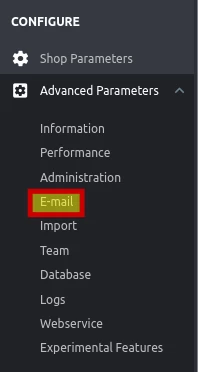
Parametrii avansati

  • Στην επόμενη σελίδα, η φόρμα αλληλογραφίας θα ρυθμιστεί με τις ακόλουθες ρυθμίσεις:


1. În câmpul Trimiteți e-mailuri la, selectați opțiunea Serviciul Clienți

Trimitere email

2. Επιλέξτε την επιλογή Ρυθμίστε τις δικές μου παραμέτρους SMTP (μόνο για προχωρημένους χρήστες)
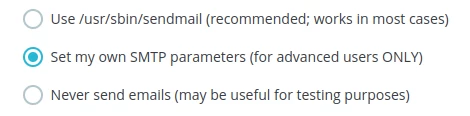
Parametrii SMTP

3. η φόρμα σύνδεσης για το καθορισμένο κουτί email για επικοινωνίες από την ιστοσελίδα έχει συμπληρωθεί

   - το όνομα τομέα από το οποίο γίνονται οι παραπομπές

Email domain name

   - εξυπηρετητής αλληλογραφίας

Server mail

   - ο χρήστης του κουτιού ηλεκτρονικού ταχυδρομείου

Utilizator email

   - ο κωδικός πρόσβασης του κουτιού email

Parola mail

   - μέθοδος κρυπτογράφησης

Encription method

   - η θύρα επικοινωνίας

Port comunicare

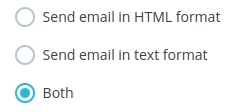
   -  η μορφή του email

Format email

   - διατηρώντας ένα αρχείο μετάδοσης
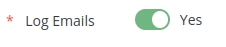
logare email-uri

4. Στο τέλος των ρυθμίσεων πατάμε το κουμπί Αποθήκευση στο τέλος της φόρμας


salvarea setarilor

  • Για να ελεγχθεί η σωστή ρύθμιση των ρυθμίσεων που έχουν γίνει, μπορείτε να στείλετε ένα δοκιμαστικό email από τη φόρμα στο κάτω μέρος της σελίδας.

Test configuration email

Παρόμοια Άρθρα

Προσθήκη Επιπρόσθετων Τομέων στον Πίνακα Ελέγχου WebuzoΜαθήματα /Webuzo

Μάθε πώς να προσθέσεις ένα επιπλέον τομέα στον πίνακα ελέγχου Webuzo. Ακολούθησε τα απλά βήματα για να διαχειριστείς τους τομείς και τους υποτομείς αποτελεσματικά.

4
από Alexandru Rogojan
Απόψεις 1234
Ενημερώθηκε πριν από 1 χρόνο
Προβλήθηκε στις 14/09/2017
Εφαρμογή προωθητικών κουπονιώνΜαθήματα /Εμπορικό

Σε αυτό το σεμινάριο θα σας δείξουμε τα βήματα που πρέπει να ακολουθήσετε για να εφαρμόσετε τα κουπόνια έκπτωσης στη παραγγελία που έχετε τοποθετήσει ή στην proforma από τον λογαριασμό σας.

3
από Mark Dohi
Απόψεις 1604
Ενημερώθηκε πριν από 1 χρόνο
Προβλήθηκε στις 10/04/2018
Προσθήκη λογαριασμού email σε iPhone ή iPad στην εφαρμογή MailΜαθήματα /Email

Μάθετε πώς να προσθέσετε έναν λογαριασμό email στο iPhone ή iPad στην εφαρμογή Mail, με απλά βήματα για τη ρύθμιση IMAP/POP3.

2
από Florin Petran
Απόψεις 2271
Ενημερώθηκε πριν από 1 χρόνο
Προβλήθηκε στις 10/01/2019
Ρύθμιση φορμών email μέσω SMTP στο OpencartΜαθήματα /Εφαρμογές

Αυτό το σεμινάριο παρουσιάζει πώς να ρυθμίσετε μια φόρμα email μέσω αυθεντικοποίησης SMTP στην εφαρμογή Opencart.

1
από Cătălin Adrian
Απόψεις 1331
Ενημερώθηκε πριν από 1 χρόνο
Προβλήθηκε στις 13/06/2022
Αντιγραφή της ιστοσελίδας στον πίνακα ελέγχου PleskΜαθήματα /Plesk

Σε αυτόν τον οδηγό, θα παρουσιάσουμε τα βήματα για να αντιγράψετε τα αρχεία της ιστοσελίδας σε άλλη τοποθεσία στο ίδιο πακέτο φιλοξενίας (κλωνοποίηση) ή μέσω FTP σε εξωτερικό διακομιστή.

1
από Alexandru Jurca
Απόψεις 1164
Ενημερώθηκε πριν από 1 χρόνο
Προβλήθηκε στις 16/07/2021