Ενεργοποίηση ασφαλούς αυθεντικοποίησης (με δύο παράγοντες) στον λογαριασμό πελάτη Hostico (Two Factor Authentication - 2FA)
Σε αυτό το σεμινάριο, θα απεικονιστούν τα βήματα για την ενεργοποίηση ασφαλούς αυθεντικοποίησης στον λογαριασμό πελάτη Hostico.
Εισαγωγή
- Αυτό το άρθρο περιγράφει τα βήματα που απαιτούνται για την ενεργοποίηση της ασφαλούς αυθεντικοποίησης από τον λογαριασμό του πελάτη Hostico.
Απαιτήσεις
- Λογαριασμός πελάτη Hostico;
- Ένα έξυπνο κινητό τηλέφωνο με σύνδεση στο διαδίκτυο; διαδίκτυο;
Βήματα
- Αφού συνδεθείτε στον λογαριασμό πελάτη Hostico, θα αποκτήσετε πρόσβαση στην ενότητα Χρήστης;
- Στο νεοανοικτό μενού θα προσπελαστεί Αυθεντικοποίηση 2FA από τη δεξιά πλευρά της σελίδας;
- Το επόμενο βήμα είναι η εισαγωγή του κωδικού πρόσβασης του λογαριασμού πελάτη και η ενεργοποίηση της επιλογής κάνοντας κλικ στο πράσινο κουμπί Ενεργοποίησε;
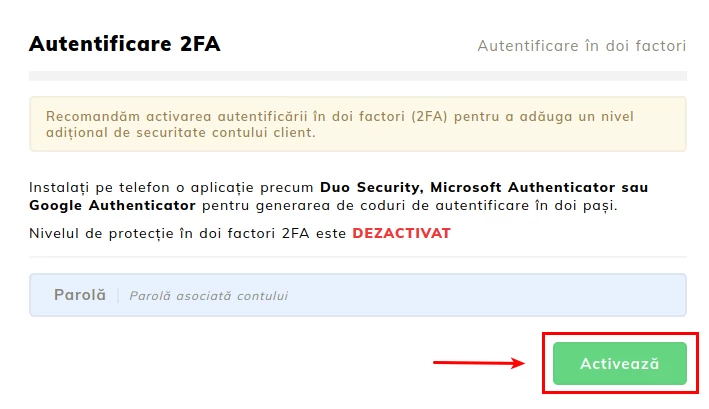
Συνιστάται η χρήση ενός smartphone, συνοδευόμενου από μια εφαρμογή που θα χρησιμοποιηθεί για τη δημιουργία του κωδικού ασφαλείας. Εμείς επιλέξαμε την εφαρμογή Google Authenticator η οποία είναι διαθέσιμη τόσο σε Android™ όσο και σε iOS® με την παραλλαγή του Microsoft Authenticator για Windows® Phone, και ένας από τους παρακάτω συνδέσμους, ανάλογα με το λειτουργικό σύστημα του τηλεφώνου:
1. Για Android™ - Κατεβάστε Εδώ
2. Για Windows® Phone - Κατεβάστε Εδώ
3. Για iOS® - Κατεβάστε εδώ
- Αφού έχουμε κατεβάσει και εγκαταστήσει την εφαρμογή, θα χρειαστεί να συσχετίσουμε τον λογαριασμό πελάτη Hostico με την εφαρμογή στο τηλέφωνο.
- În contul de client Hostico θα μας εμφανιστούν μια σειρά από 2 κωδικούς που πρέπει να χρησιμοποιήσουμε:
Κωδικός 2FA - αντιπροσωπεύει τον μοναδικό κωδικό που θα μεταφέρουμε στην κινητή εφαρμογή για να γίνει η σύνδεση μεταξύ της εφαρμογής και του λογαριασμού πελάτη;
Κωδικός εφεδρείας - είναι ο κωδικός που θα χρησιμοποιήσουμε στην περίπτωση που δεν έχουμε πλέον πρόσβαση στην εφαρμογή/στους κωδικούς που δημιουργούνται από την εφαρμογή;
Για να γίνει αυτό, θα επιλεγεί ένα χρονικά βασισμένο διακριτικό από την εφαρμογή.
Το επόμενο βήμα είναι να εισαγάγετε τον μυστικό κωδικό στην εφαρμογή. Αυτό μπορεί να γίνει με δύο τρόπους: είτε σαρώνουμε τον QR κωδικό από την σελίδα του Hostico, είτε εισάγουμε χειροκίνητα τον παρεχόμενο κωδικό στην εφαρμογή.
.webp)
- Λογαριασμός - θα γράψετε το όνομα με το οποίο θα προσδιορίσετε για ποιον λόγο εκδόθηκε ο κωδικός (παράδειγμα: Hostico);
- Κλειδί - το παραγόμενο κλειδί θα εισαχθεί στον λογαριασμό πελάτη στο κάτω μέρος του QR code (παράδειγμα: ο κωδικός που βρίσκεται στον κωδικό 2FA στην εικόνα παρακάτω);
- Θα ρυθμιστεί Ανάλογα με τον χρόνο και θα επιλέξουμε Προσθήκη.
Αφού ρυθμίσετε την εφαρμογή, για να ολοκληρώσετε την ενεργοποίηση της 2FA, θα χρειαστεί να εισαγάγετε τον πρώτο 6-ψήφιο κωδικό που παράγεται από την εφαρμογή στο πεδίο που υποδεικνύεται από το κόκκινο βέλος στην παρακάτω εικόνα.
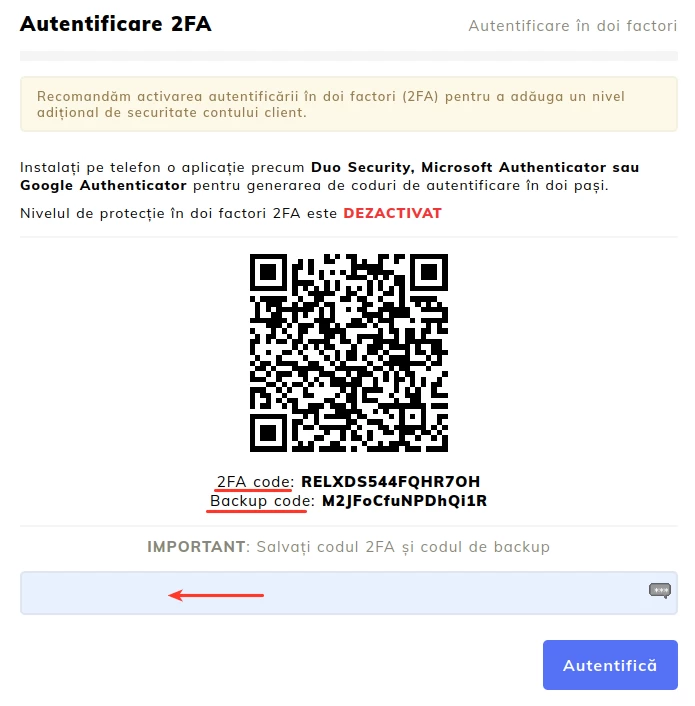
Εάν ο κωδικός που εισάγεται είναι σωστός, θα εμφανιστεί ένα μήνυμα επιβεβαίωσης μαζί με έναν κωδικό ανάκτησης. Αυτός ο κωδικός θα πρέπει να σημειωθεί και να κρατηθεί ασφαλής. Μπορεί να χρησιμοποιηθεί αν η αυθεντικοποίηση δύο παραγόντων δεν είναι διαθέσιμη.
Σημείωση
- Η επαλήθευση δύο παραγόντων προσθέτει ένα επιπλέον επίπεδο προστασίας στη διαδικασία επαλήθευσης. Μόλις ενεργοποιηθεί και διαμορφωθεί, θα χρειαστεί να παρέχετε τόσο το όνομα χρήστη σας όσο και τον κωδικό πρόσβασης, καθώς και έναν δεύτερο παράγοντα επαλήθευσης που αποκτάται μέσω μιας εφαρμογής, κατά τη διάρκεια κάθε σύνδεσης.
- Ο κωδικός ασφαλείας αλλάζει κάθε 30 δευτερόλεπτα. Εάν ο αρχικά εμφανιζόμενος κωδικός δεν εισαχθεί εντός 30 δευτερολέπτων, πρέπει να εισαχθεί ο επόμενος κωδικός που εμφανίζεται από την εφαρμογή.